
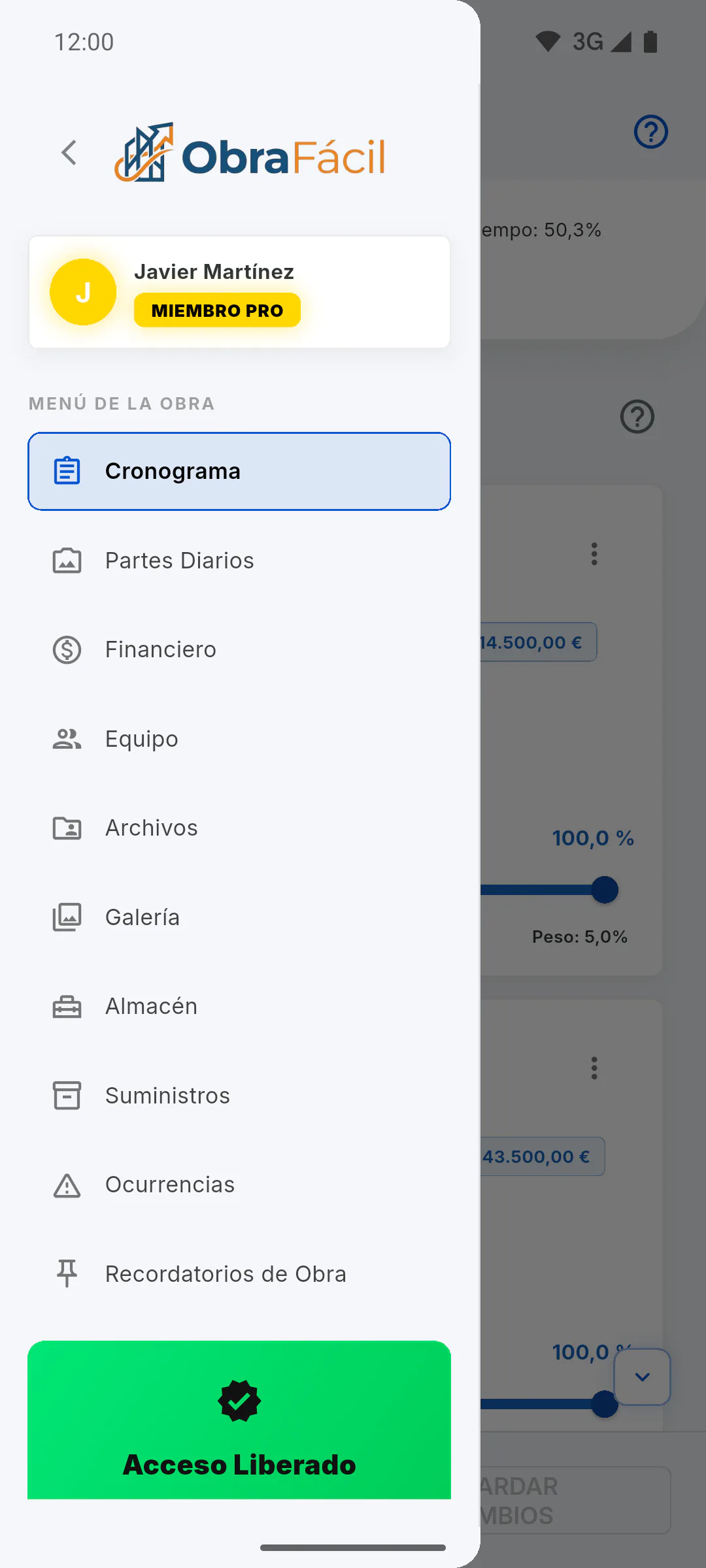
Paso 1: Abra la pestaña
Abra la obra y, en el menú de la obra, pulse Almacén. Aquí solo aparecen las herramientas enviadas desde el Almacén General a esta obra. Aquí no se pueden registrar ni eliminar herramientas.
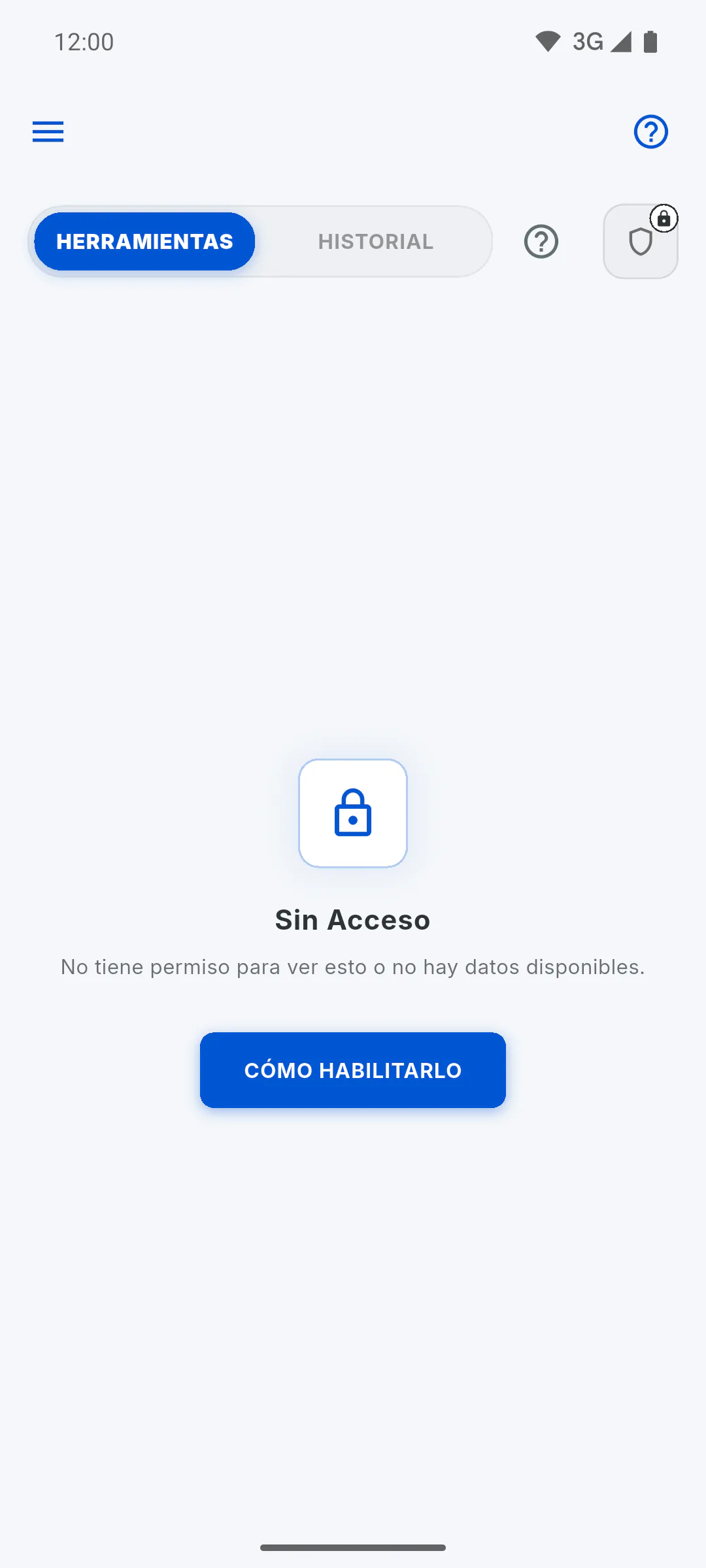
Paso 2: Quién la ve
El dueño de la obra siempre la ve. Los invitados, incluido el ingeniero, solo la ven con permiso de almacén; sin él, aparece Sin Acceso. Pulse Cómo habilitarlo para abrir una ventana que explica que el dueño activa el interruptor de cada persona, en cada obra. Cómo dar permiso de almacén a alguien de la obra
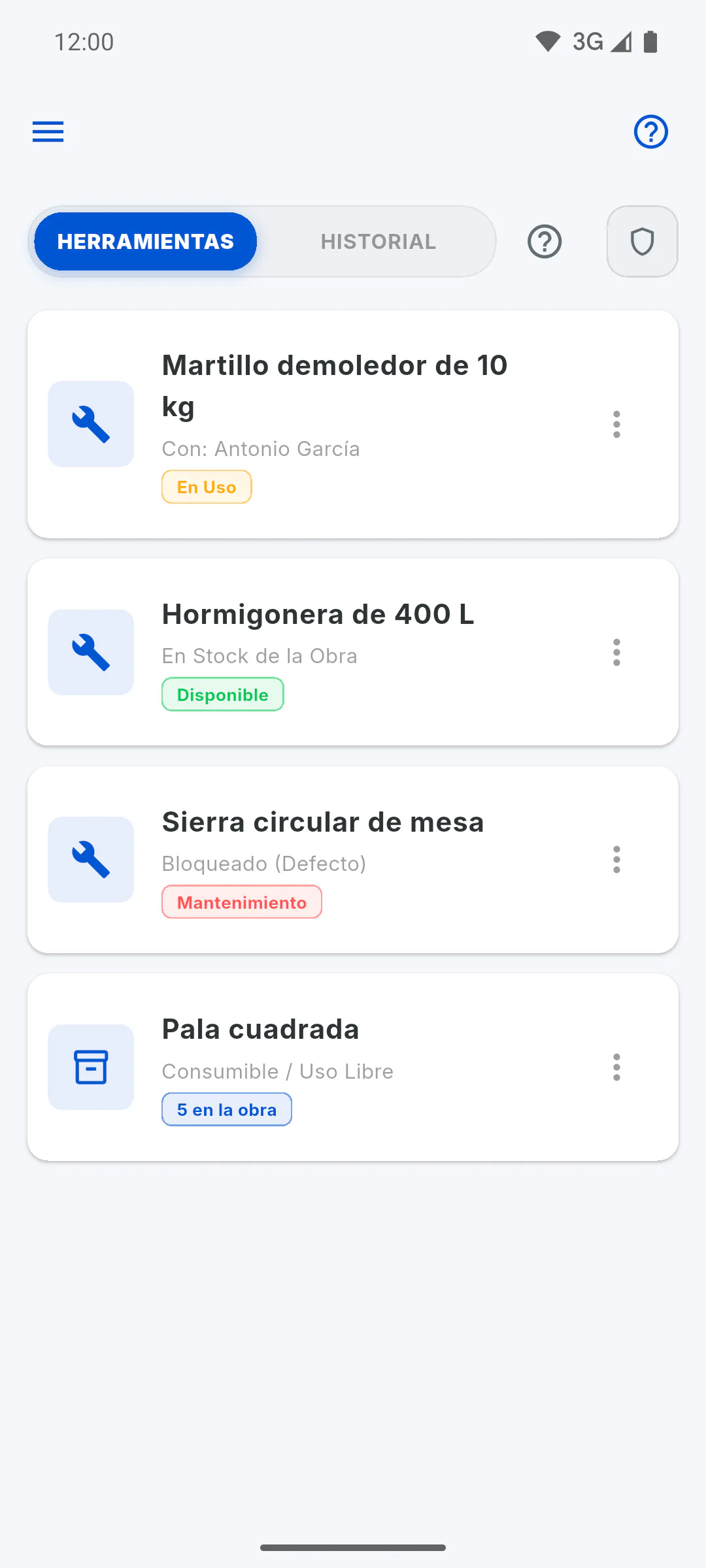
Paso 3: Lea cada herramienta
En la pestaña Herramientas:
- unitaria libre: Disponible y En Stock de la Obra
- prestada: En Uso y Con: seguido del nombre de quien la tomó
- con problema: Mantenimiento y Bloqueado (Defecto)
- lote: cuántas unidades hay en la obra (ej.: 5 en la obra) y Consumible / Uso Libre
Pulse la tarjeta para ver los Detalles Locales y la miniatura para ampliar la foto.
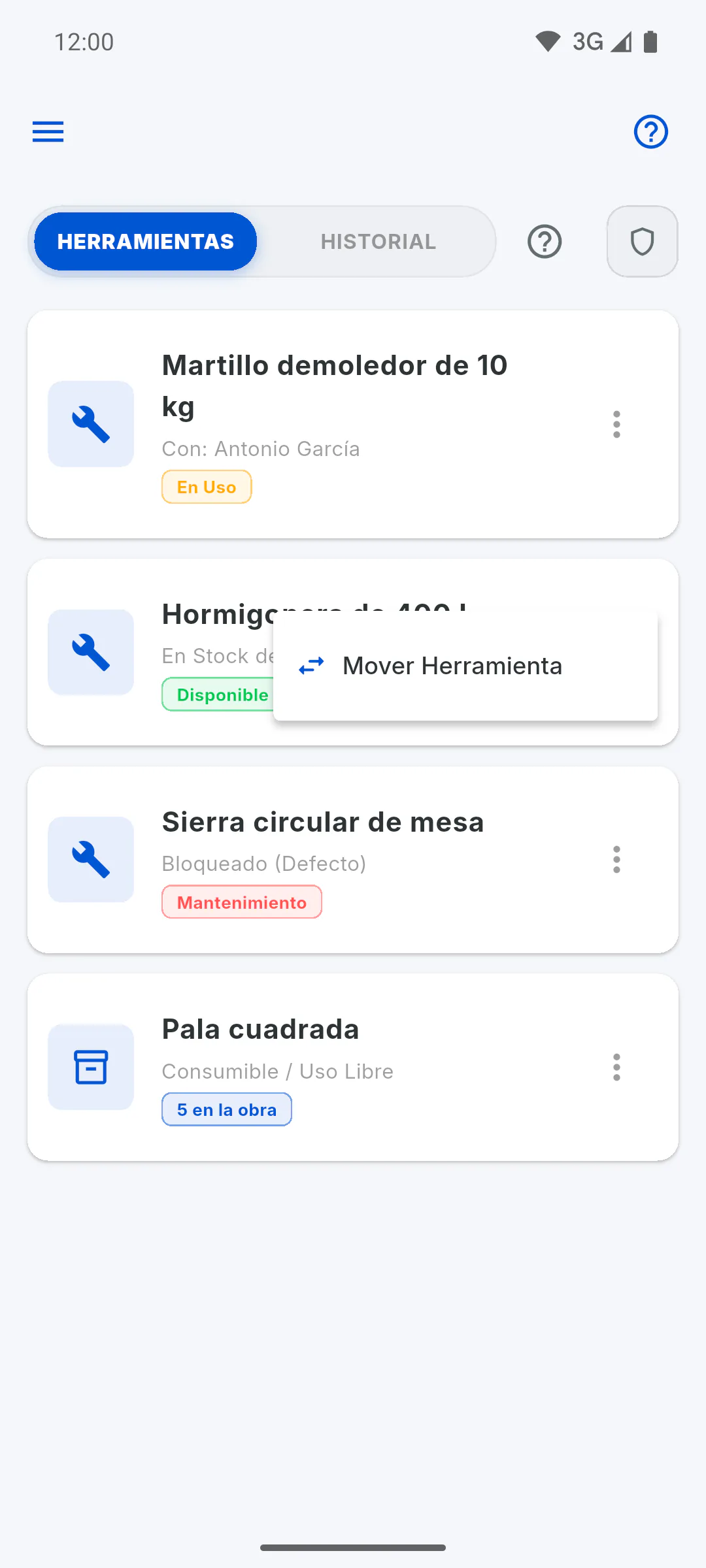
Paso 4: Mueva una herramienta
Con permiso, pulse los tres puntos y Mover Herramienta para prestar, recibir, registrar un defecto, devolver a la Central o dar de baja unidades del lote. Cómo enviar herramientas a la obra y controlar préstamos
Paso 5: Lista vacía
Obra Sin Herramientas significa que todavía no se envió nada a esta obra: el envío se hace en el Almacén General. En la pestaña Historial quedan los movimientos de esta obra.
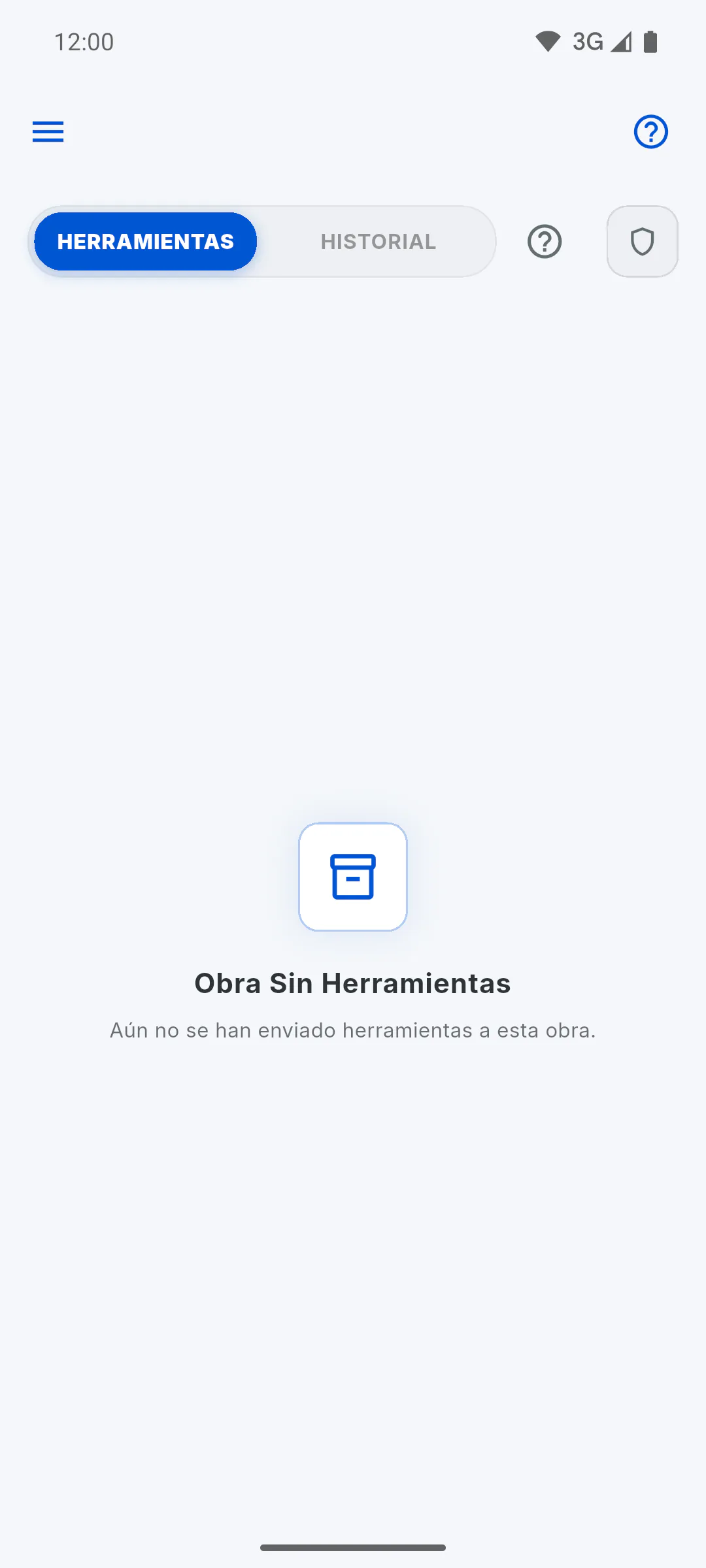
Herramientas en la obra: la pestaña Almacén de la obra
Consulte qué herramientas se enviaron a la obra, quién las tiene y cuáles están en mantenimiento, y muévalas sin salir de la obra.
Para gestor y equipo5 pasos
¿No has encontrado lo que buscabas?
Habla con soporte por WhatsApp o abre una solicitud desde la aplicación.