
Paso 1: Dónde está el panel
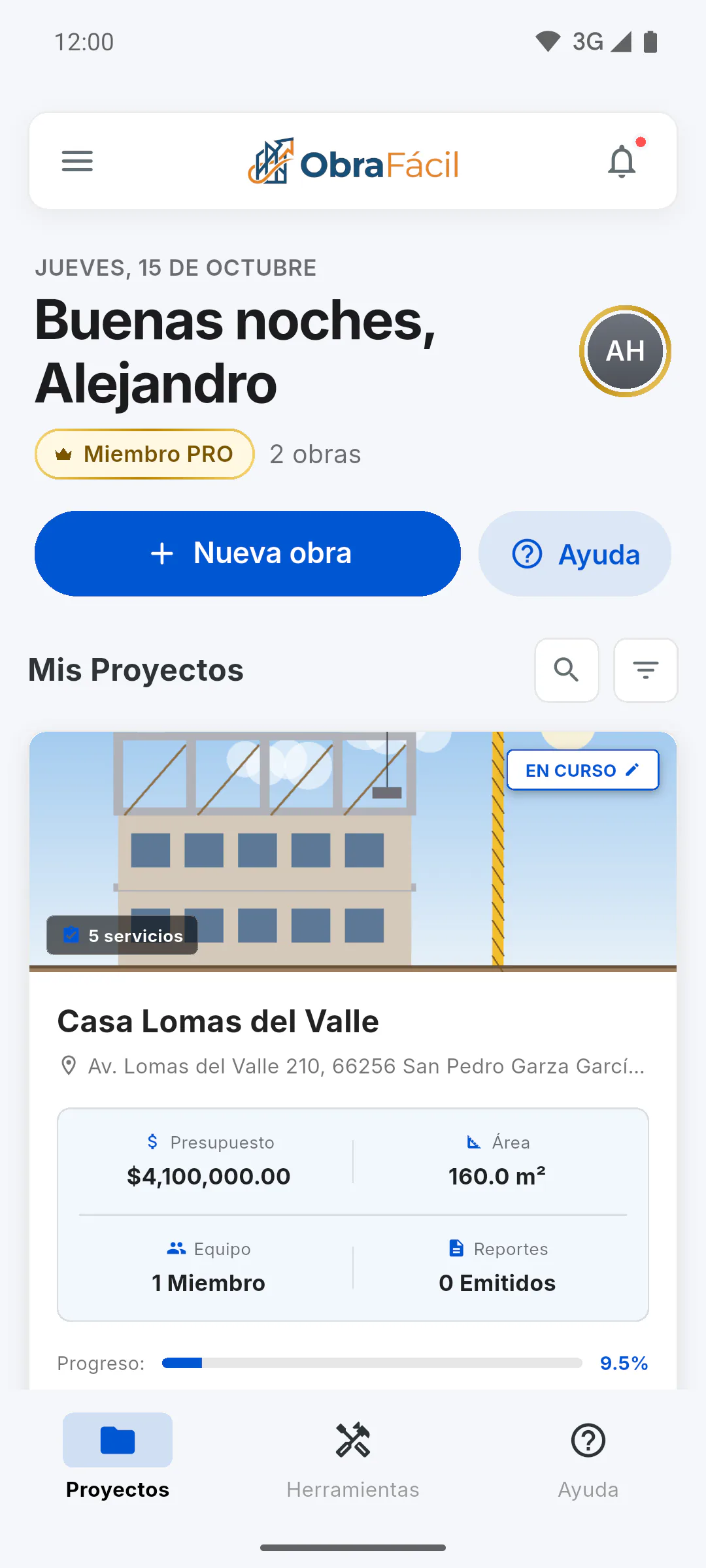
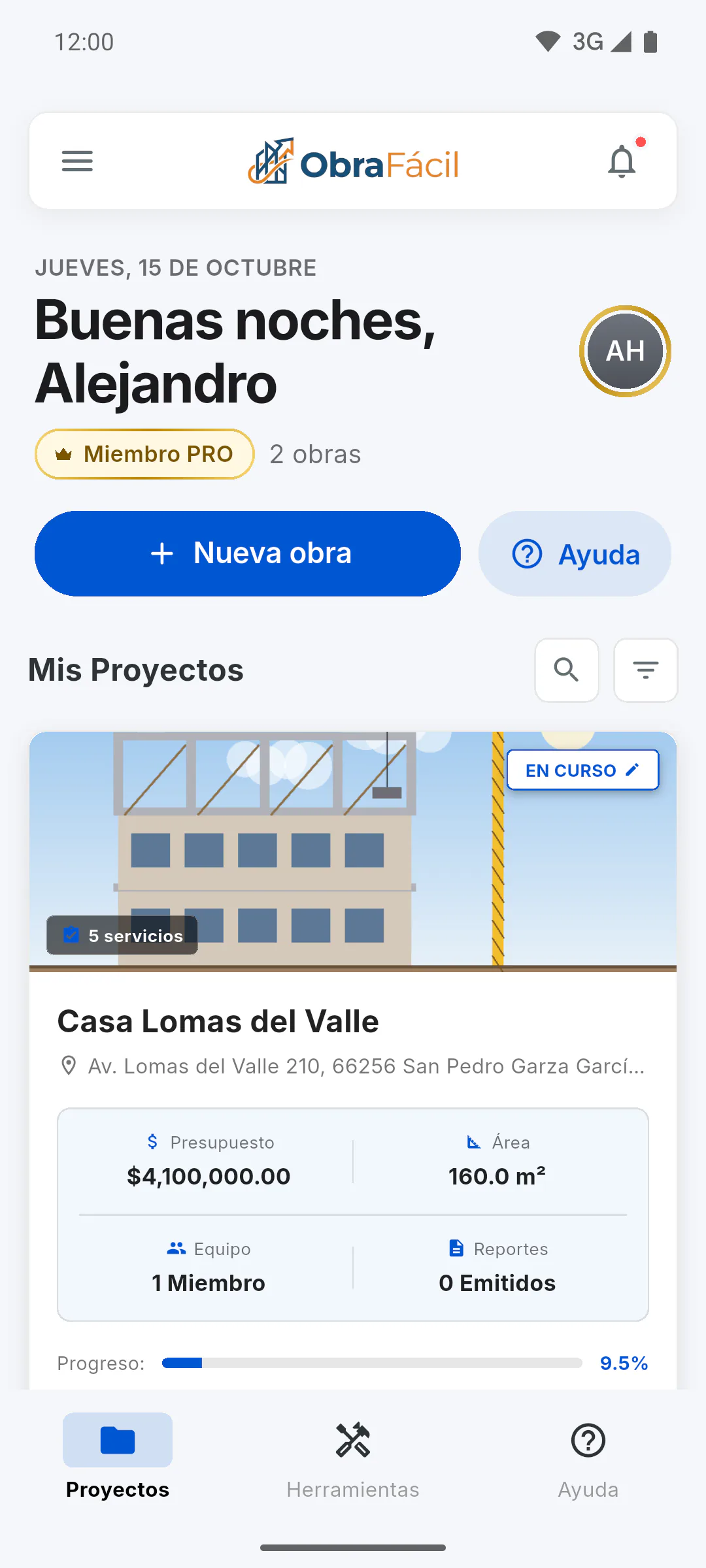
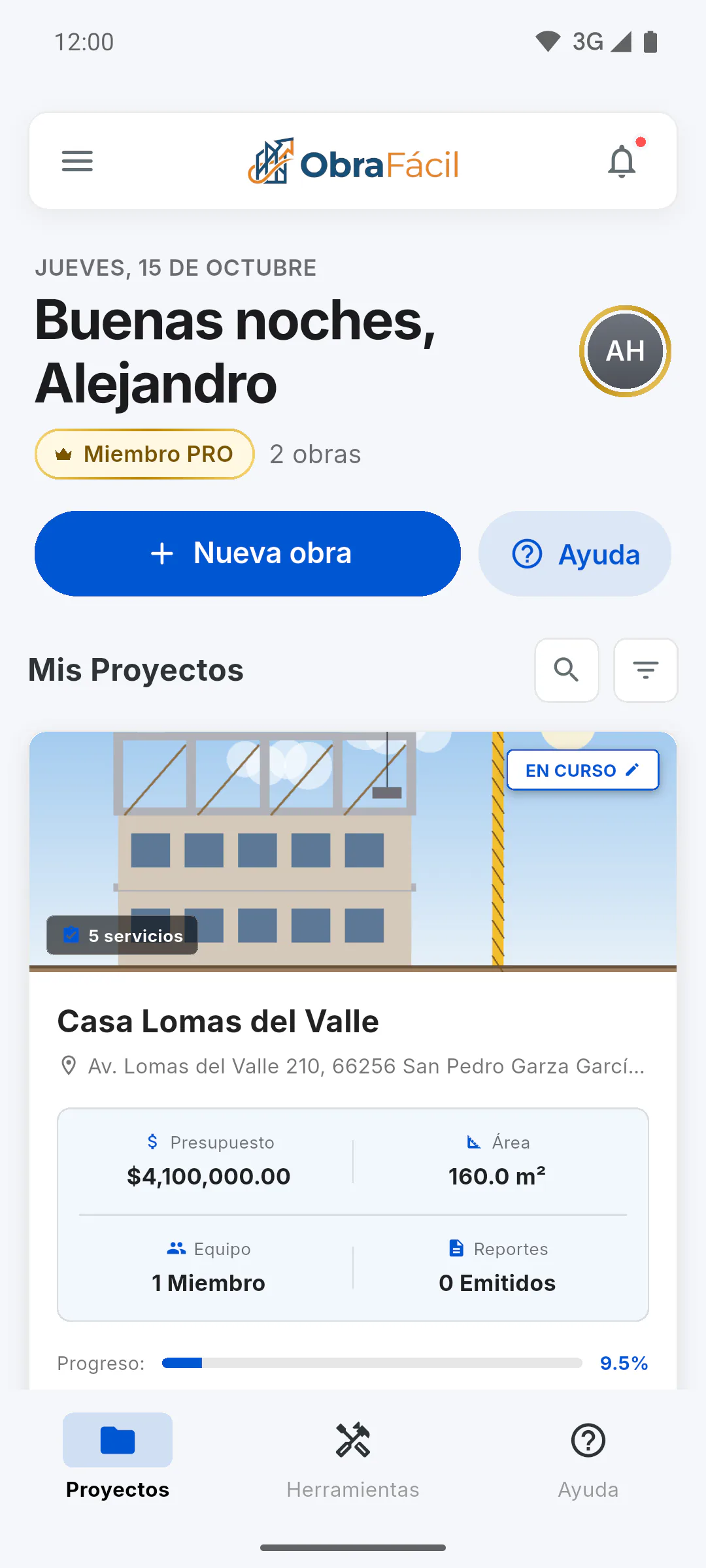
El panel es la primera pantalla de quien administra obras y de quien forma parte del equipo. En el celular, tiene una barra arriba con el ícono de menú (tres líneas), el logo y la campanita, y tres pestañas abajo: Proyectos, Herramientas y Ayuda. En pantallas anchas, como en la computadora, el menú queda fijo en el lateral.
Paso 2: La parte de arriba
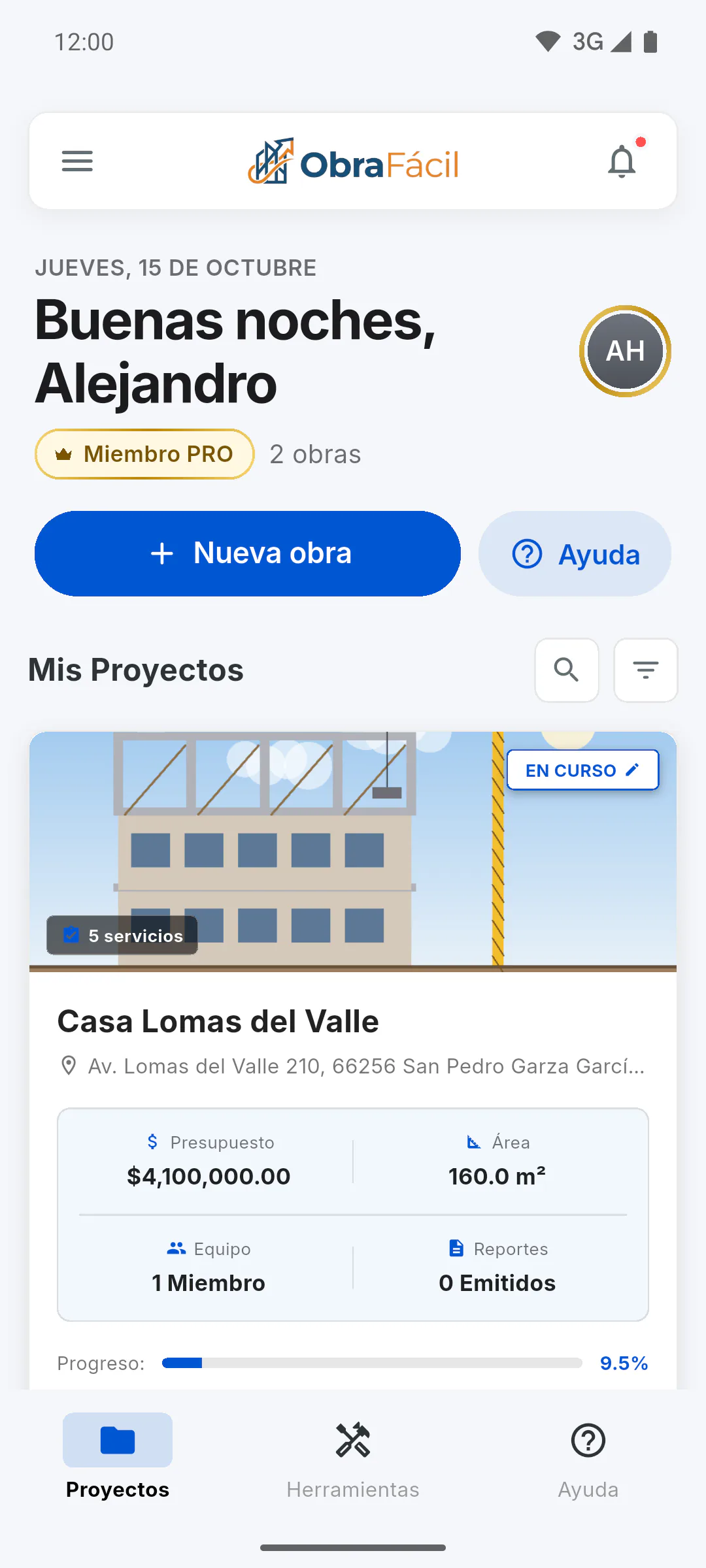
Arriba aparecen la fecha, el saludo (Buenos días, Buenas tardes o Buenas noches) con su primer nombre y su foto, con un anillo dorado en el PRO o plateado en el gratuito: tóquela para abrir su perfil. Debajo están la insignia del plan, Miembro PRO o Miembro gratis, y cuántas obras tiene. El botón Nueva obra crea una obra; en el plan gratuito, si ya tiene una obra propia, abre el aviso Límite de obras alcanzado. Al lado, Ayuda abre el artículo de esta pantalla.
Paso 3: Mis Proyectos
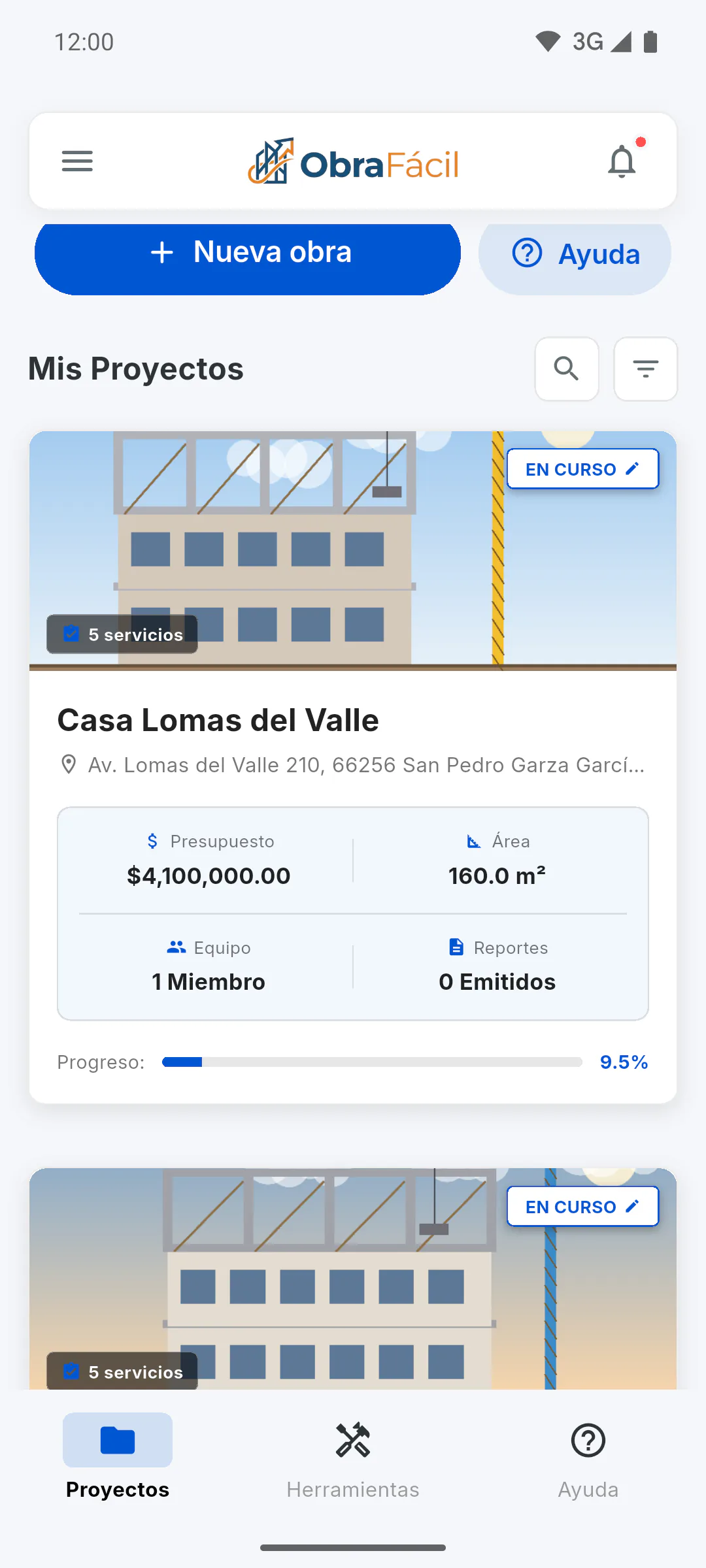
En Mis Proyectos están sus obras y las obras a las que lo invitaron, con la etiqueta Co-gestión. Si alguien lo invitó como cliente a su obra, la tarjeta de esa obra muestra Cliente en esta obra y abre el Portal del Cliente de esa obra. En el celular, cada tarjeta muestra la portada, el nombre, la dirección, el estado, Presupuesto, Área, Equipo, Reportes y Progreso:. En pantallas anchas, las tarjetas pueden aparecer en cuadrícula, con menos información. Sin obras, la lista muestra Ninguna Obra hasta que usted cree una o reciba una invitación. Toque una tarjeta para abrir la obra: Conozca el Hub de la obra: menú, resumen y acciones
Paso 4: Buscar y filtrar
La lupa y el ícono de filtro, junto a Mis Proyectos, buscan una obra por el nombre y separan las obras en curso de las completadas: Cómo buscar y filtrar sus obras
Paso 5: Herramientas y Ayuda
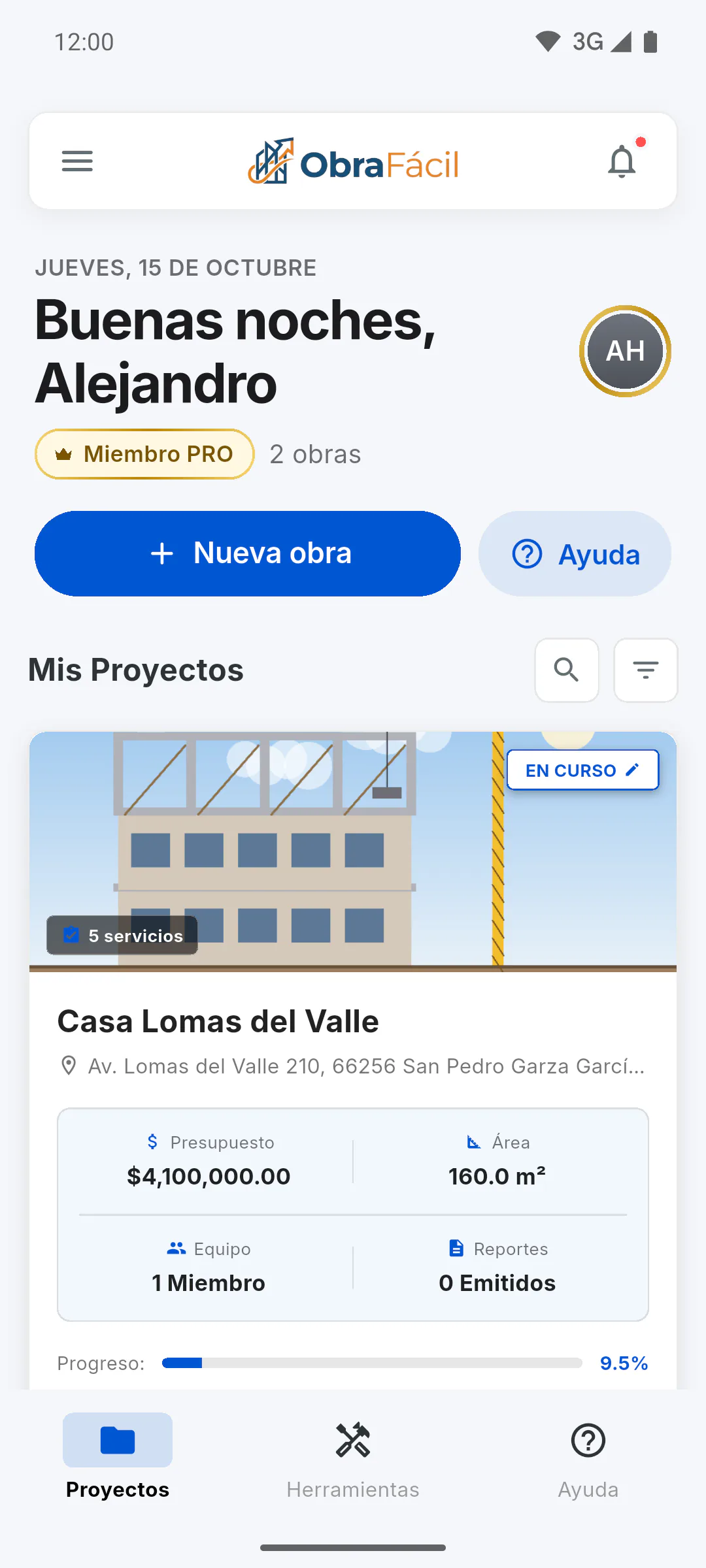
En el celular, la pestaña Herramientas abre Herramientas Rápidas, con atajos a calculadoras, ocurrencias y recordatorios, y la pestaña Ayuda abre la ayuda y el soporte. En la computadora, las Herramientas Rápidas están debajo de la lista de obras, en Herramientas del menú lateral.
Paso 6: Campanita y menú
La campanita muestra sus notificaciones; un punto rojo indica que hay avisos sin leer. El ícono de menú abre el menú lateral, con su tarjeta de perfil arriba, las opciones en grupos (Mis Proyectos, Herramientas y Centro de Ayuda; Mi Equipo, Almacén General y Sobre la App), la invitación Desbloquear PRO (en el plan gratis) y Salir en rojo.
Paso 7: Avisos arriba
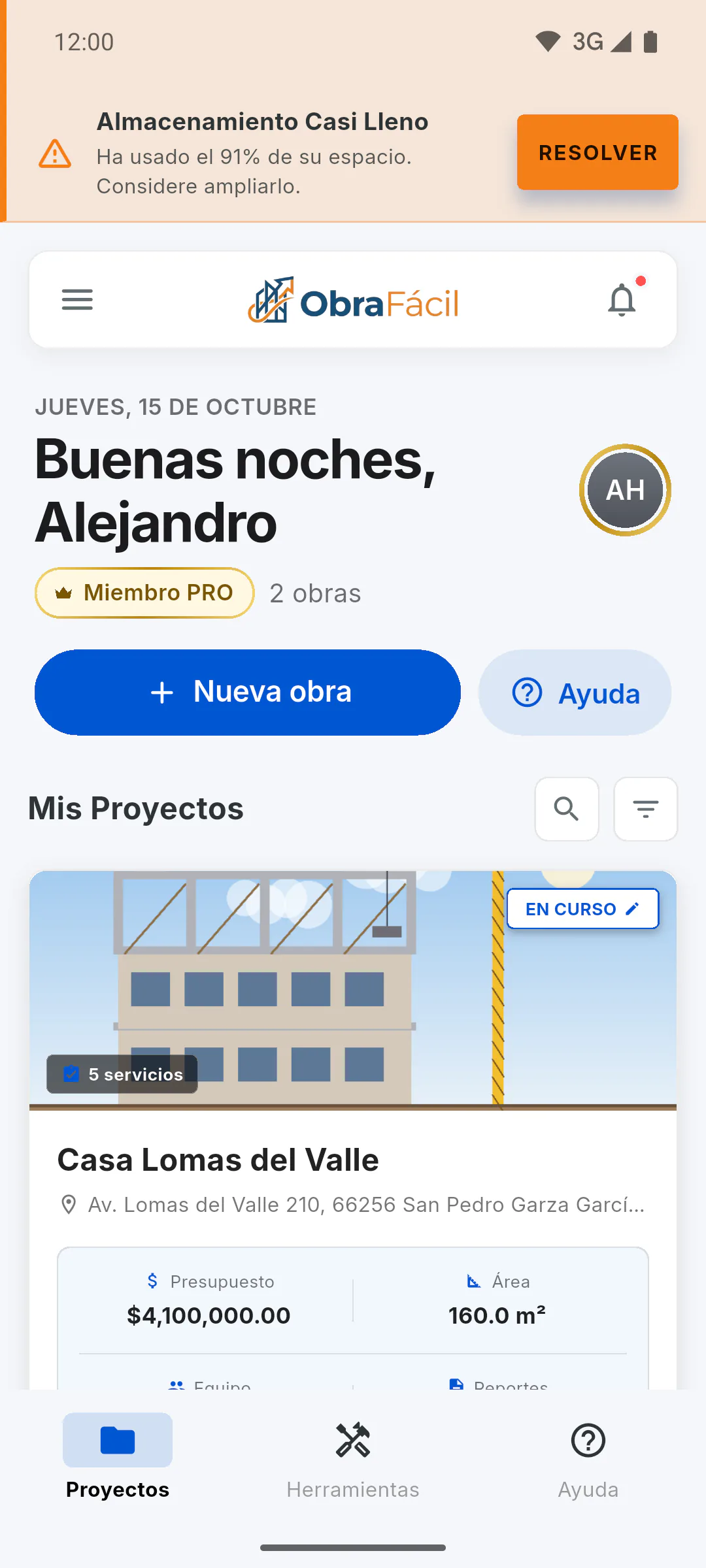
Cuando su almacenamiento pasa del 85%, aparece arriba Almacenamiento Casi Lleno; al 100%, aparece Almacenamiento Bloqueado y la subida de archivos queda en pausa. El botón Resolver abre las opciones para tener más espacio: Cuánto espacio tengo: almacenamiento en el plan gratuito y en el PRO
Conozca el panel principal
El panel es su punto de partida: el saludo con su foto y su plan, el botón Nueva obra, sus obras, las herramientas rápidas, las notificaciones y el menú lateral. Vea para qué sirve cada parte en el celular y en la computadora.
Para gestor y equipo7 pasos
¿No encontraste lo que buscabas?
Habla con soporte por WhatsApp o abre una solicitud desde la app.