
Paso 1: Quién necesita permiso
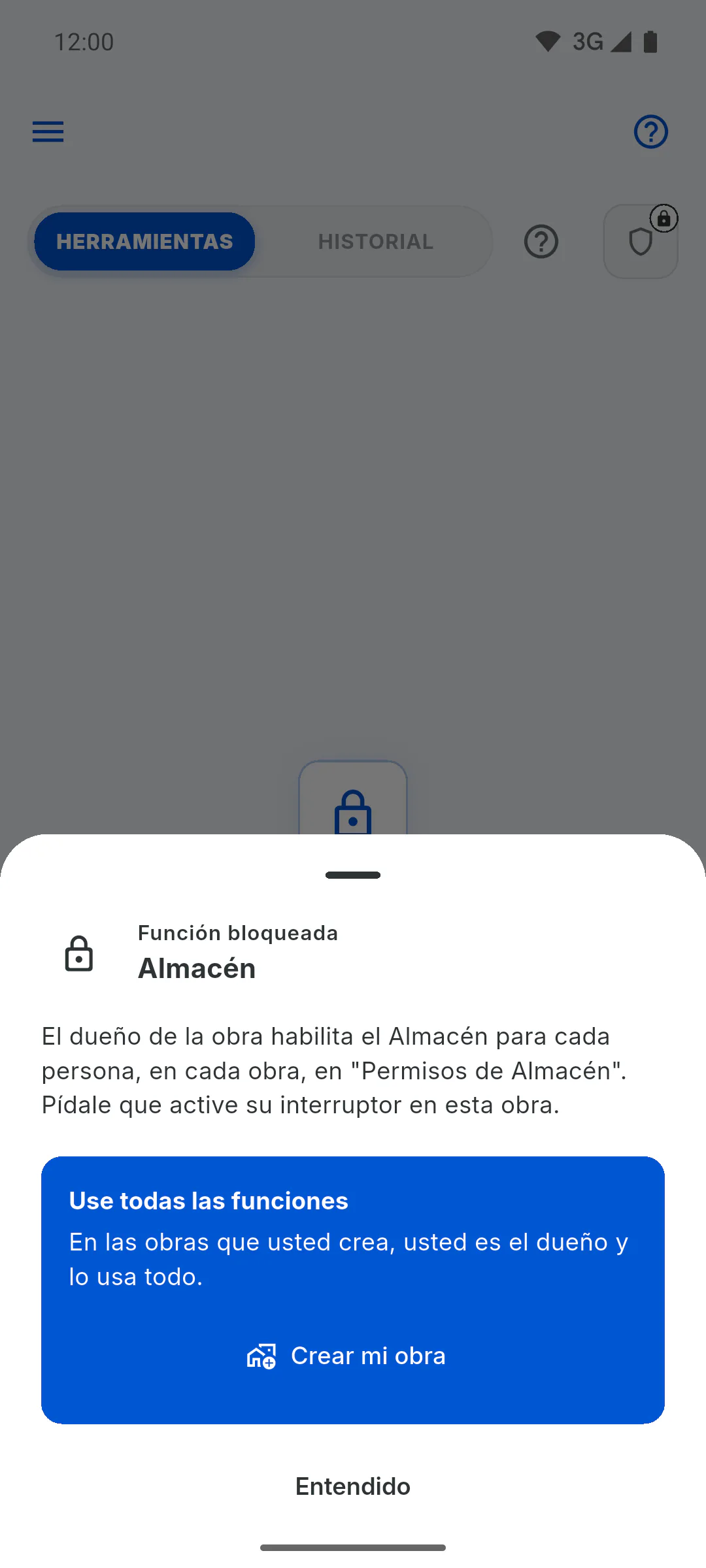
En la pestaña Almacén de una obra, solo el dueño de la obra ve y mueve las herramientas sin permiso. Los ingenieros y el equipo invitados lo necesitan: sin él, ven Sin Acceso y el botón Cómo habilitarlo, que abre la ventana Función bloqueada, con el título Almacén, donde se explica que es el dueño quien activa el interruptor de cada persona en Permisos de Almacén. El cliente nunca aparece en la lista.
Paso 2: Abra los permisos
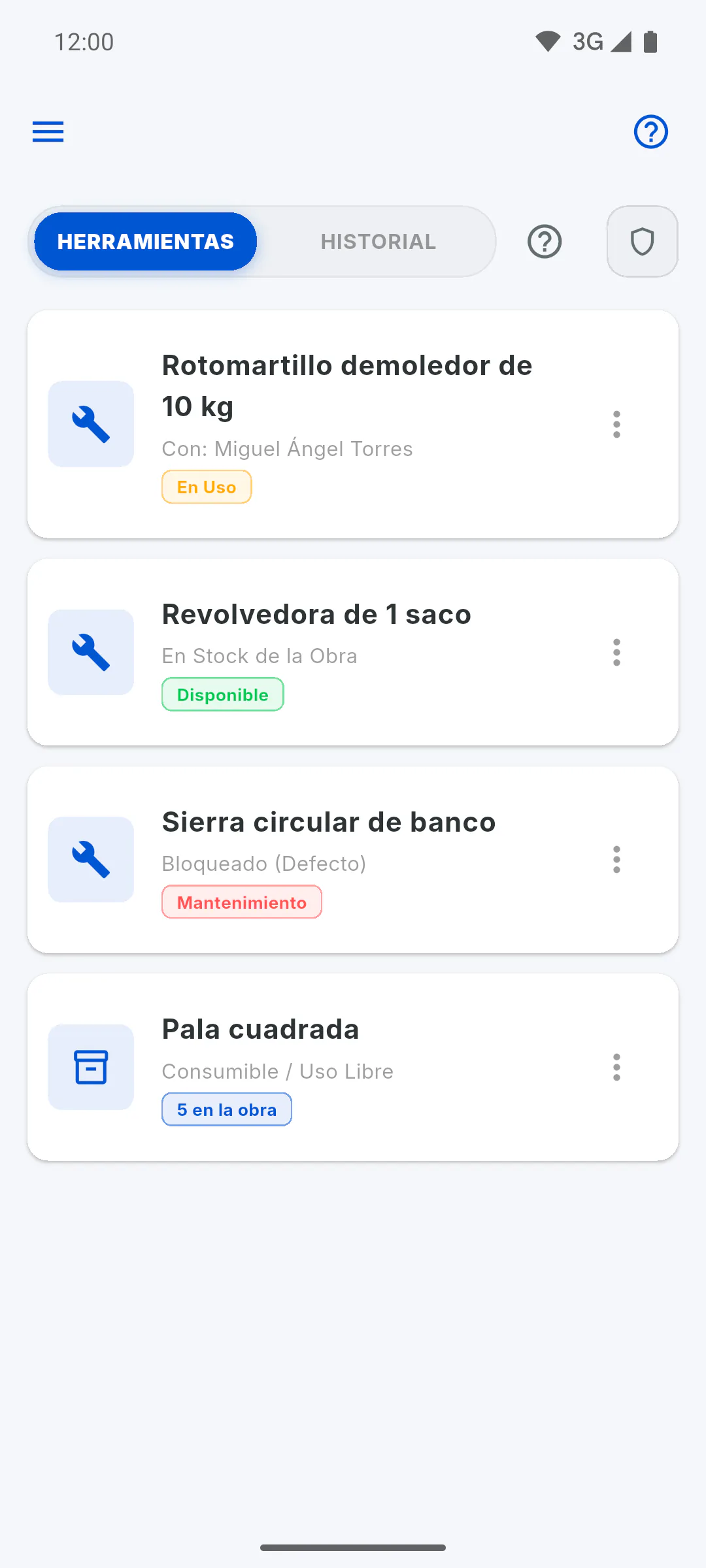
Abra la obra, toque Almacén y después el icono del escudo junto a las pestañas (Gestionar Permisos). Solo el dueño de la obra usa el escudo: para los invitados, aparece sin color y con candado.
Paso 3: Active el interruptor
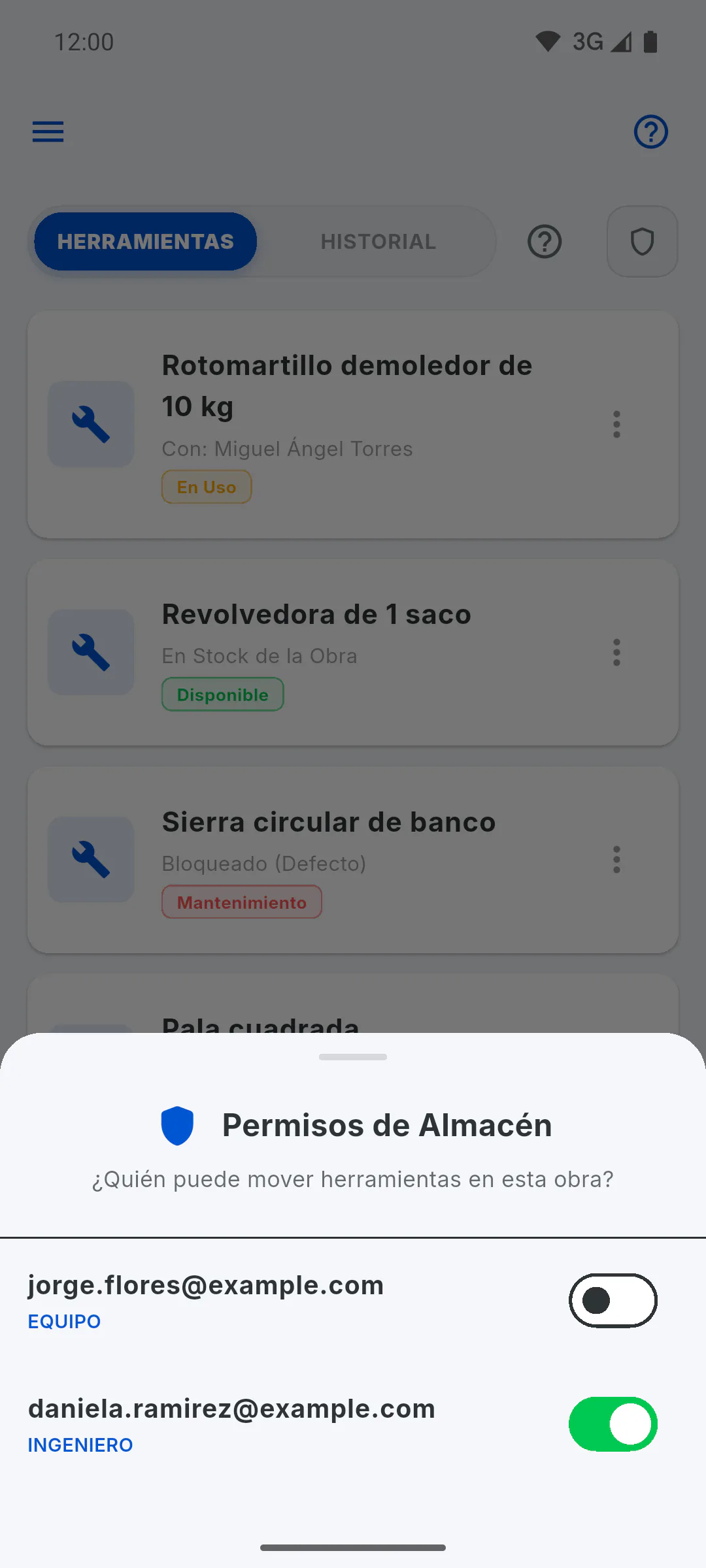
En Permisos de Almacén, cada invitado aparece con su nombre o correo electrónico y su función debajo. Active el interruptor de quien puede mover herramientas en esta obra. Se aplica al momento; para quitar el permiso, desactívelo.
Paso 4: ¿No hay nadie en la lista?
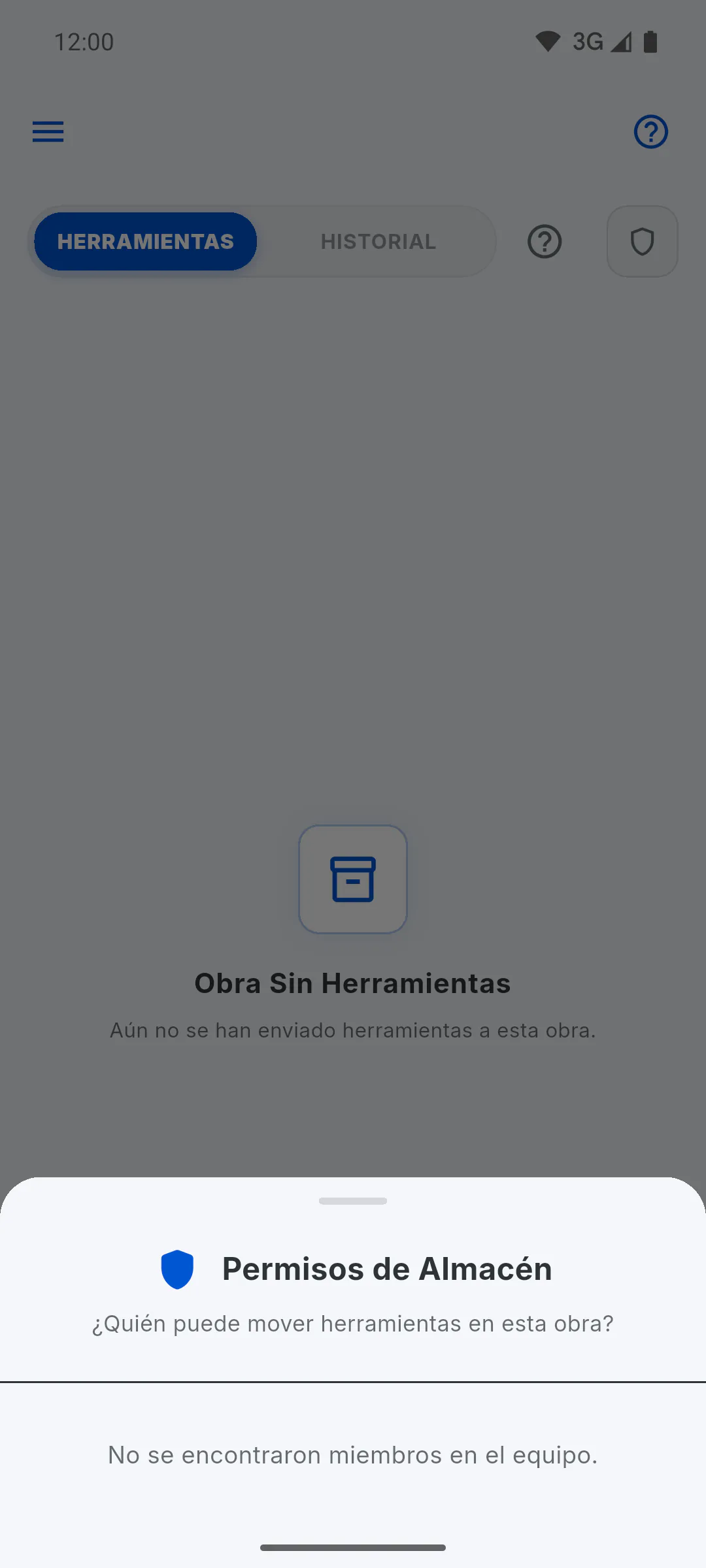
La lista solo muestra a los invitados que ya crearon su cuenta y entraron en la app. Si aparece No se encontraron miembros en el equipo., invite a la persona y pídale que entre: Cómo invitar a alguien a su obra (correo electrónico y WhatsApp)
Paso 5: Solo vale para esta obra
El permiso es por obra. Si quita a la persona de la obra, el permiso desaparece con ella. Quien tiene permiso también mueve herramientas sin internet, en la app del celular: Mover herramientas sin internet
Cómo dar permiso de almacén a alguien de la obra
Elija qué invitados de la obra pueden ver y mover las herramientas que hay en ella: prestarlas, recibirlas y devolverlas.
Para gestor5 pasos
¿No encontraste lo que buscabas?
Habla con soporte por WhatsApp o abre una solicitud desde la app.