
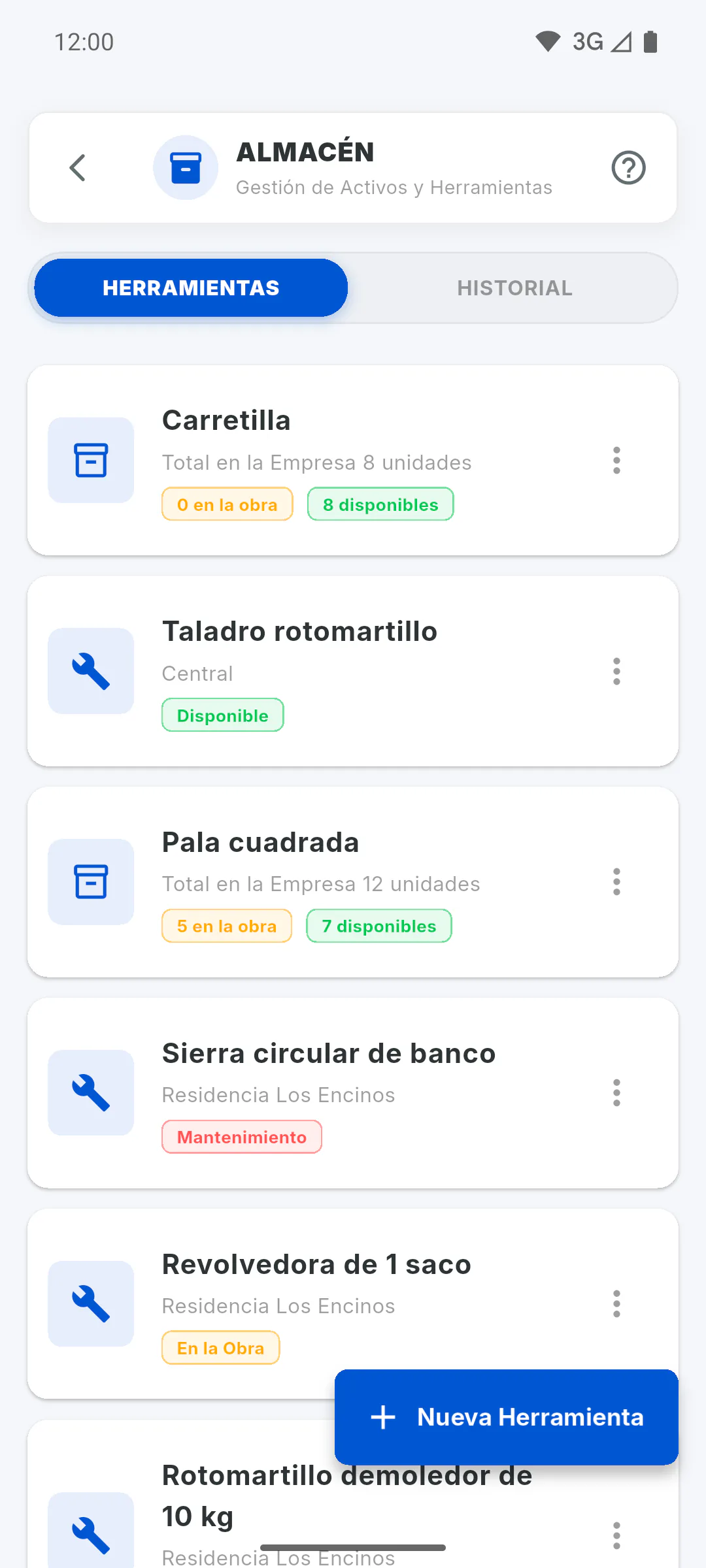
Paso 1: Abra el Almacén General
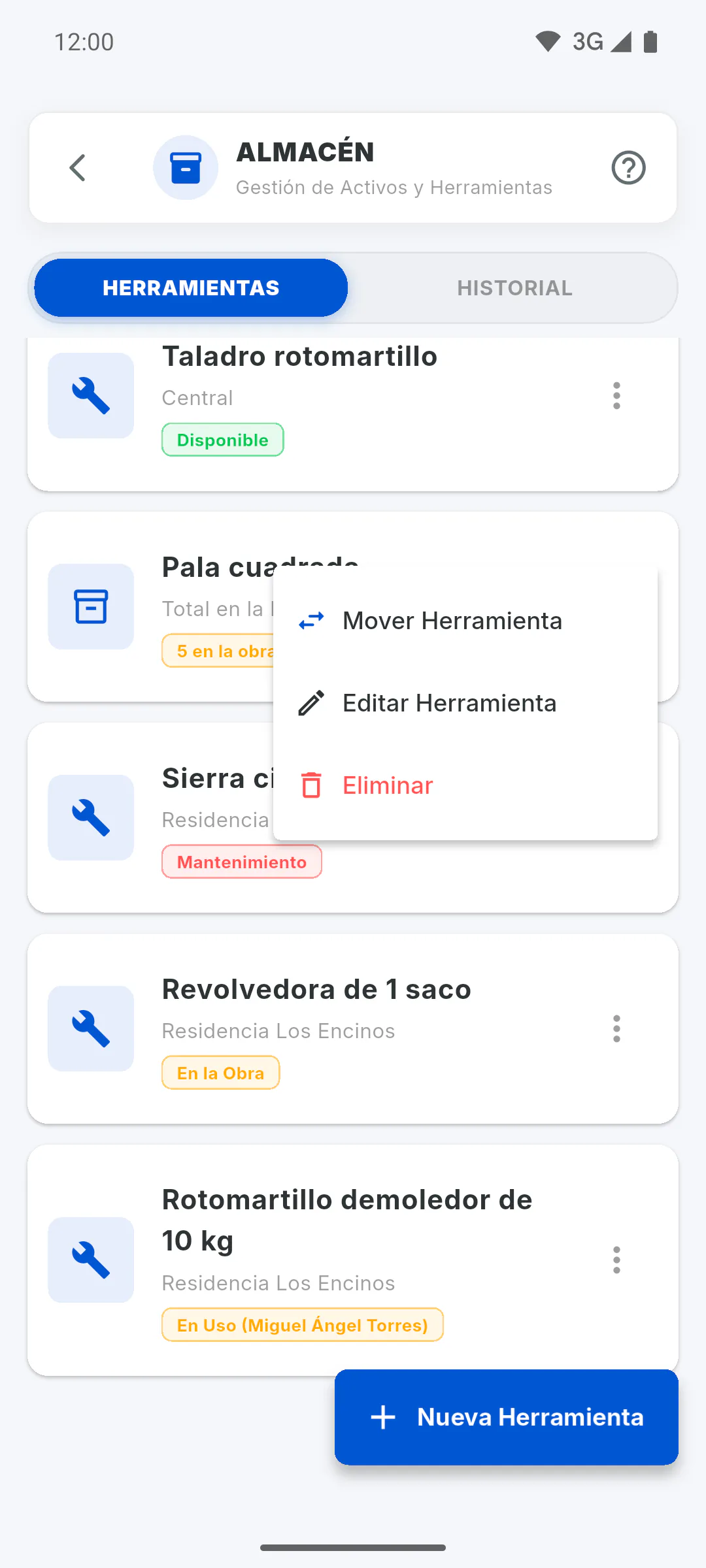
En el menú lateral, toque Almacén General. Guarda las herramientas de su empresa, fuera de cualquier obra, en las pestañas Herramientas e Historial. Toque Nueva Herramienta.
Paso 2: Foto y tipo de control
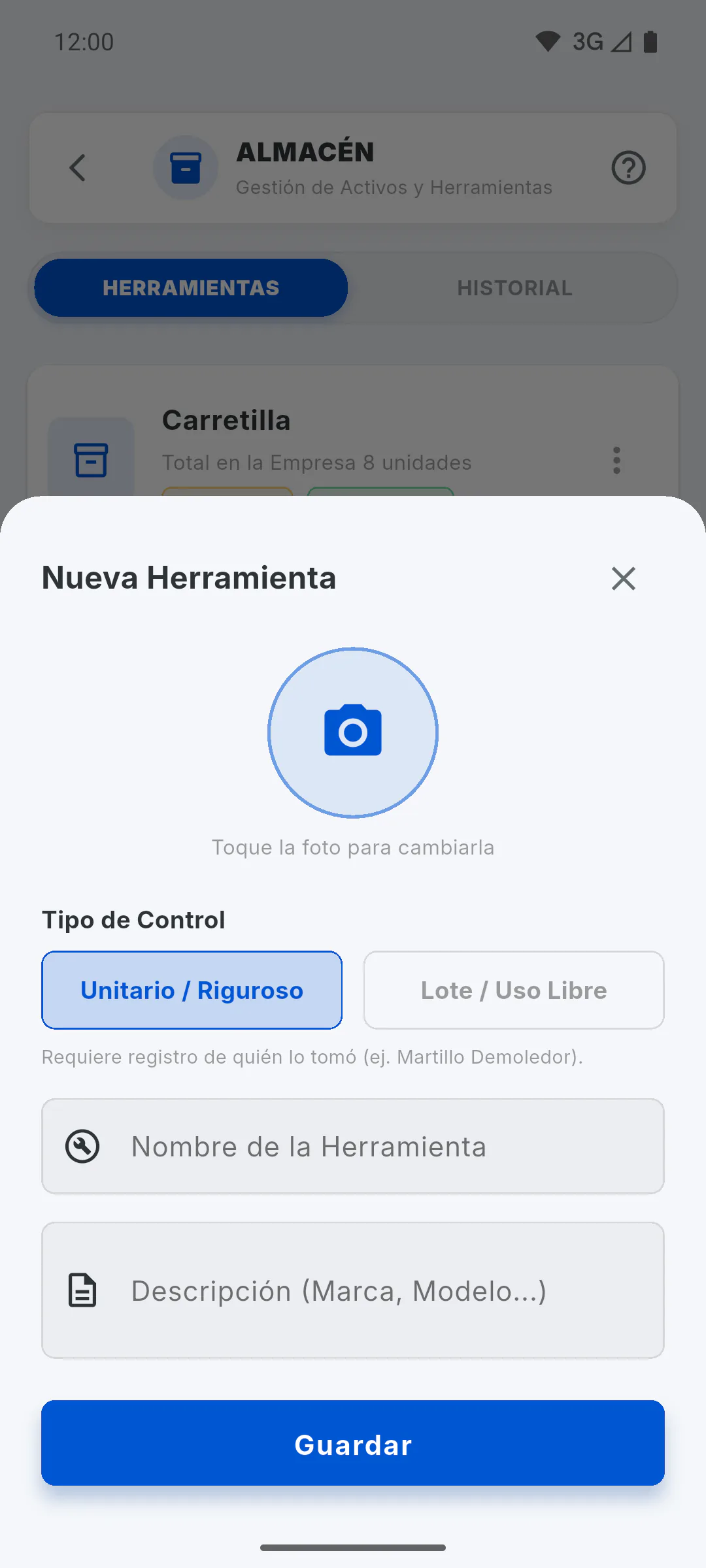
Toque el círculo para agregar una foto (opcional): en el celular, Tomar Foto o Elegir de la Galería. En Tipo de Control, elija:
- Unitario / Riguroso: una sola pieza, con registro de quién la tomó (ej.: un martillo demoledor)
- Lote / Uso Libre: varias piezas iguales, controladas solo por cantidad (ej.: 5 palas)
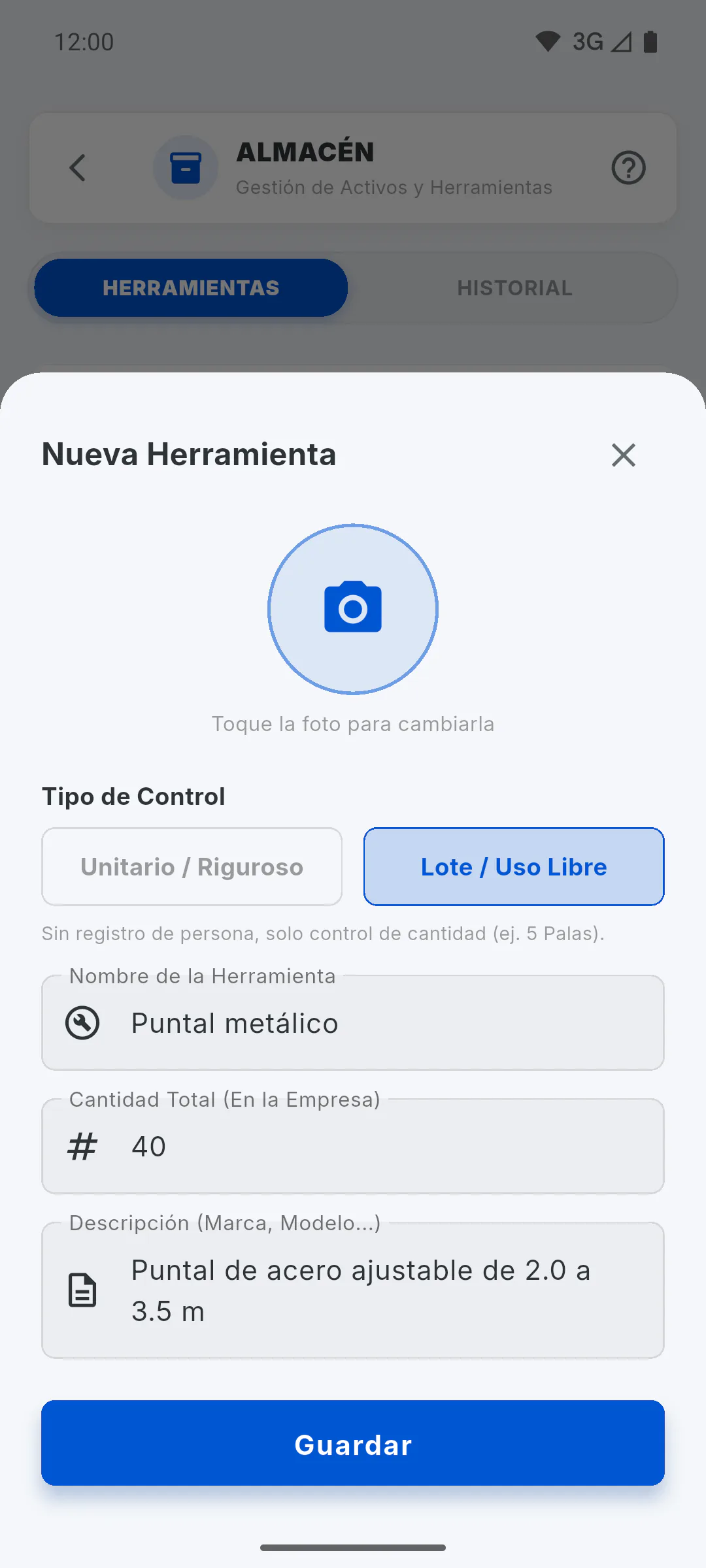
Paso 3: Nombre, cantidad y descripción
Llene Nombre de la Herramienta: sin él, el botón Guardar no hace nada. En el lote, indique la Cantidad Total (En la Empresa). Use Descripción (Marca, Modelo...) para distinguir piezas parecidas. Toque Guardar: aparece ¡Guardado con éxito!
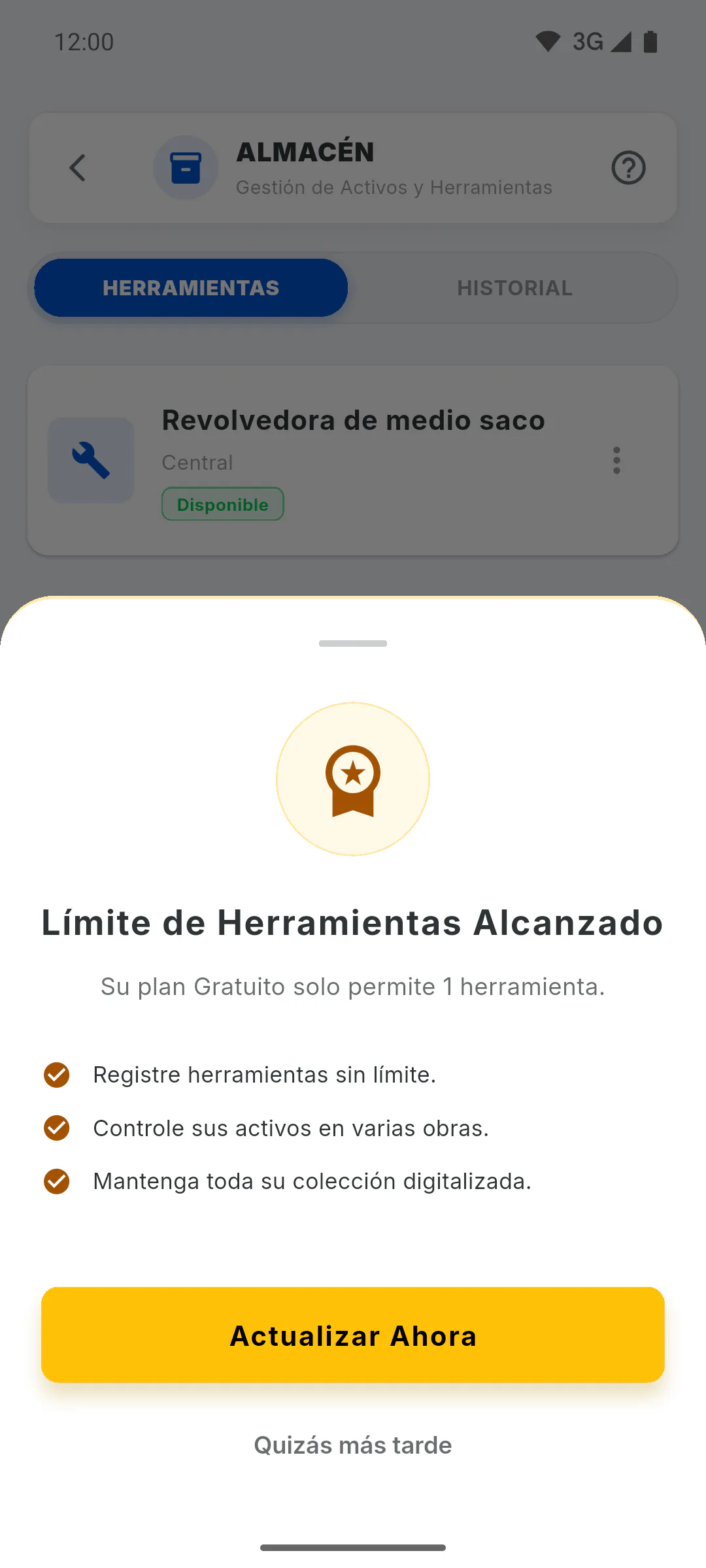
Paso 4: Límite del plan gratuito
En el plan gratuito, el Almacén General guarda 1 herramienta. Al intentar registrar la segunda, aparece Límite de Herramientas Alcanzado, con el aviso Su plan Gratuito solo permite 1 herramienta. y el botón Actualizar Ahora. Un lote cuenta como una herramienta, sea cual sea la cantidad. En PRO, el registro es ilimitado.
Paso 5: Consulte, edite o elimine
Toque la tarjeta para ver el Control de Inventario: estado y ubicación de la pieza o, en el lote, cuántas unidades hay en la Central y en cada obra. En los tres puntos de la tarjeta están Editar Herramienta y Eliminar, que pide confirmación en ¿Eliminar Herramienta? y no se puede deshacer. Antes de eliminar, traiga la herramienta de vuelta de las obras: la app no lo comprueba.
Cómo registrar herramientas en el Almacén General
Registre una sola vez las herramientas y equipos de su empresa, con foto y tipo de control, para enviarlos después a las obras.
Para gestor5 pasos
¿No encontraste lo que buscabas?
Habla con soporte por WhatsApp o abre una solicitud desde la app.