
Paso 1: Abra Suministros
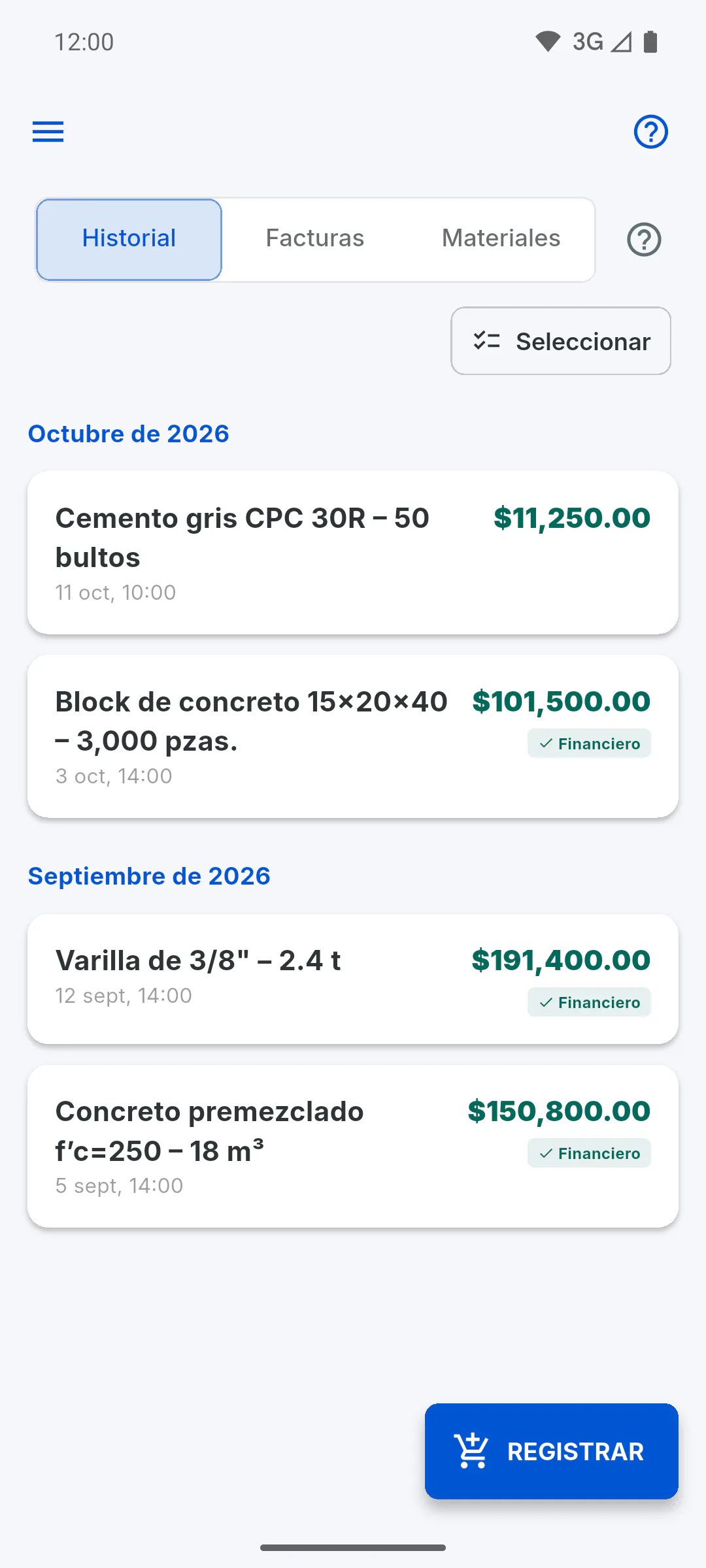
Abra la obra y toque Suministros. La pantalla tiene tres pestañas: Historial (cada compra, agrupada por mes), Facturas y Materiales (las fotos). La lista carga más elementos a medida que se desplaza.
Paso 2: Consulte una factura o foto
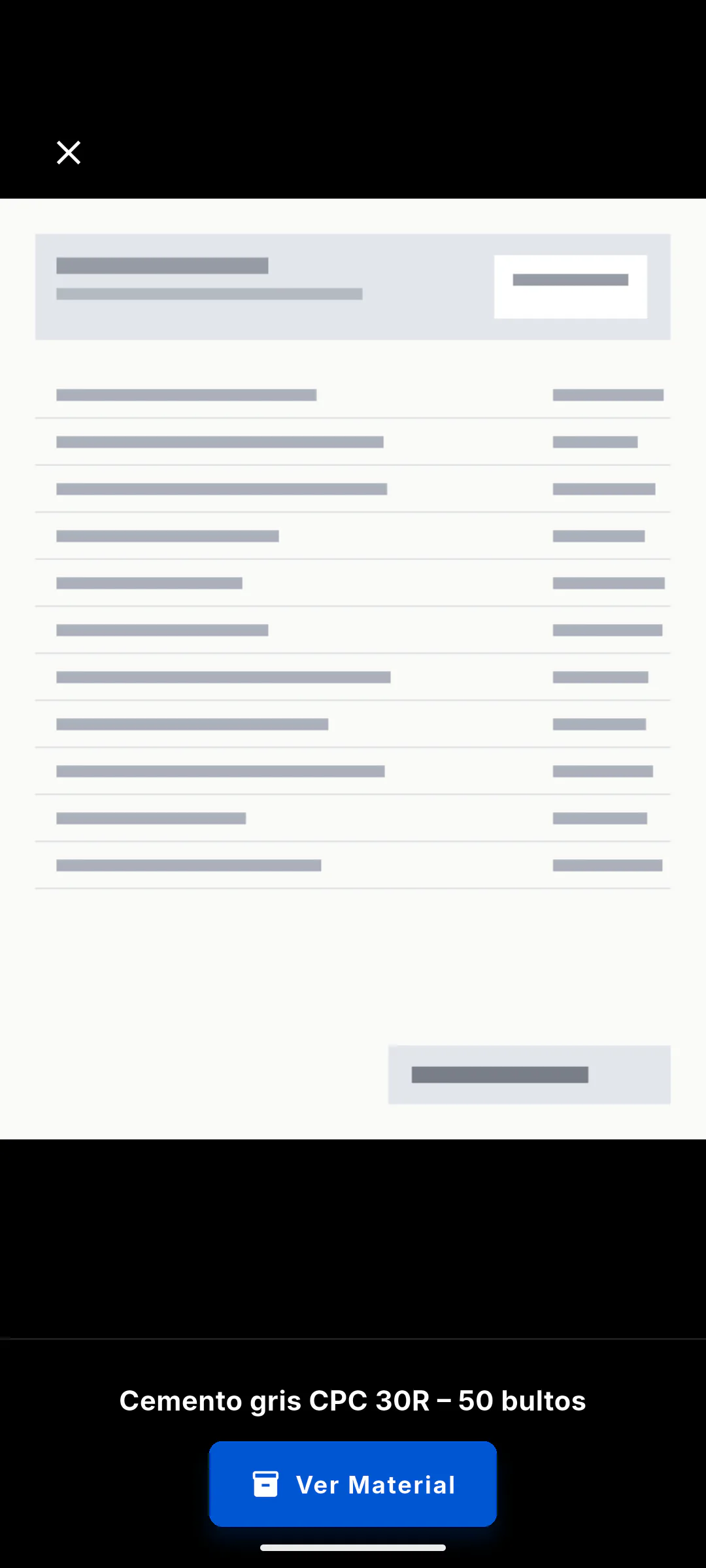
En las pestañas Facturas y Materiales, toque una miniatura para abrirla a pantalla completa y deslice para pasar a las demás. Abajo aparecen Ver Material o Ver Factura, para ver la otra parte de la misma compra. La factura guardada en PDF se abre con el botón Abrir PDF.
Paso 3: Seleccione las facturas
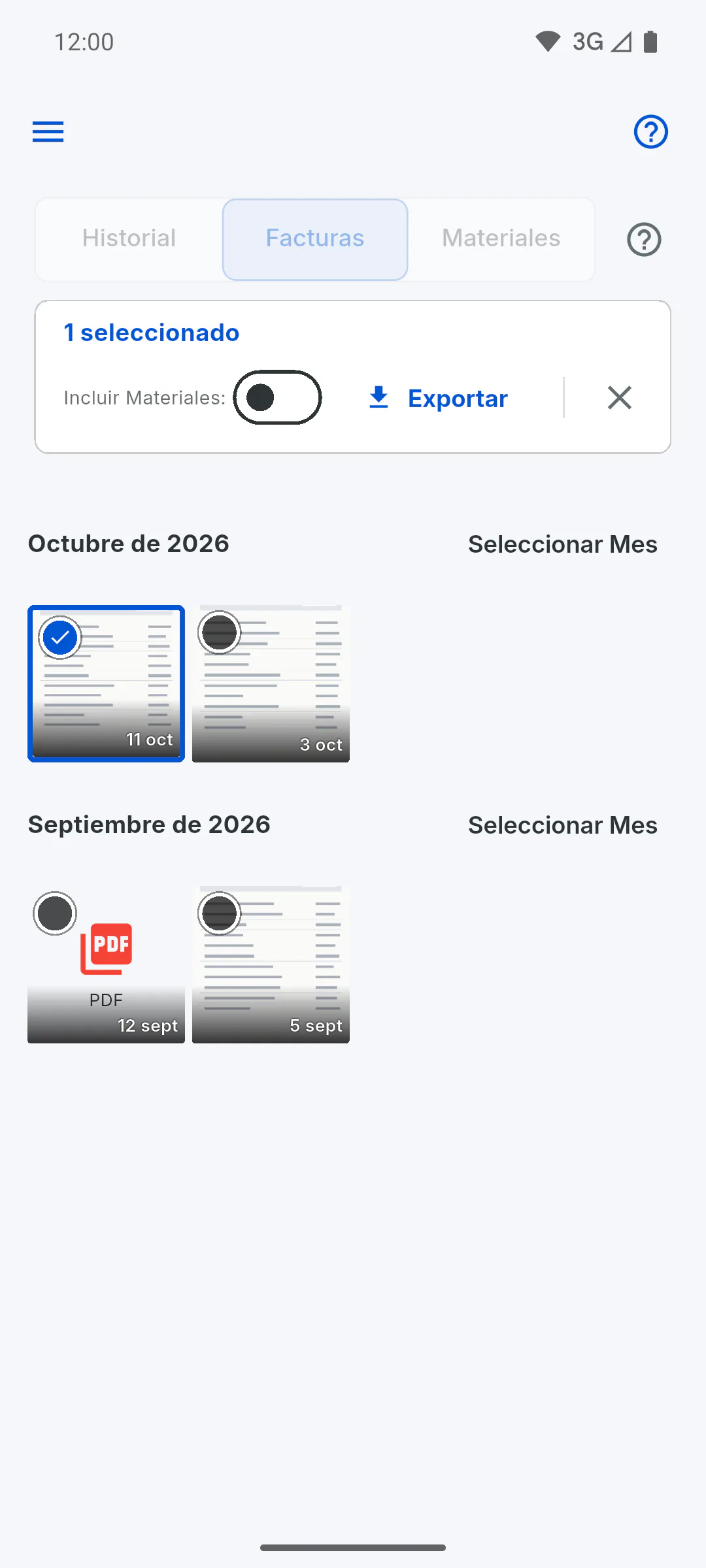
En la pestaña Facturas, toque Seleccionar (o mantenga presionada una factura) y marque lo que quiere exportar: cada toque marca todas las facturas de esa compra. Seleccionar Mes marca el mes completo.
Paso 4: Exporte en ZIP
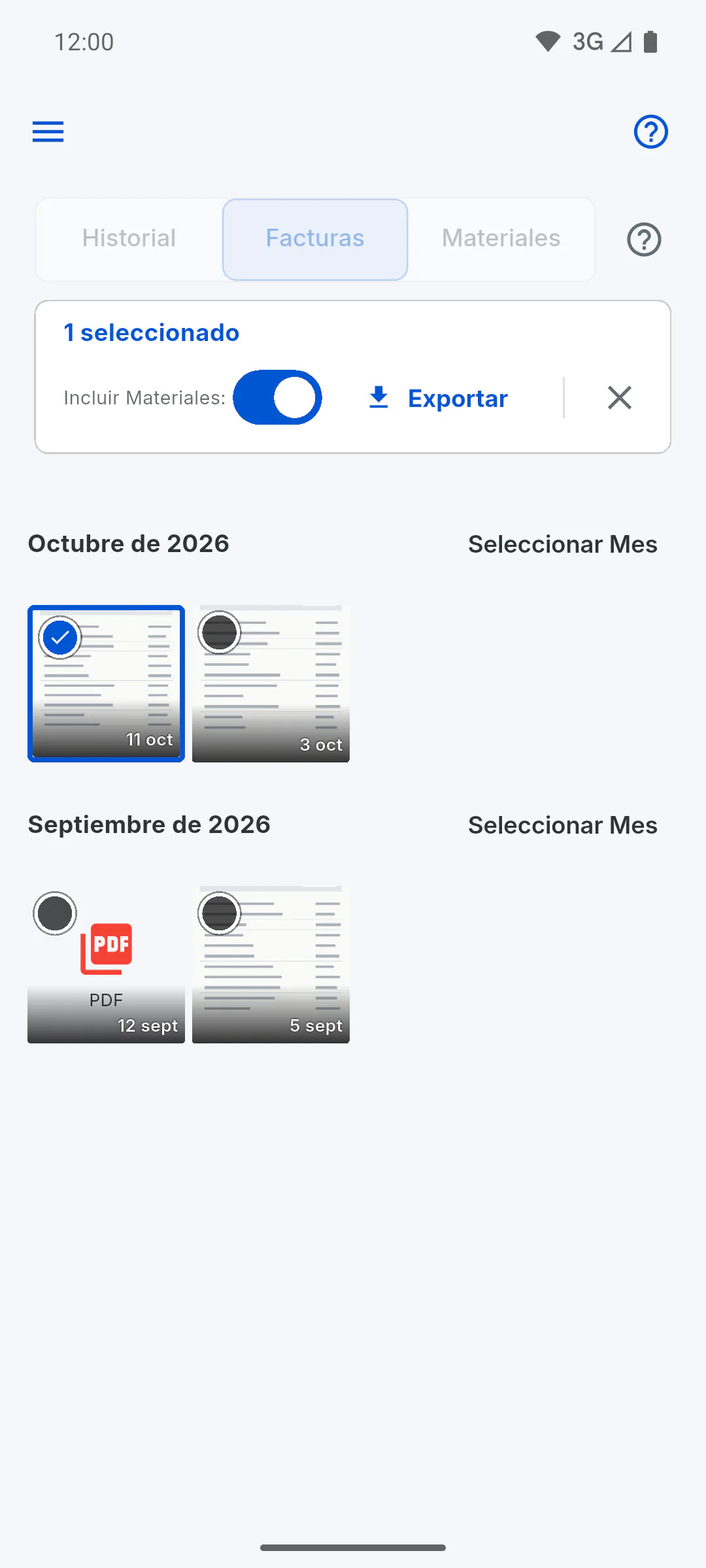
Active Incluir Materiales: si quiere incluir también las fotos del material y toque Exportar. Espere a Procesando archivos... Espere.
- En el celular, se abre el menú de compartir para guardar o enviar el archivo
- En el navegador, la descarga empieza sola
- En la computadora, elija dónde guardarlo
Paso 5: Elimine registros
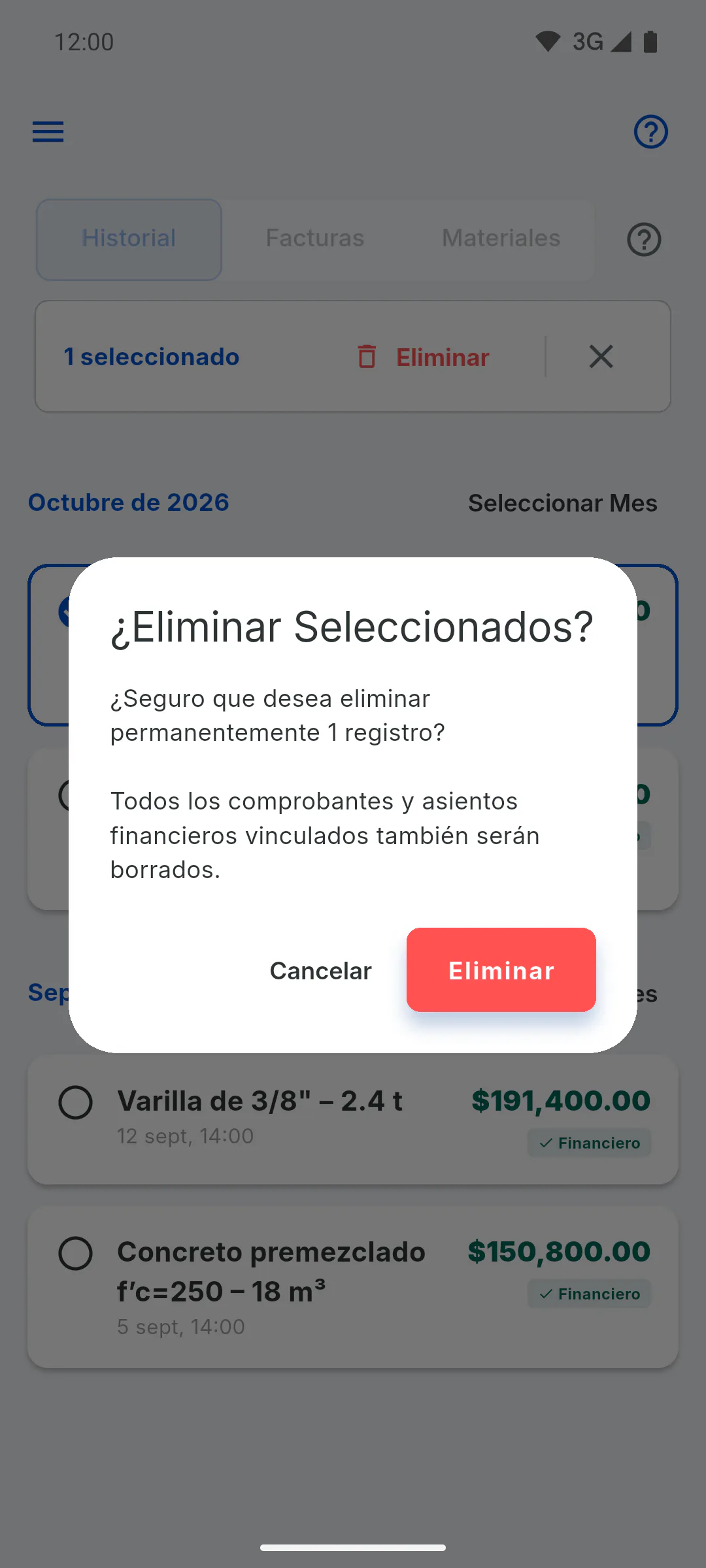
Solo el dueño de la obra elimina compras: para los demás, Seleccionar aparece en la pestaña Historial sin color y con candado y, al tocarlo, se abre una ventana con su rol en la obra y quién puede usarlo. En la pestaña Historial, toque Seleccionar, marque las compras (o use Seleccionar Mes) y toque Eliminar. En ¿Eliminar Seleccionados?, confirme en Eliminar: el gasto vinculado en Financiero, la factura y las fotos también se borran. Sin internet, las compras salen de la lista al momento y la eliminación termina cuando vuelve la conexión.
Cómo consultar, eliminar y exportar facturas en ZIP
Encuentre las compras de la obra por mes, consulte facturas y fotos del material, exporte las facturas en un archivo ZIP y elimine registros.
Para gestor y equipo5 pasos
¿No encontraste lo que buscabas?
Habla con soporte por WhatsApp o abre una solicitud desde la app.