
Passo 1: Abra o detalhamento
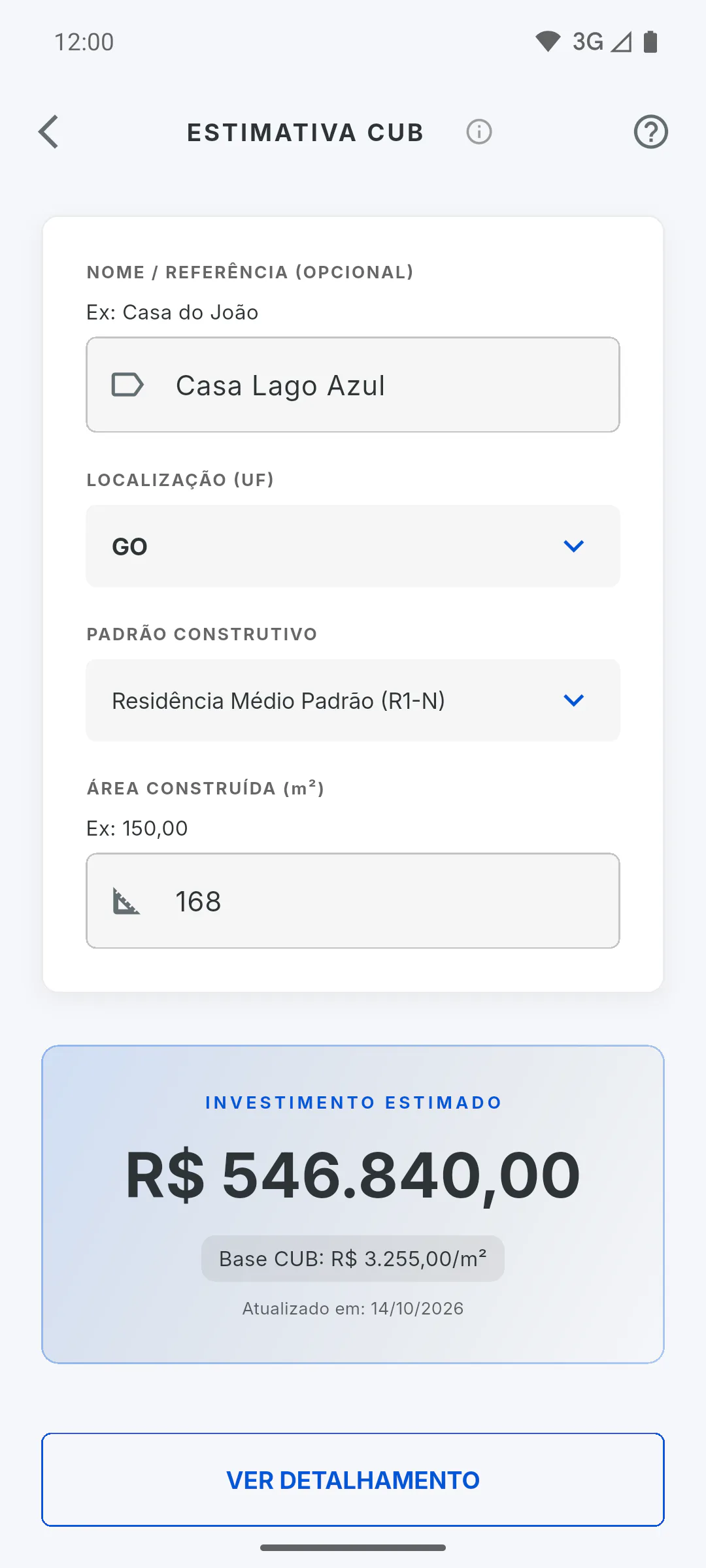
Faça a estimativa e toque em Ver detalhamento (só nos padrões R1): Como fazer uma estimativa rápida pelo CUB
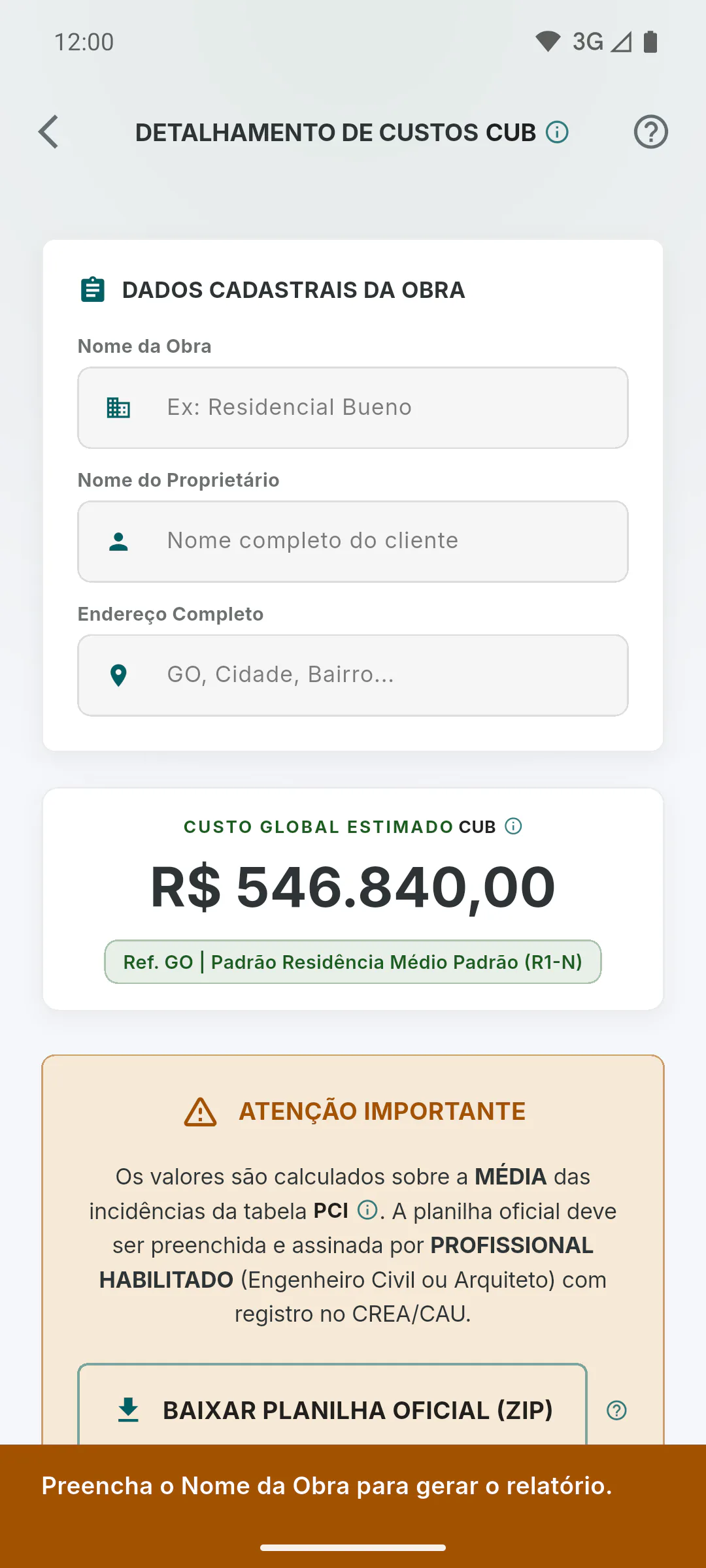
Passo 2: Confira o nome da obra
O Nome da Obra vira o título do PDF. Se estiver vazio, aparece Preencha o Nome da Obra para gerar o relatório. e a tela volta até o campo.
Passo 3: Gere o PDF
Toque em Baixar PDF. No celular, abre a janela do aparelho para salvar ou compartilhar; no navegador, o arquivo é baixado. No computador com o app instalado, escolha a pasta na janela Salvar PDF; o PDF abre em seguida. No fim, aparece PDF gerado com sucesso!
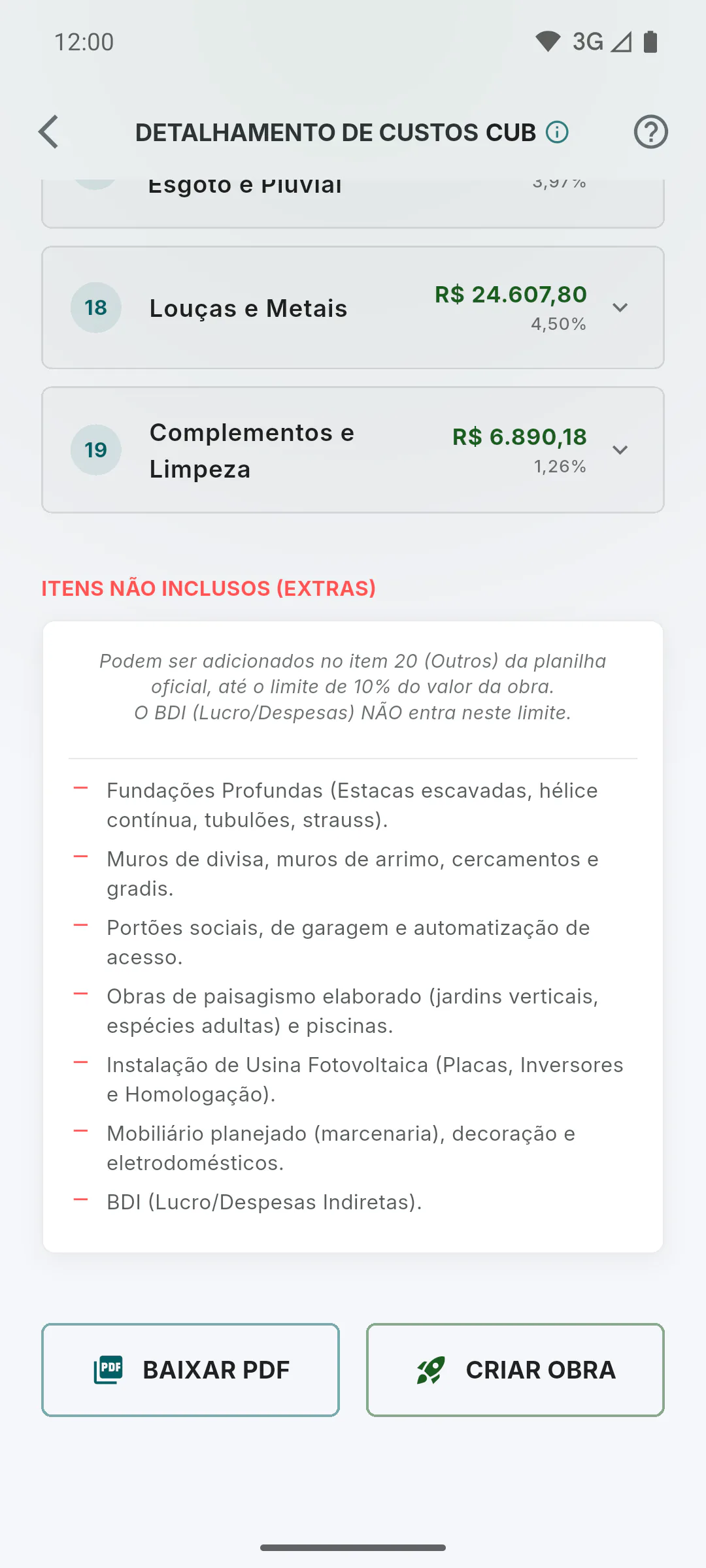
Passo 4: O que vai no PDF
O PDF Estimativa de custos (CUB) traz o resumo (área, padrão, estado, data base, CUB por m² e custo total), as 19 etapas com valor e descrição, os itens não inclusos e uma nota final. O nome do proprietário e o endereço não entram no PDF.
Passo 5: Plano grátis e PRO
No plano grátis, o PDF conta no limite mensal de relatórios e sai com marca d'água; ele conta mesmo que você feche a janela sem salvar. No PRO, é ilimitado e leva a sua logo.
Como baixar o PDF da estimativa CUB
Gere um PDF com o resumo da estimativa CUB, as 19 etapas com valores e os itens não inclusos, para enviar ao cliente ou guardar.
Para gestor e equipe5 passos
Não encontrou o que procurava?
Fale com o suporte pelo WhatsApp ou abra um chamado direto pelo app.