
Paso 1: Función del PRO
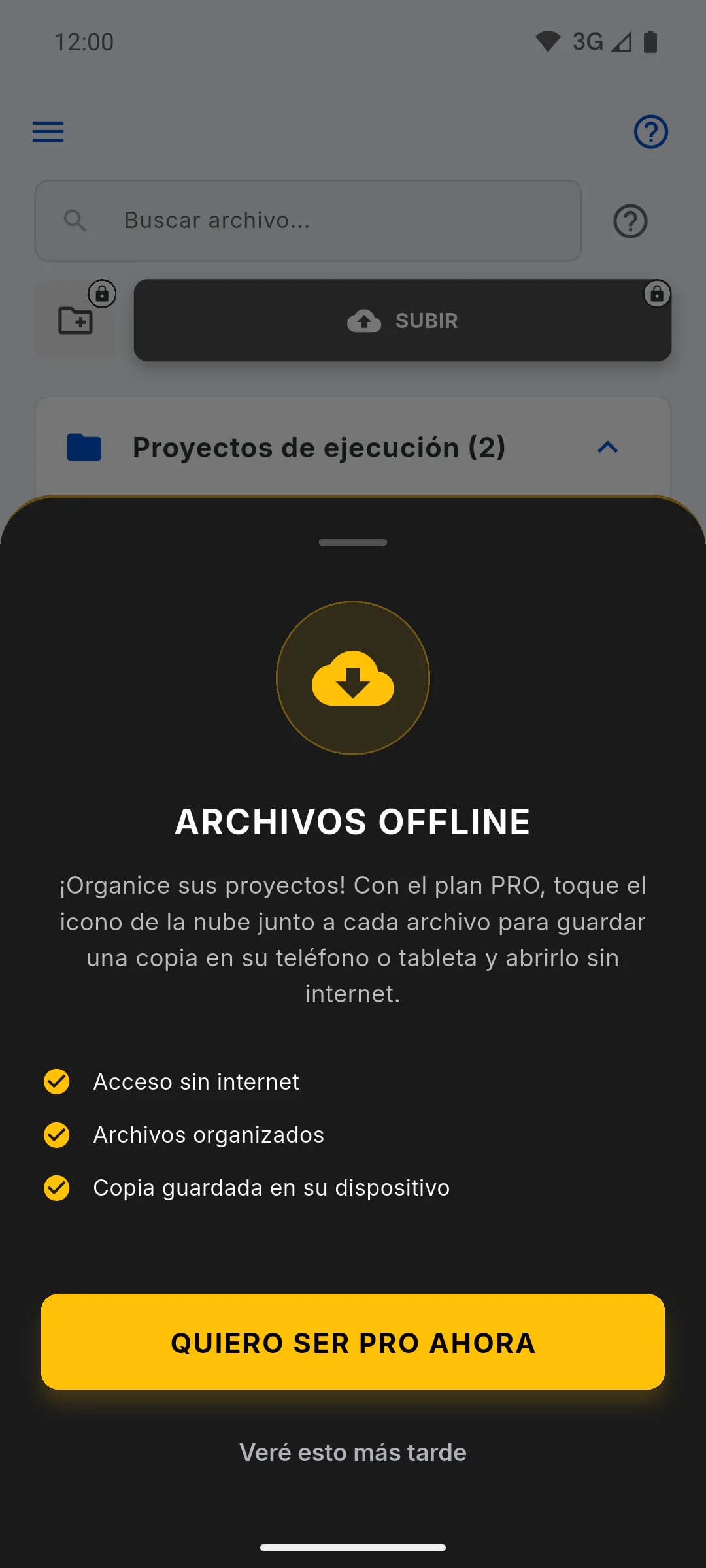
Guardar archivos en el dispositivo es del PRO y depende del plan de quien usa la aplicación: aunque el dueño de la obra sea PRO, quien está invitado necesita su propio PRO. En el plan gratuito, el icono de la nube aparece tachado y, al pulsarlo, se abre Archivos Offline, con el botón Quiero ser PRO ahora.
Paso 2: Descargue con internet
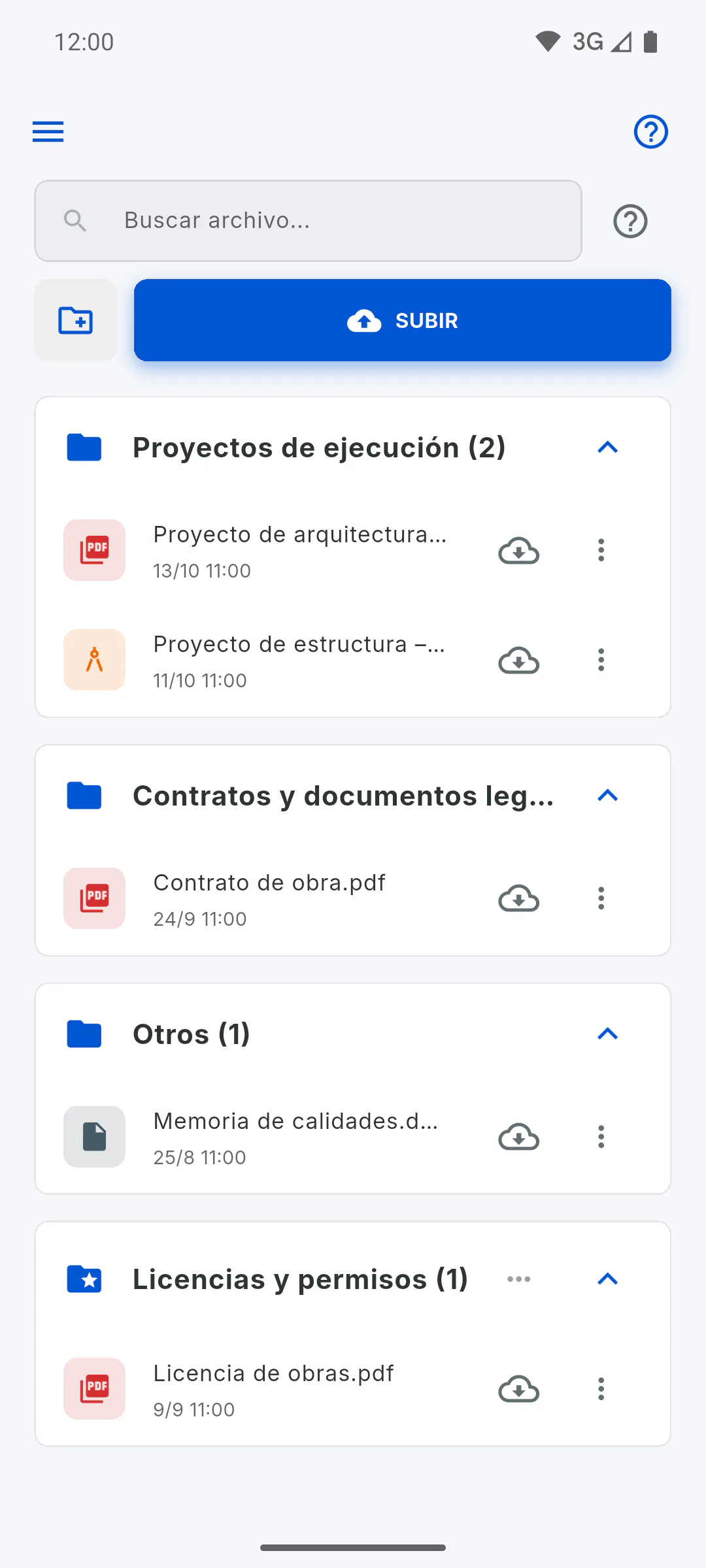
Con internet, abra Archivos y pulse el icono de la nube a la derecha del archivo (Hacer Offline). Aparece Descargando archivo... y luego ¡Archivo guardado y disponible Offline!. Repita con cada archivo que vaya a necesitar.
Paso 3: Vea qué está guardado
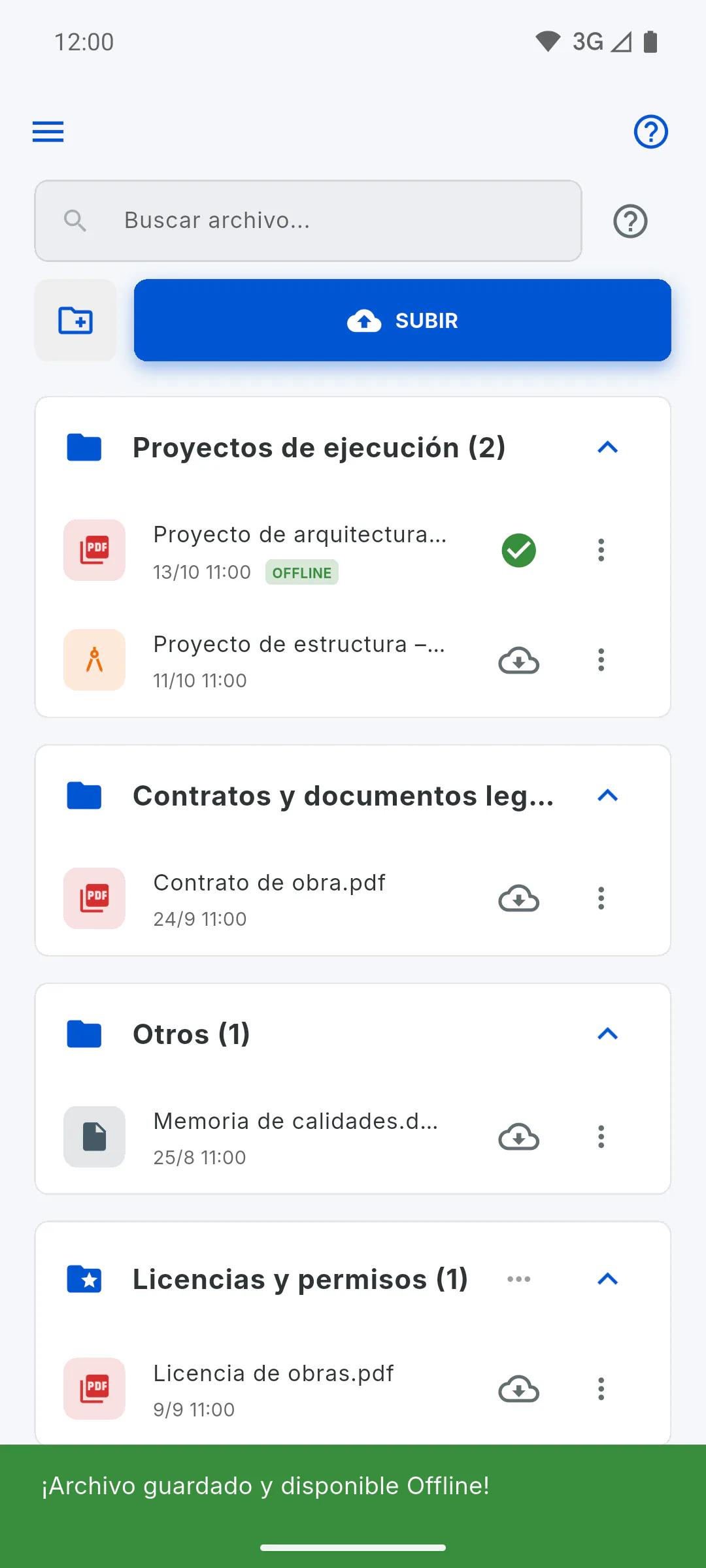
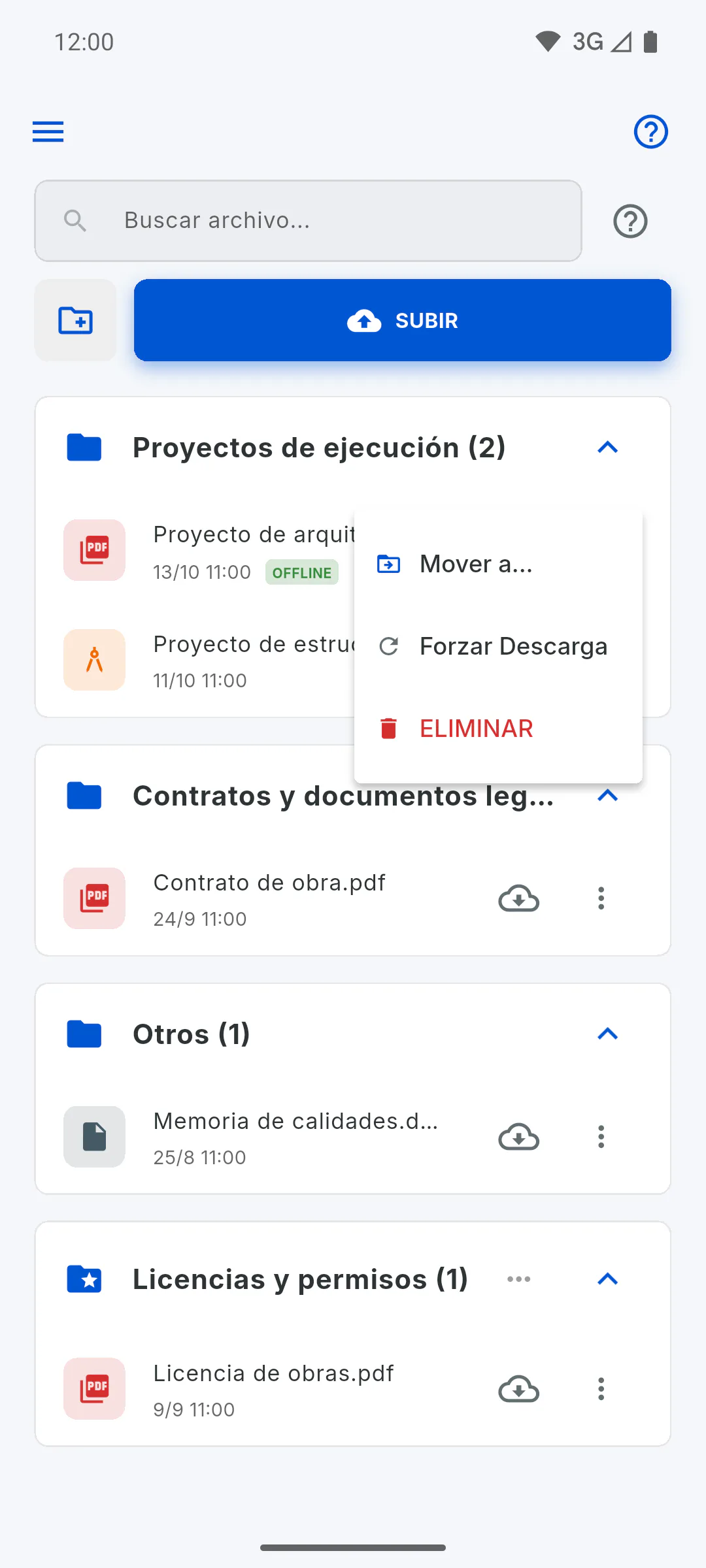
El archivo guardado lleva la etiqueta Offline y la nube cambia a una marca verde (Ya descargado (Actualizar)).
Paso 4: Abra sin internet
Pulse el archivo: el que tiene Offline se abre en la aplicación del dispositivo que lee ese tipo de archivo, como un lector de PDF. Los demás necesitan internet. Antes de ir a la obra, abra Archivos con internet para que la lista quede cargada en el dispositivo. Si aparece Ninguna aplicación instalada para abrir este tipo de archivo., instale una aplicación que abra ese formato.
Paso 5: Descargue de nuevo
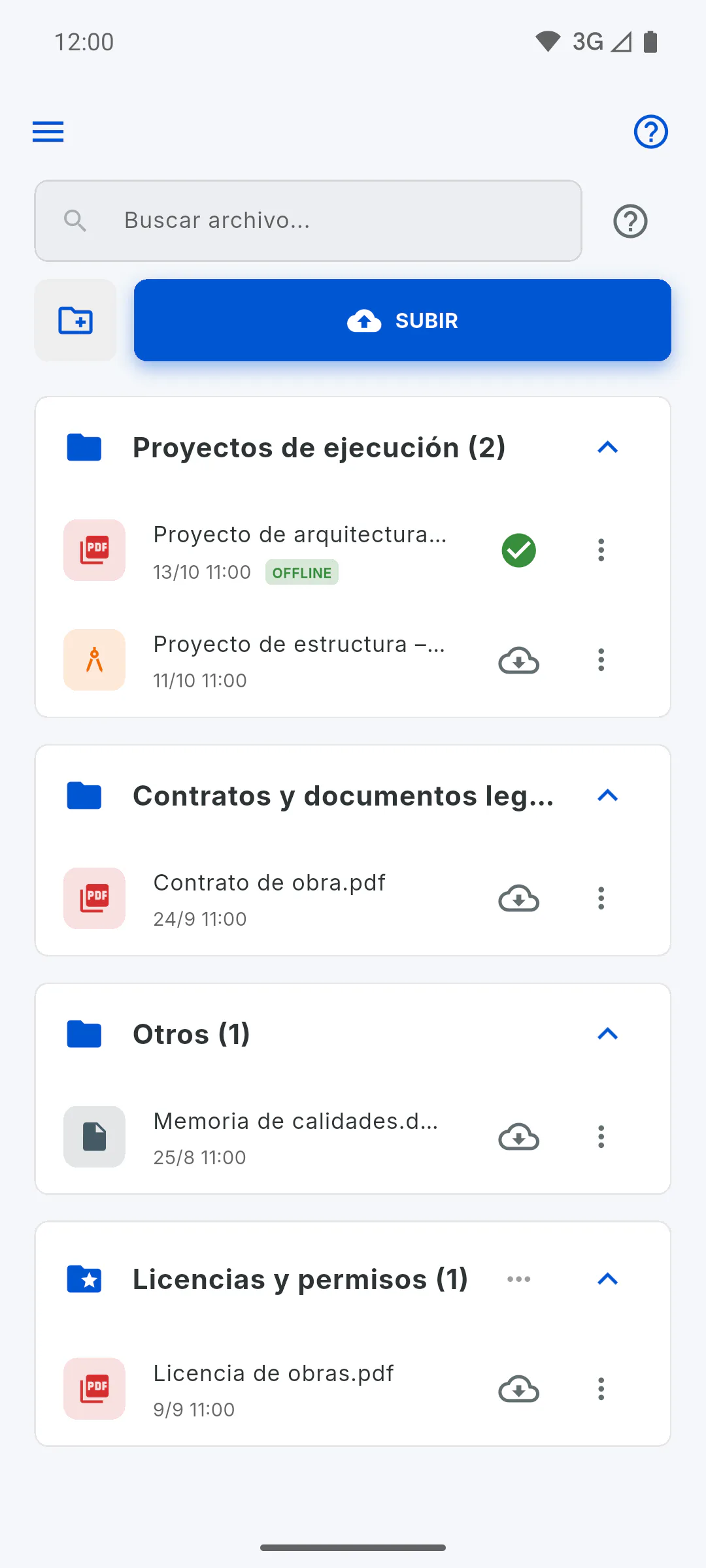
Para volver a descargar un archivo ya guardado, pulse la marca verde. Quien gestiona la obra también tiene Forzar Descarga en los tres puntos del archivo.
Paso 6: Dónde se guardan
- En el móvil, la copia queda dentro de la aplicación y se borra si la desinstala
- En la aplicación para Windows, va a la carpeta Documentos, dentro de GestorObras, en una carpeta con el nombre de la obra
- Cada dispositivo guarda su propia copia: descargue en cada uno que vaya a usar
- Eliminar el archivo de la obra también borra la copia de este dispositivo
Paso 7: No funciona en el navegador
En el navegador, el icono de la nube abre el aviso App Nativa: la función solo existe en las aplicaciones para Windows, Android e iOS. Pulse Entendido para cerrarlo.
Cómo usar archivos sin internet en el móvil y en el ordenador
En el PRO, guarde archivos de la obra en el móvil o en el ordenador para abrirlos aunque no haya señal. Vea cómo descargarlos, abrirlos, actualizarlos y dónde se guardan.
Para gestor y equipo7 pasos
¿No has encontrado lo que buscabas?
Habla con soporte por WhatsApp o abre una solicitud desde la aplicación.