
Paso 1: Entre una vez con internet
La aplicación solo se abre sin internet si usted ya entró en su cuenta en ese dispositivo, con internet, y no cerró sesión después. Entrar, crear una cuenta y recuperar la contraseña necesitan conexión. Con la sesión iniciada, la aplicación se abre incluso en modo avión, con lo que quedó guardado en el dispositivo; puede tardar unos segundos.
Paso 2: Lo que puede ver
Sin internet, la aplicación muestra lo que el dispositivo ya cargó antes: las obras, los partes diarios y otros datos que abrió con conexión. Lo que nunca se abrió en ese dispositivo puede no aparecer. Los cambios de otras personas solo llegan cuando vuelve la conexión.
Paso 3: Parte diario sin internet
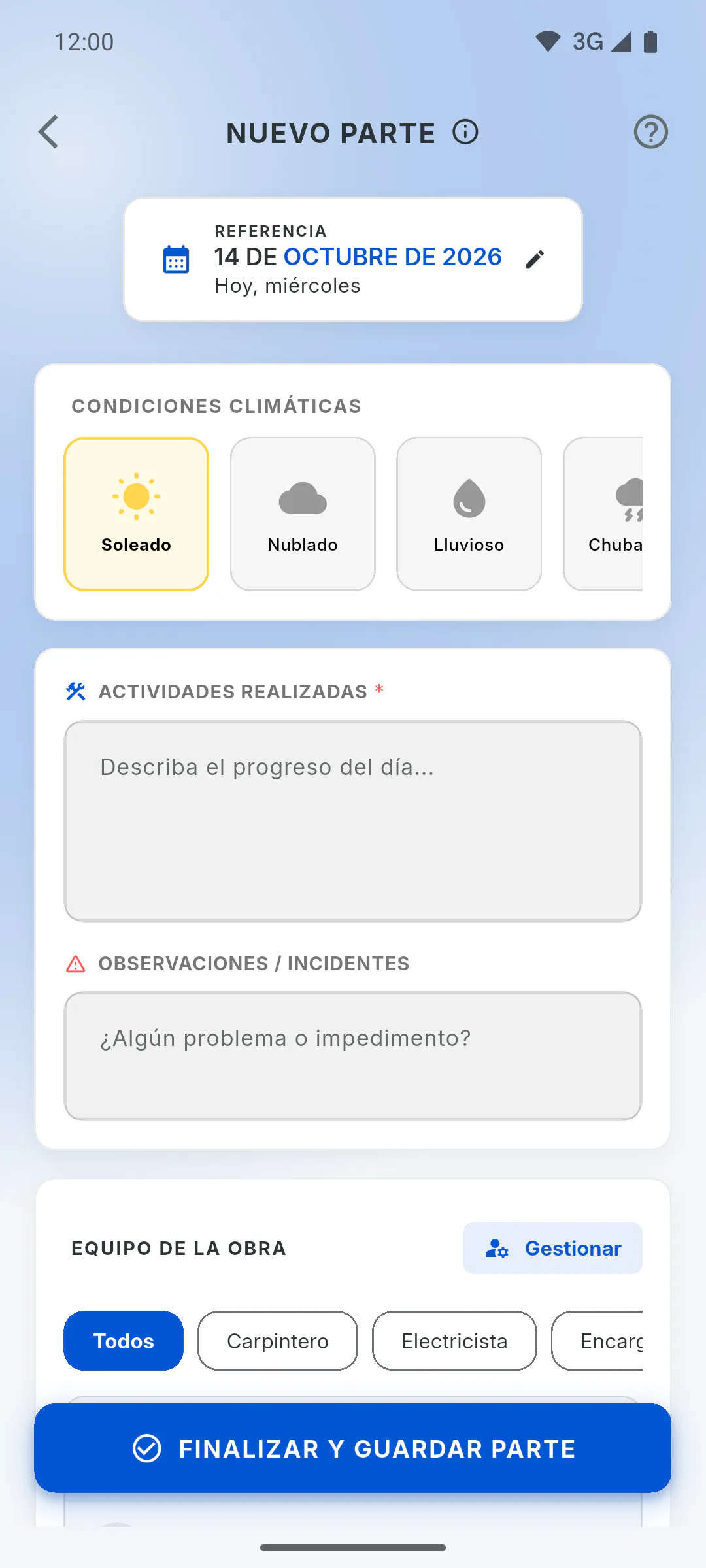
Puede crear el parte diario sin internet. Al guardarlo, aparece Sin Conexión con Modo Offline Activo... y el parte queda guardado en el dispositivo. En el móvil, las tres firmas funcionan: la imagen o el dibujo quedan guardados y se suben después, con las fotos. Un parte guardado sin internet no genera el aviso de parte nuevo en la campanita. Cómo hacer el parte diario sin internet y cuándo se suben las fotos
Paso 4: Herramientas del almacén
En el móvil, quien puede mover herramientas también las envía, presta y devuelve sin internet, aunque varias personas tengan permiso en la obra: Mover herramientas sin internet: qué se puede y qué no
Paso 5: Cuándo se envía lo que hizo
Lo que guarda sin internet queda en el dispositivo y se envía cuando vuelve la conexión, con la aplicación abierta. En el móvil, las fotos también se suben solas: Cómo se envía después lo que hizo sin internet
Paso 6: Lo que necesita internet
- entrar, crear una cuenta, recuperar la contraseña y cerrar sesión: Cómo cerrar sesión (y por qué no se puede sin internet)
- registrar una ocurrencia con fotos: Mi ocurrencia no aparece: internet, envío y almacenamiento
- programar la alarma de un recordatorio: Por qué no sonó la alarma del recordatorio
- suscribirse o comprar en la aplicación, eliminar la cuenta y generar archivos ZIP
Paso 7: Archivos de la obra
Para abrir archivos de la obra sin internet, guárdelos antes en el dispositivo, con conexión: Cómo usar archivos sin internet en el móvil y en el ordenador
Paso 8: Use el móvil
El uso sin internet está pensado para la aplicación del móvil (Android y iPhone). En el navegador y en la aplicación para Windows, las fotos y la firma no se guardan para subirlas después: sin internet, el parte con fotos no se guarda. Usar ObraFácil en el ordenador (web y Windows): qué cambia
Paso 9: Señal débil
La aplicación se considera conectada siempre que el dispositivo está conectado a una red Wi-Fi o a los datos móviles, aunque internet no funcione. En el móvil, no se pierden fotos: lo que no se suba queda guardado y se envía después. Más información en Cómo se envía después lo que hizo sin internet
Usar la aplicación sin internet: qué funciona sin conexión
Con su cuenta ya iniciada en el dispositivo, la aplicación se abre sin internet y le permite crear partes diarios. Vea qué funciona sin conexión, qué necesita internet y por qué conviene usar el móvil.
Para gestor y equipo9 pasos
¿No has encontrado lo que buscabas?
Habla con soporte por WhatsApp o abre una solicitud desde la aplicación.