
Paso 1: Quién puede exportar
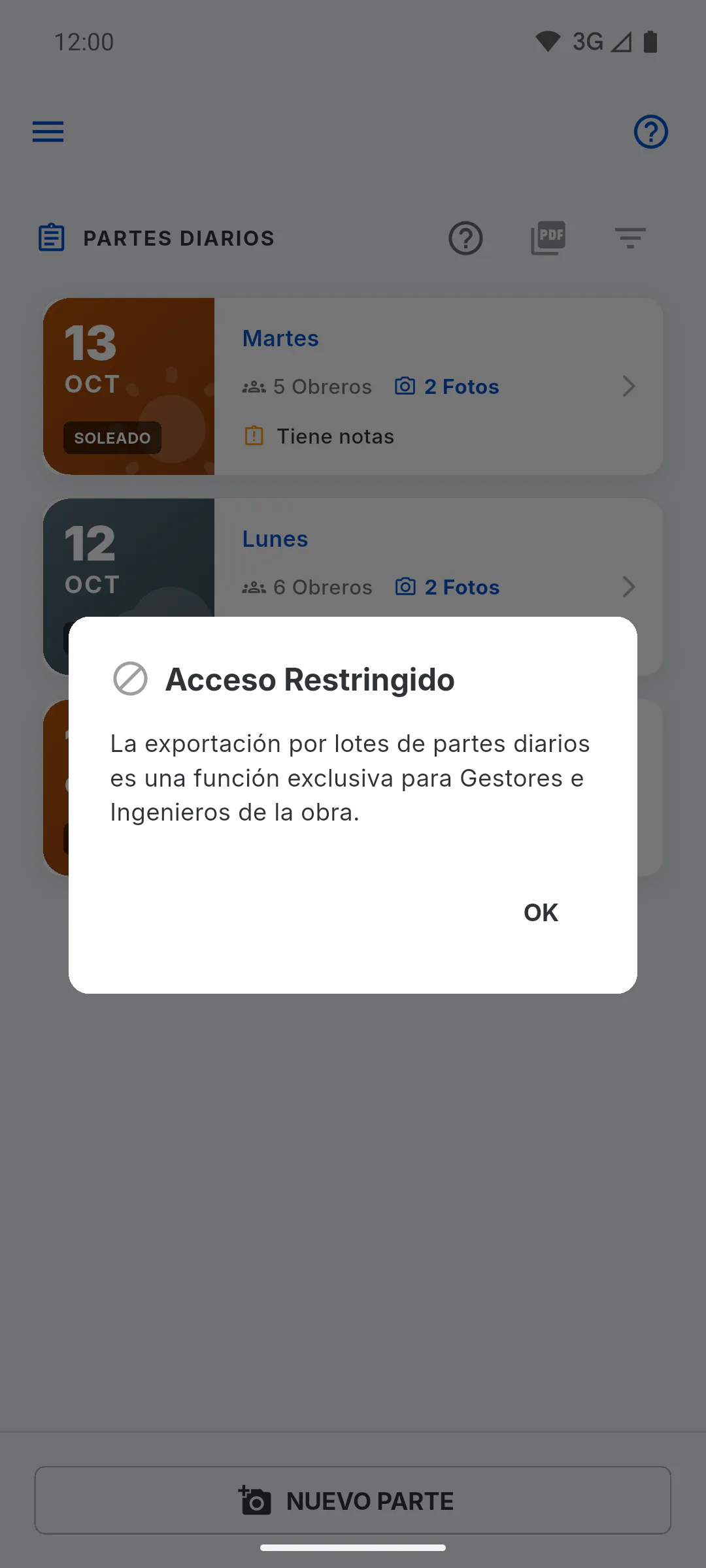
La exportación en ZIP es del plan PRO, y cuenta el plan de quien exporta. En el gratuito, aparece Exportación en Lote (ZIP) con la invitación al PRO. El dueño de la obra puede exportar. El ingeniero invitado también puede exportar; para los demás invitados aparece Acceso Restringido. Necesita conexión a internet.
Paso 2: Entre en el modo de selección
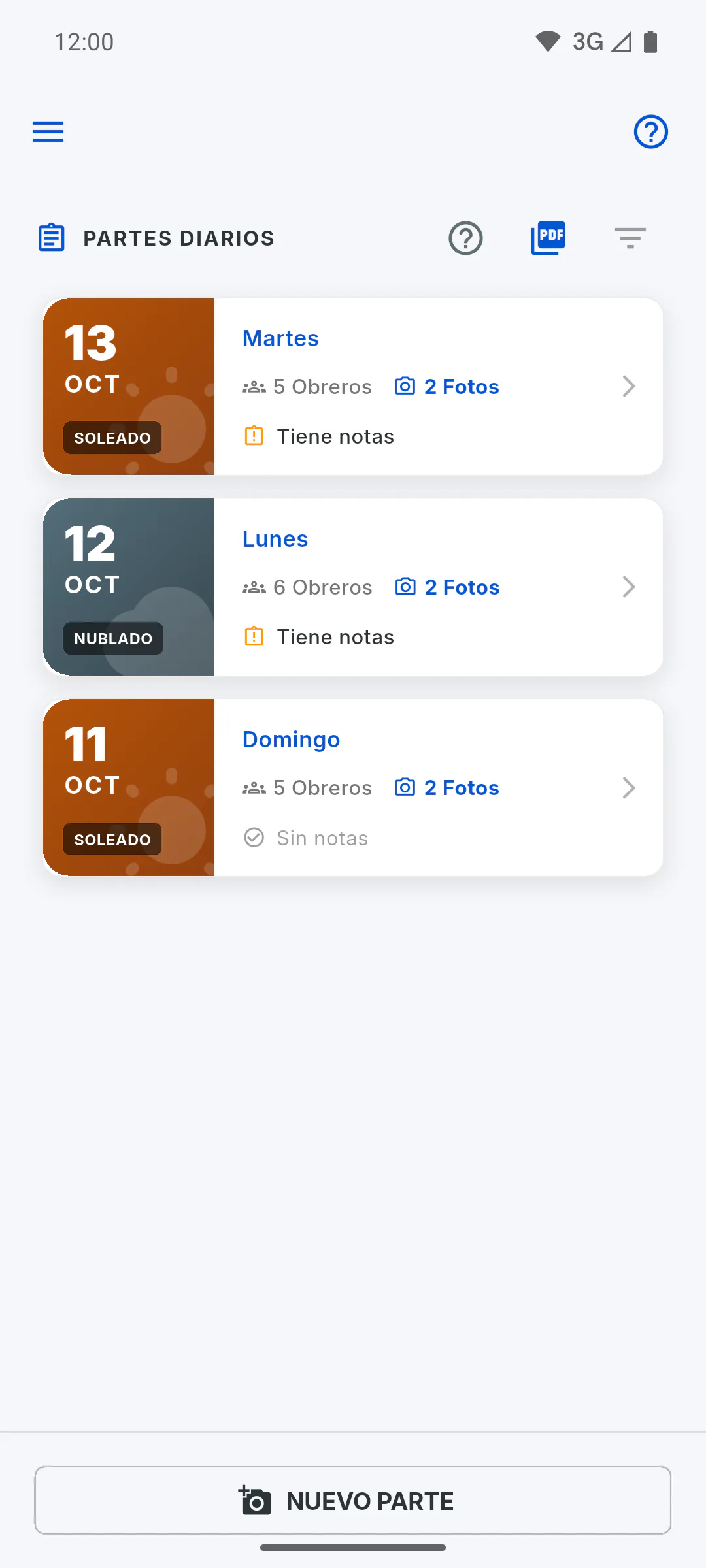
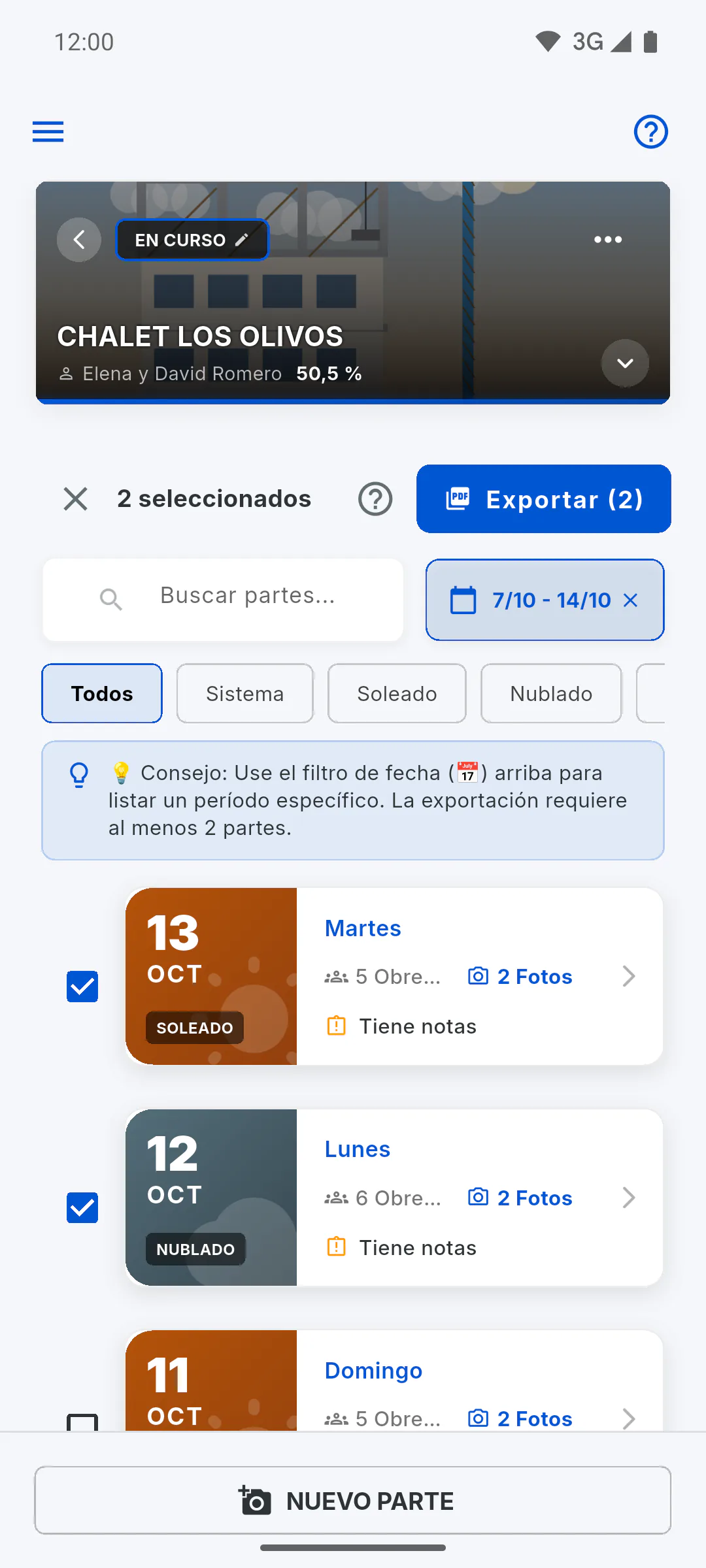
En Partes Diarios, pulse el icono de PDF arriba de la lista, junto al filtro. Se abren los filtros y aparece un consejo sobre el filtro de fecha.
Paso 3: Filtre el periodo
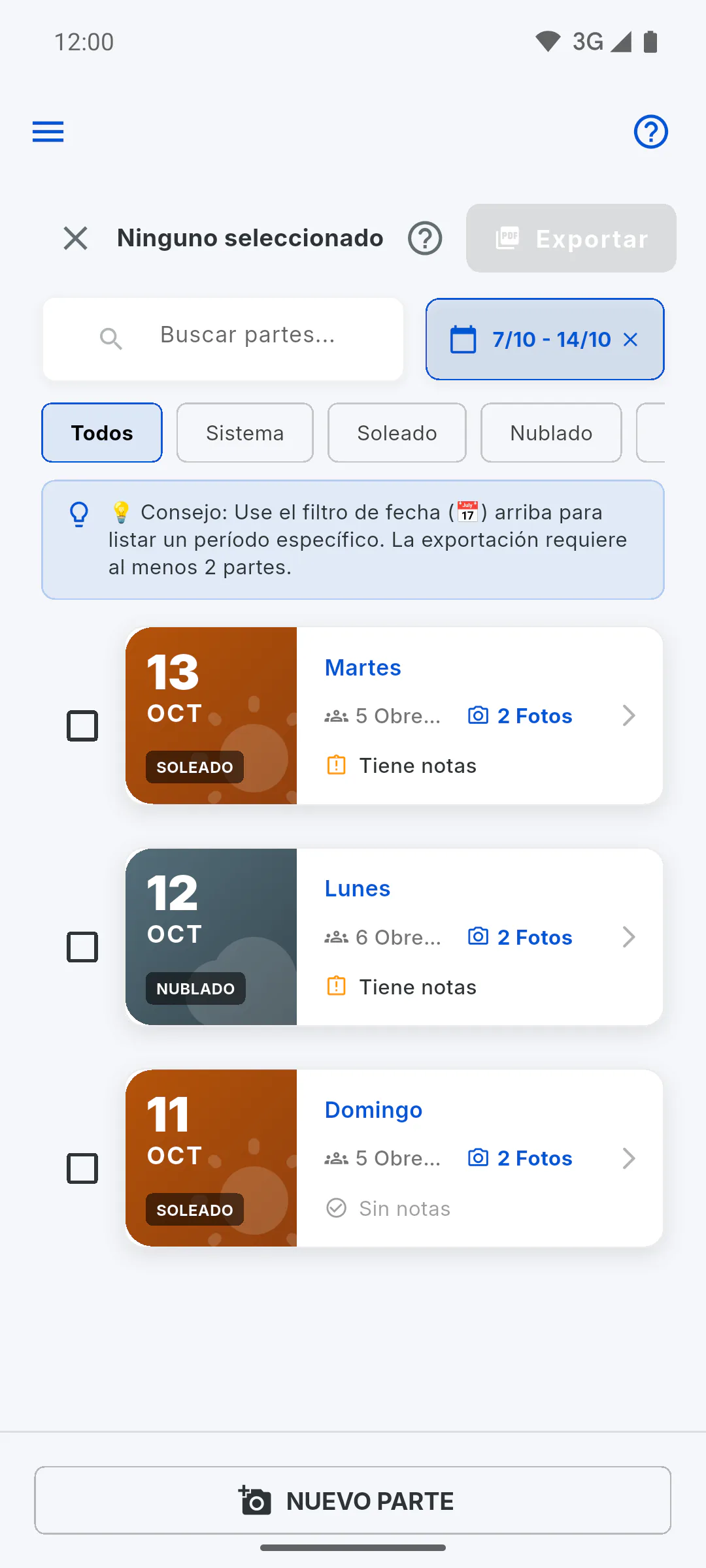
Pulse el calendario y elija el primer y el último día que quiere exportar. La lista carga poco a poco: desplácese hasta el final para ver todos los partes del periodo.
Paso 4: Marque los partes
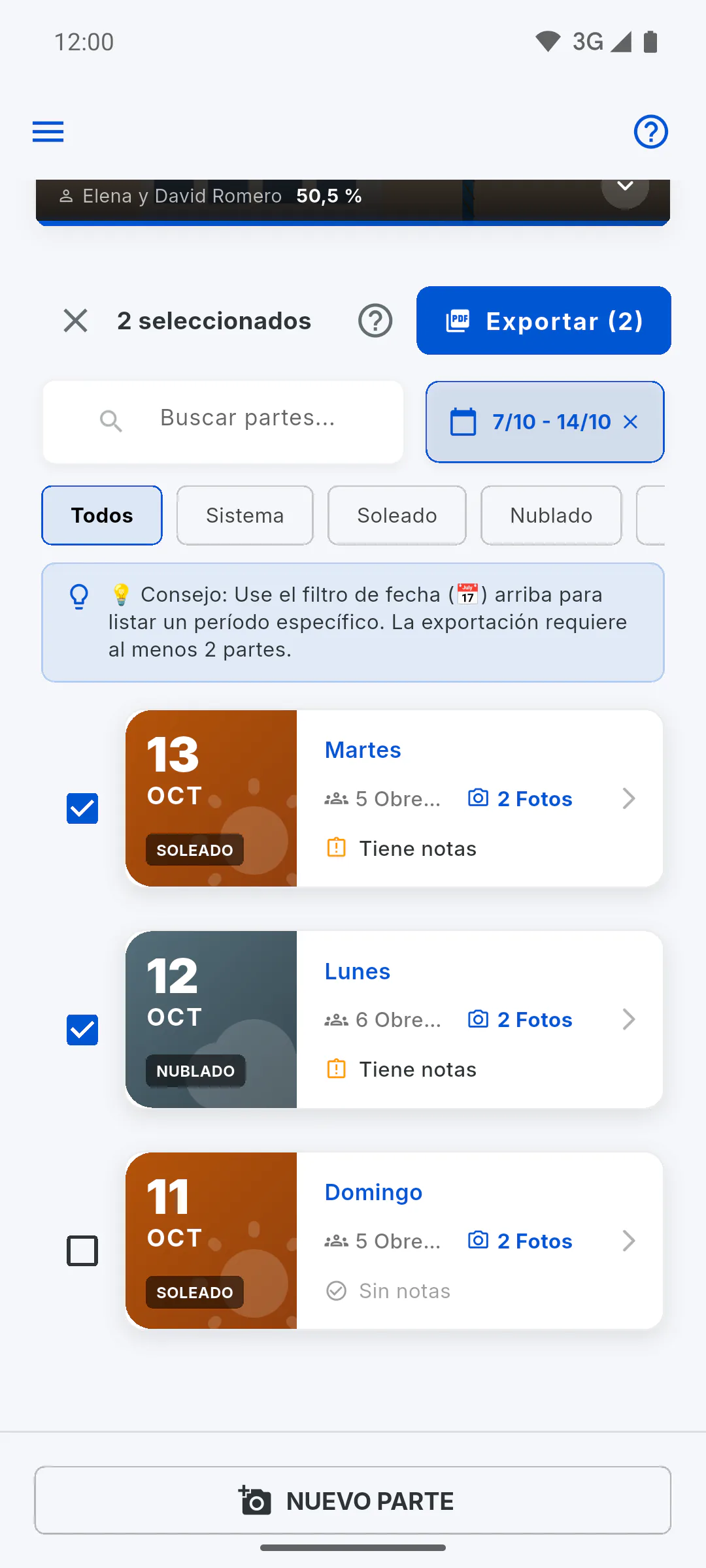
Pulse las tarjetas o las casillas junto a ellas. Tienen que ser al menos 2: con uno solo, el botón muestra Mín. 2 partes. Para salir sin exportar, pulse la X de arriba.
Paso 5: Exporte
Pulse Exportar, que muestra la cantidad marcada. Aparece Exportando Lote: espere, porque el archivo se arma en ese momento y, con muchos partes, puede tardar. Después, la descarga del ZIP se abre en el navegador y una ventana confirma la solicitud.
Paso 6: Descargue desde la campana
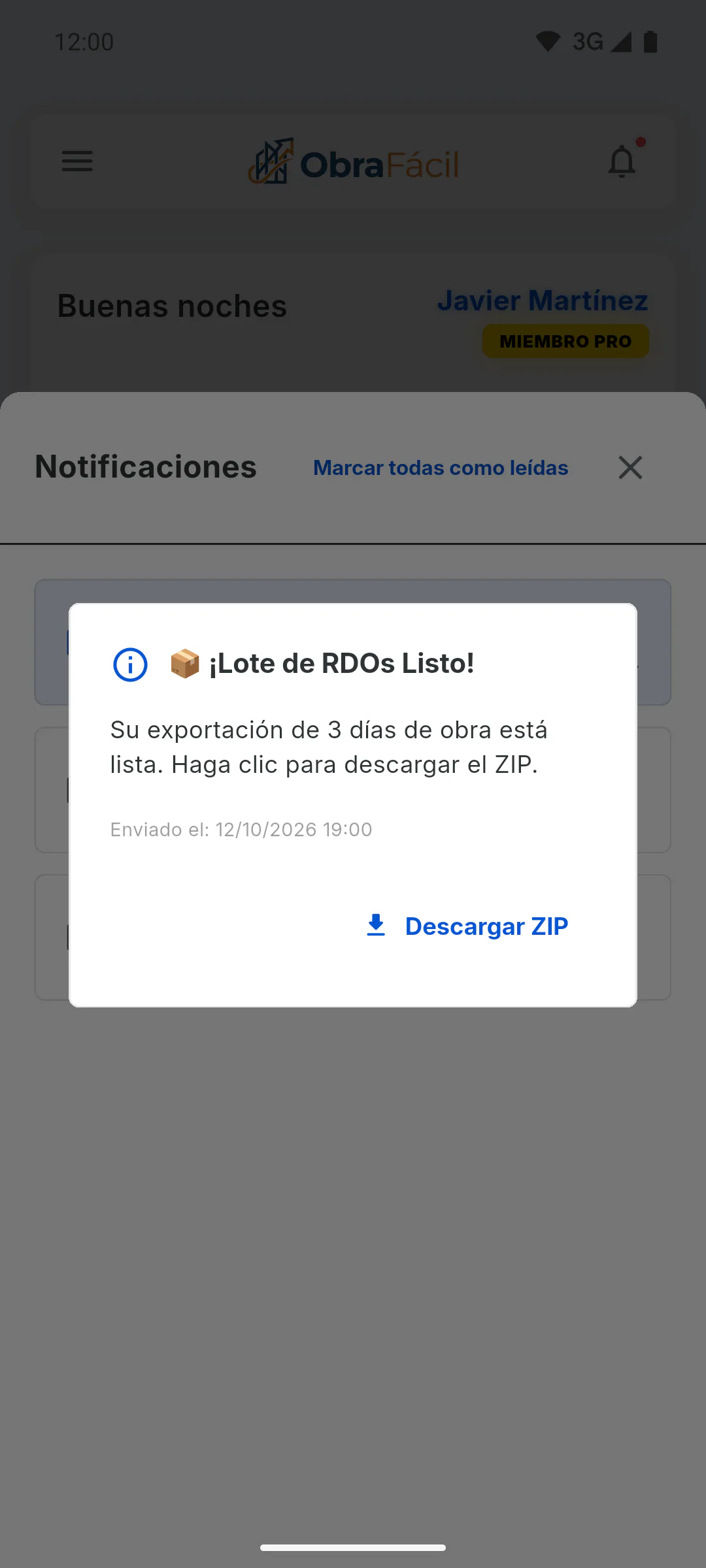
Si la descarga no empezó, pulse la campana del panel y el aviso del lote listo. En la ventana, pulse Descargar ZIP. Ese botón funciona una sola vez: después de usarlo, desaparece. El ZIP está disponible durante 7 días; después se borra y el botón desaparece del aviso.
Paso 7: Qué trae el ZIP
Un PDF por cada parte marcado, en orden de fecha, con el número de orden y la fecha en el nombre del archivo. Los PDF salen con el logo del dueño de la obra.
Cómo exportar varios partes diarios en un archivo ZIP
En el PRO, elija un periodo, marque los partes y descárguelos todos a la vez en un archivo ZIP, con un PDF por cada día.
Para gestor7 pasos
¿No has encontrado lo que buscabas?
Habla con soporte por WhatsApp o abre una solicitud desde la aplicación.