
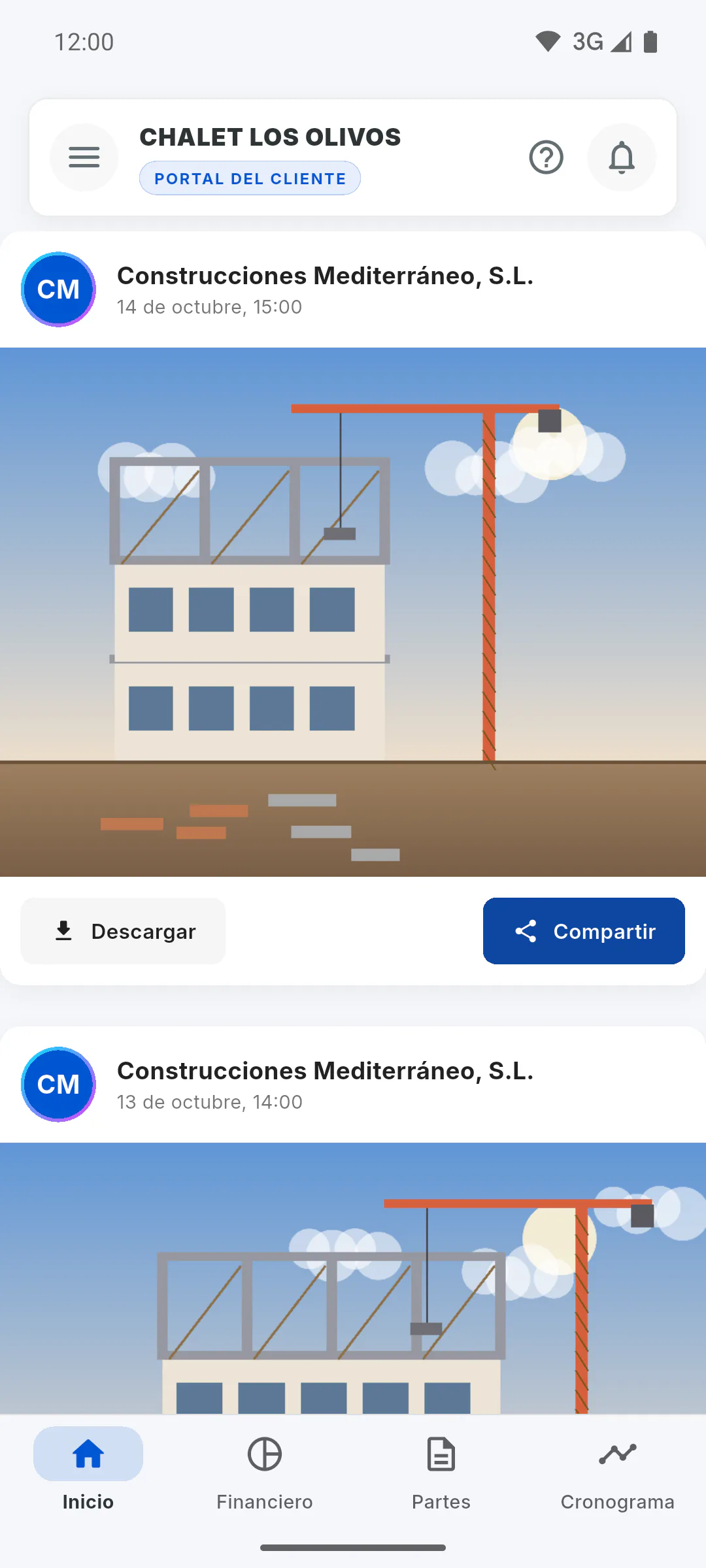
Paso 1: Abra la pestaña Partes
En el Portal de la obra, pulse la pestaña Partes. Los partes aparecen del más reciente al más antiguo. Deslice para cargar más y tire de la lista hacia abajo para actualizarla. Si todavía no hay partes, aparece Sin Partes.
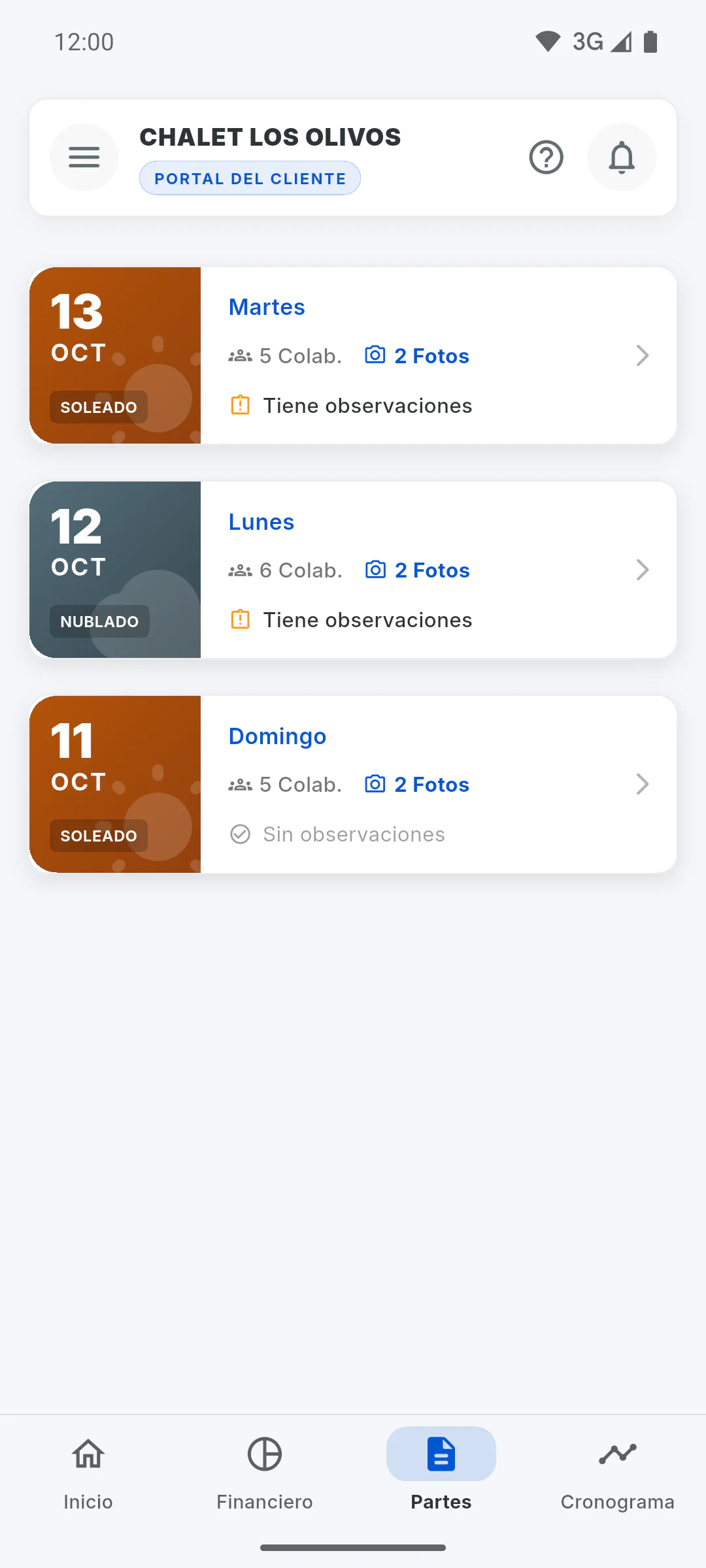
Paso 2: Lea la tarjeta de cada día
Cada tarjeta muestra la fecha, el día de la semana y el clima. También puede mostrar cuántas personas trabajaron (Colab.), cuántas fotos tiene el día (Fotos) y si hay observaciones (Tiene observaciones o Sin observaciones).
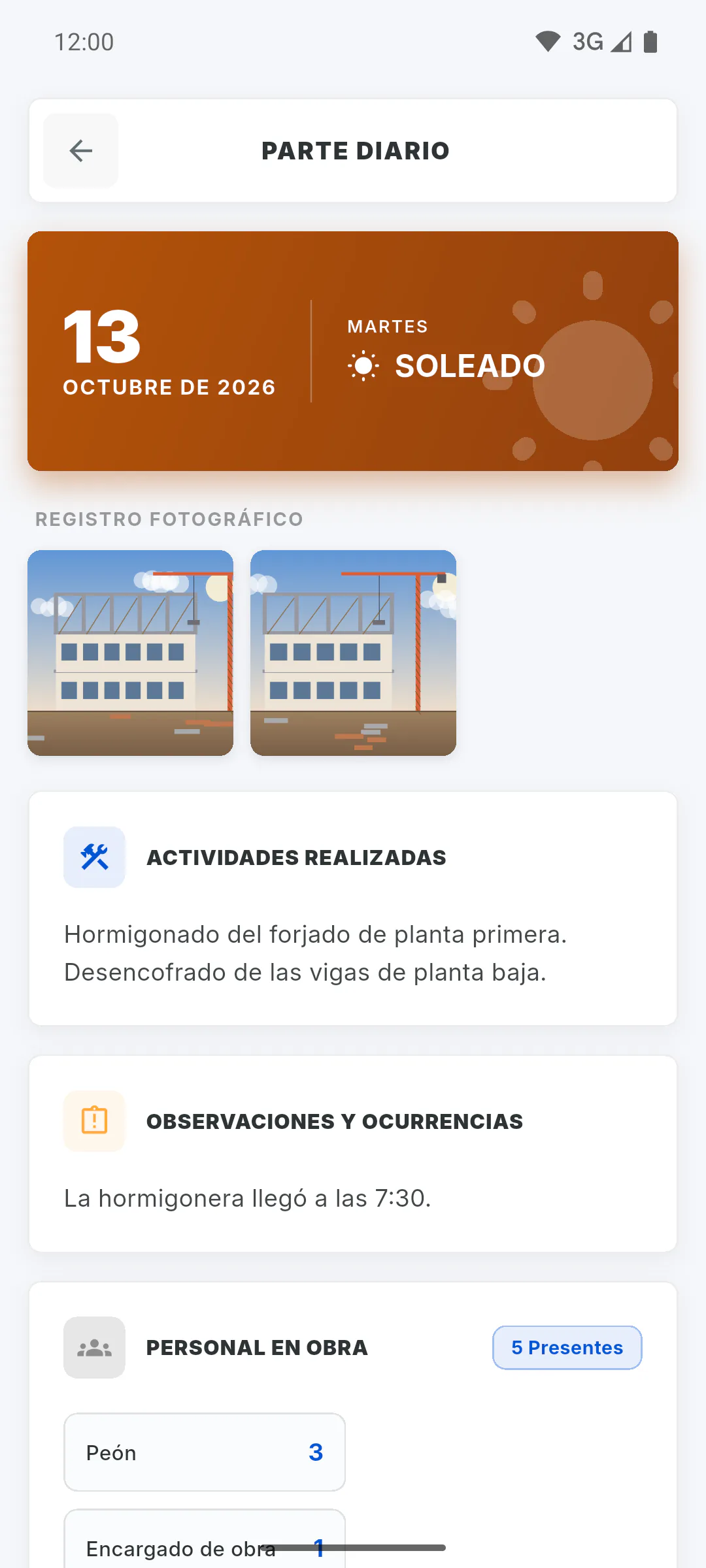
Paso 3: Abra el parte
Pulse la tarjeta para abrir el Parte diario. Ahí están el clima del día, el Registro fotográfico (pulse una foto para verla en pantalla completa), las Actividades realizadas y, cuando las hay, Observaciones y ocurrencias.
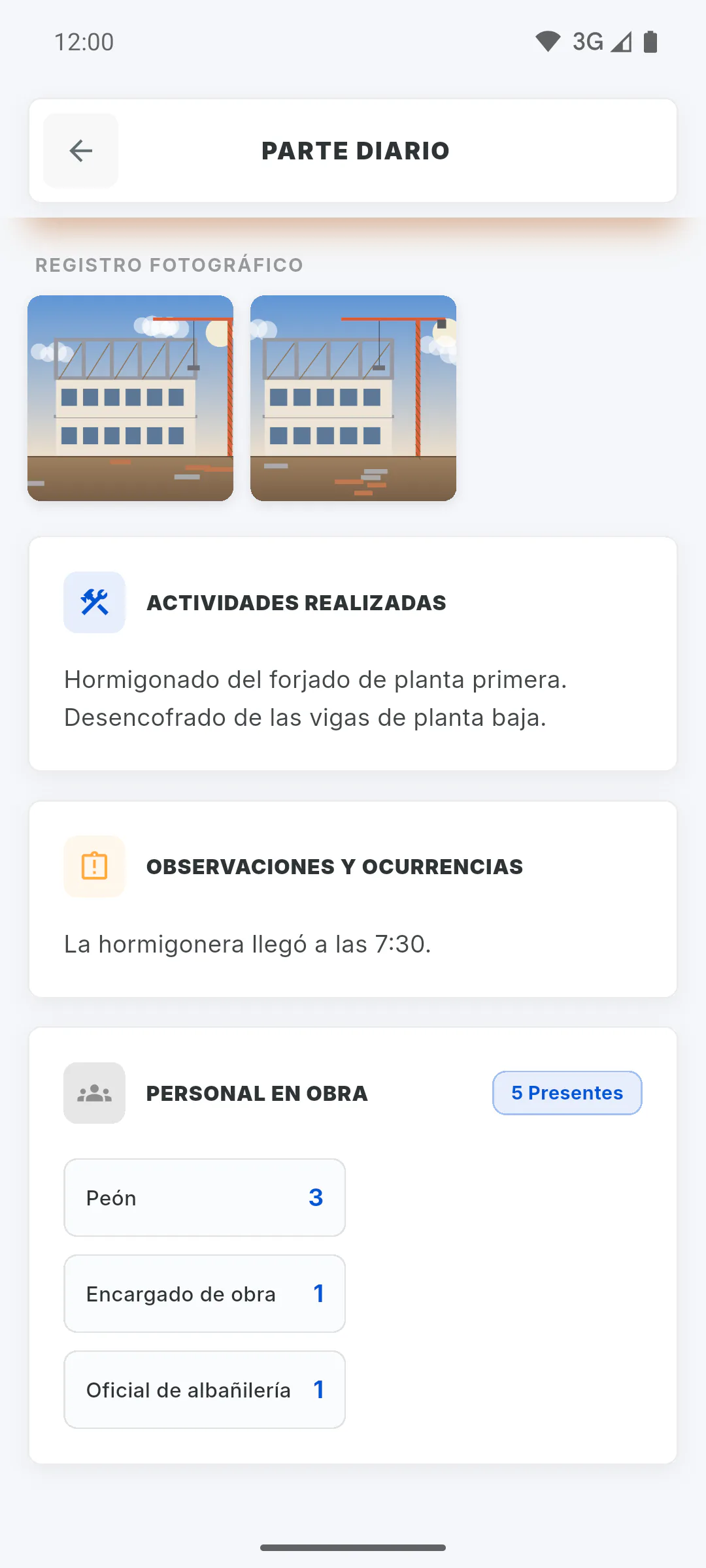
Paso 4: Personal y firma
Cuando el día tiene personal registrado, Personal en obra muestra cuántas personas de cada función estuvieron presentes. Si el parte se firmó con imagen o dibujo, la firma aparece al final, en Firmado Digitalmente por:.
Paso 5: Avisos y PDF
Cuando se publica un parte diario nuevo, llega el aviso Nuevo Parte Diario a la campana. El Portal no permite descargar el PDF del parte diario: si necesita el archivo, pídaselo al gestor de la obra.
Cómo leer los partes diarios de su obra
Siga desde el Portal del Cliente lo que se hizo cada día en la obra: clima, fotos, actividades, observaciones, personal presente y firma.
Para cliente5 pasos
¿No has encontrado lo que buscabas?
Habla con soporte por WhatsApp o abre una solicitud desde la aplicación.