
Paso 1: Use el correo de la invitación
El gestor de la obra le invita por correo, y la invitación trae un enlace para crear su acceso. También puede enviársela por WhatsApp. Cree la cuenta con el mismo correo al que llegó la invitación.
Paso 2: Confirme su correo
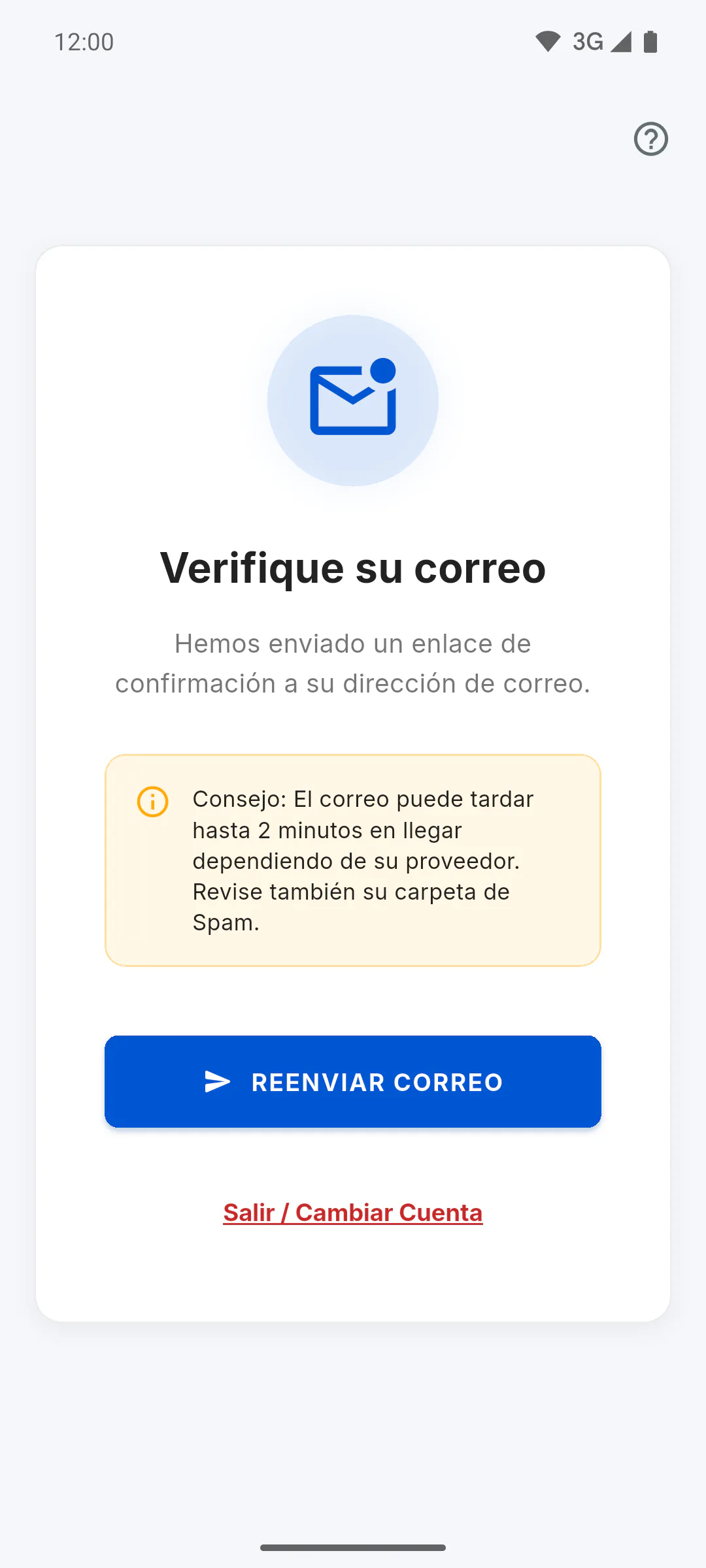
Antes de entrar, la app le pide confirmar el correo con el enlace que llega a su bandeja de entrada.
Paso 3: Elija la obra
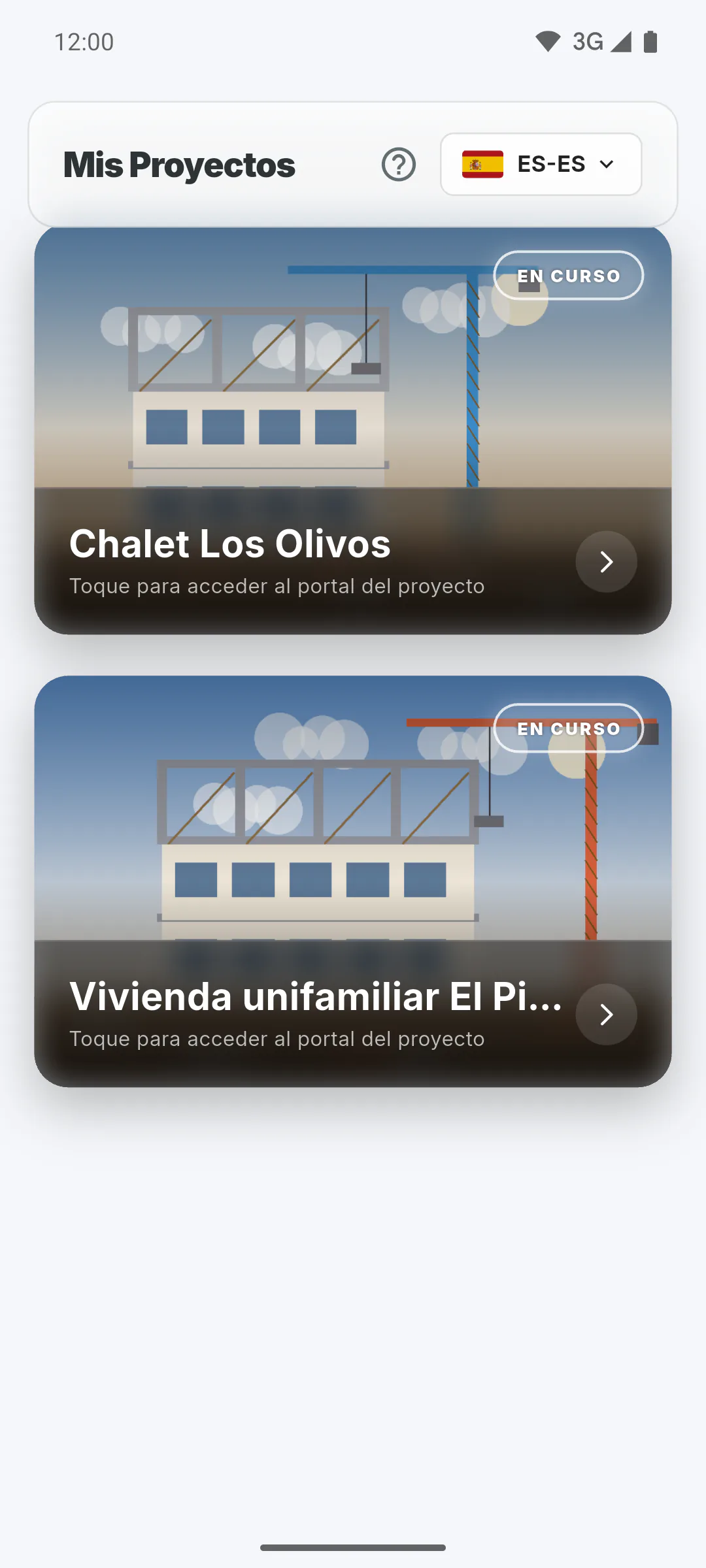
Al entrar, la app abre directamente el Portal del Cliente. Si sigue una sola obra, se abre sola. Si sigue más de una, aparece Mis Proyectos: pulse la tarjeta de la obra. Arriba en esa pantalla también puede cambiar el idioma.
Paso 4: Conozca la parte de arriba
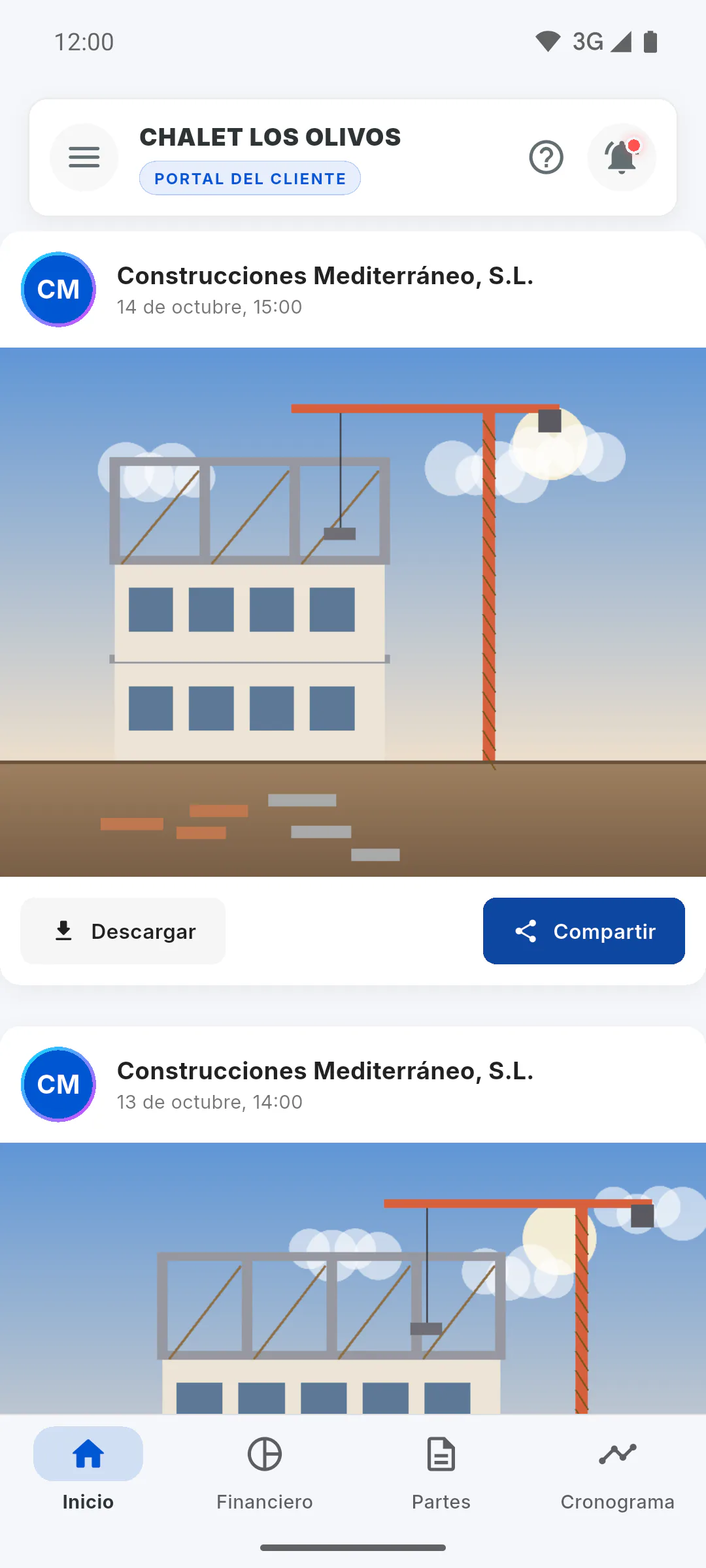
Arriba están la portada de la obra, el botón de menú, el nombre de la obra con la etiqueta Portal del cliente (y el estado de la obra, si el gestor no lo ha ocultado), la ayuda y la campana. Un punto rojo en la campana indica avisos sin leer: púlsela para ver las Notificaciones del proyecto.
Paso 5: Muévase por las pestañas
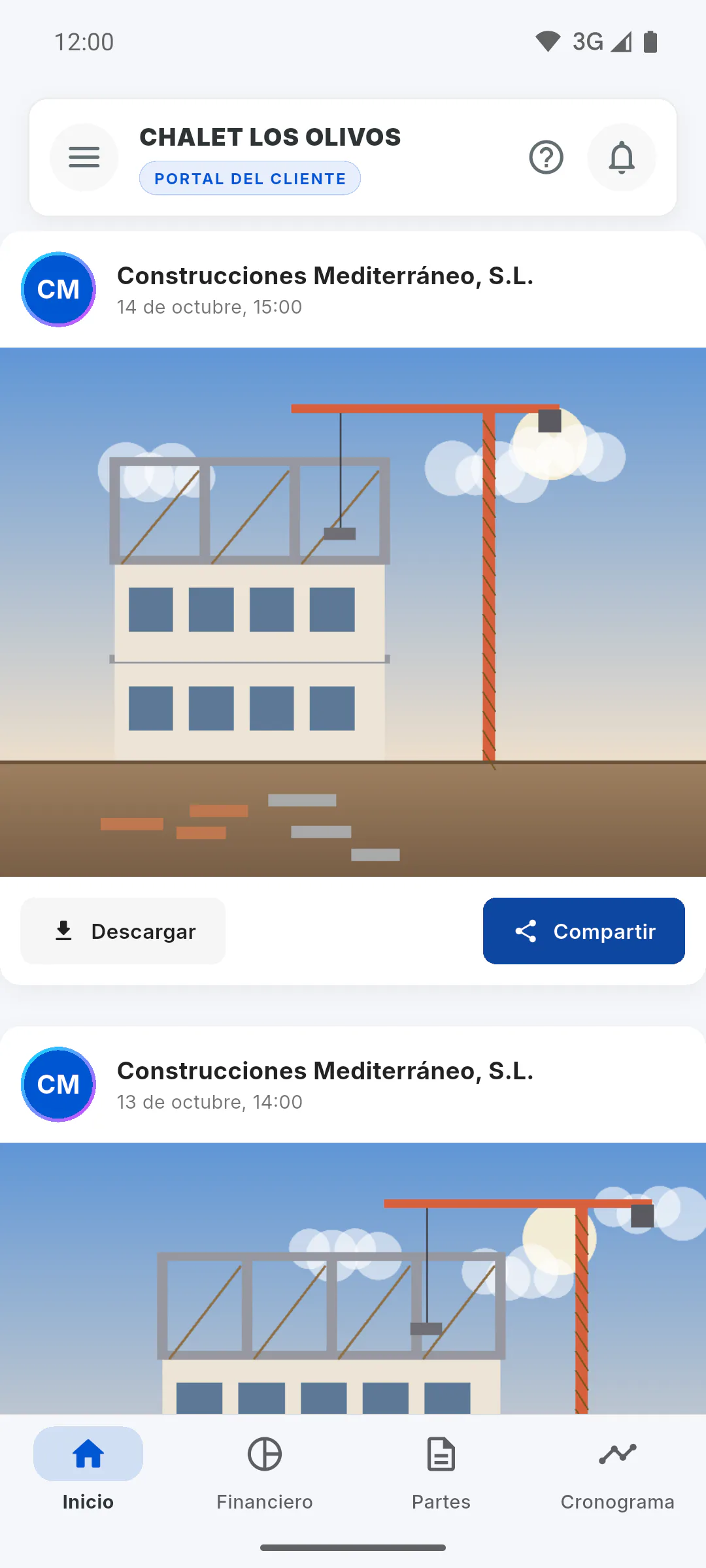
En la parte de abajo de la pantalla están las pestañas:
- Inicio: fotos de la obra
- Financiero: gastos de la obra
- Partes: partes diarios
- Cronograma: plazo y etapas
Paso 6: Use el menú
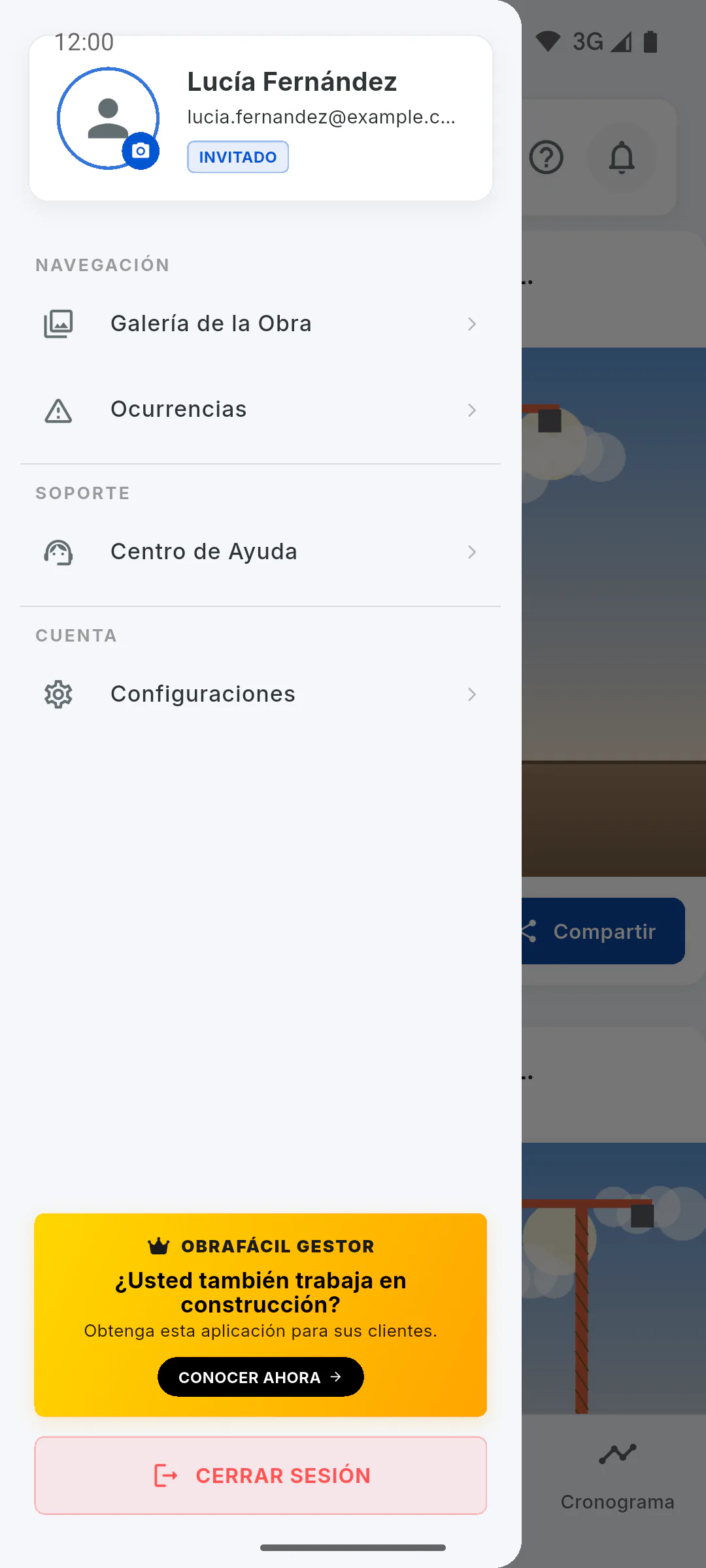
Pulse el botón de menú para ver Cambiar Proyecto (solo si sigue más de una obra), Galería de la Obra, Ocurrencias, Centro de Ayuda, Configuraciones y Cerrar sesión.
Paso 7: ¿Se abrió otra pantalla?
Si también trabaja en alguna obra en la app, como dueño, ingeniero o equipo, la app abre el panel normal en lugar del Portal. Allí, la obra en la que es cliente aparece con la etiqueta Cliente en esta obra: pulse su tarjeta para abrir su Portal. Para volver al panel, pulse la flecha de la parte superior de la pantalla o Volver al panel de gestión, en el menú. Si la obra no aparece, confirme con el gestor que la invitación se hizo al mismo correo con el que entra.
Primer acceso al Portal del Cliente: elegir la obra y moverse por él
De la invitación a la primera visita: cree su acceso con el correo invitado, entre al Portal del Cliente, elija la obra y conozca las pestañas y el menú.
Para cliente7 pasos
¿No has encontrado lo que buscabas?
Habla con soporte por WhatsApp o abre una solicitud desde la aplicación.