
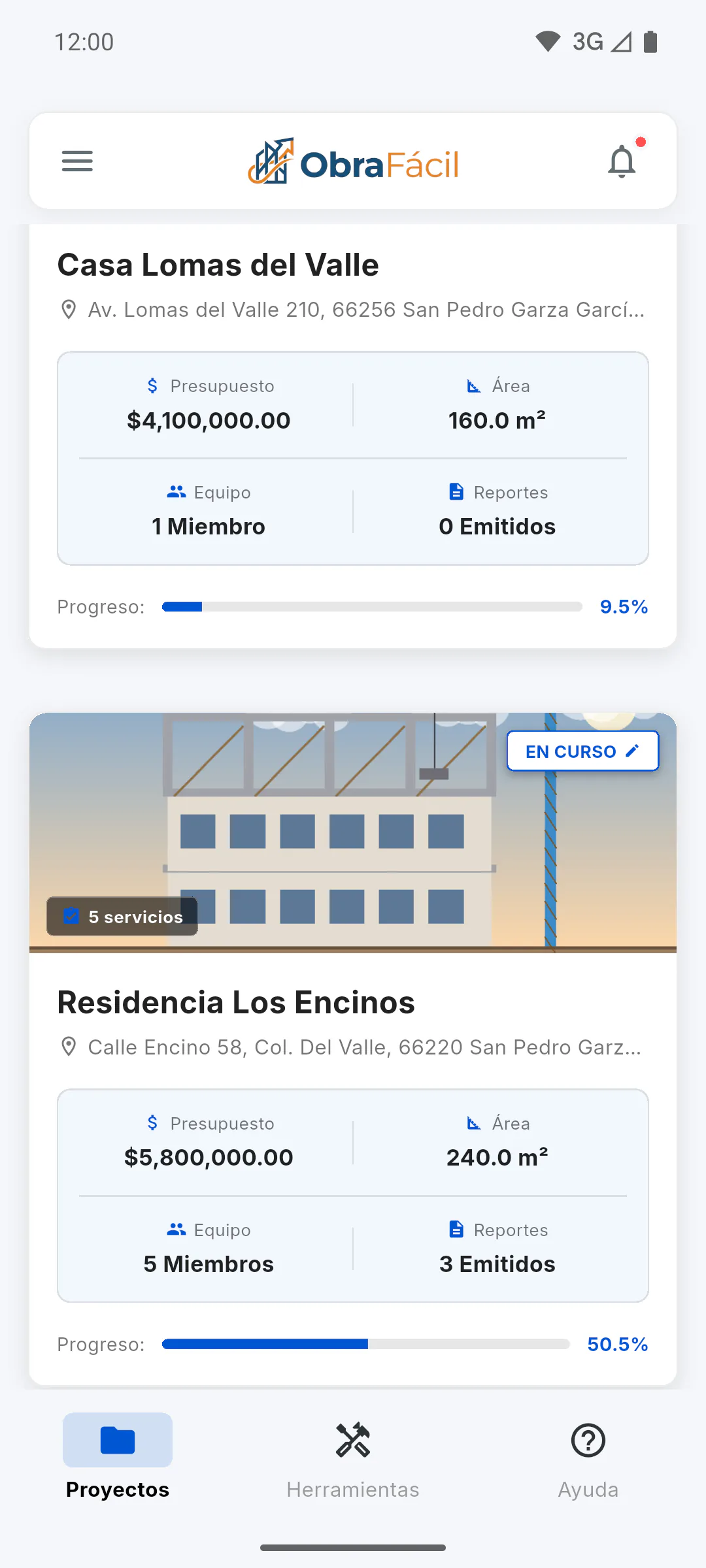
Paso 1: Toque la etiqueta de estado
En el panel, busque la tarjeta de la obra y toque su etiqueta de estado, como EN CURSO. Si toca en otra parte de la tarjeta, se abre la obra en lugar de cambiar el estado.
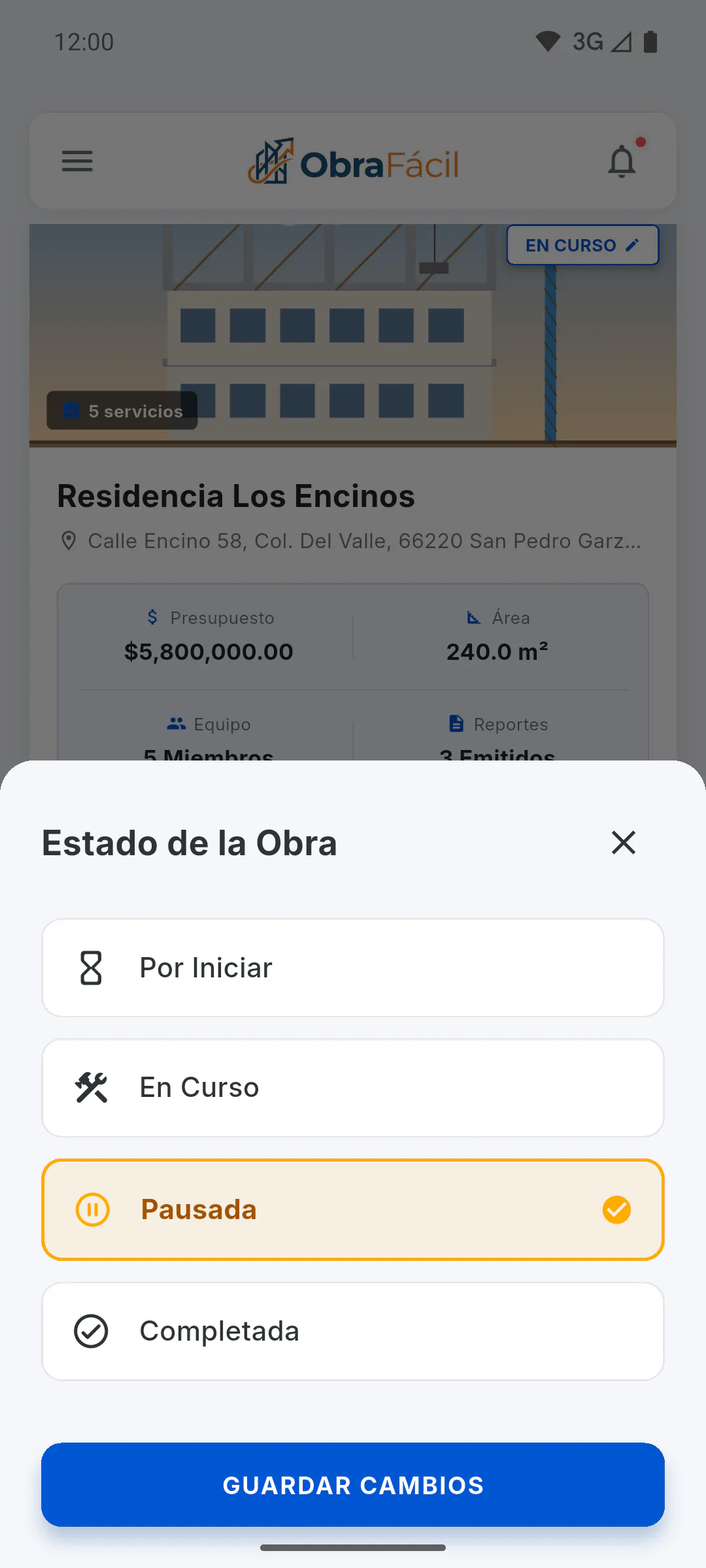
Paso 2: Elija y guarde
En la ventana Estado de la Obra, toque el nuevo estado (Por Iniciar, En Curso, Pausada o Completada) y luego Guardar cambios. La ventana se cierra y la etiqueta de la tarjeta cambia.
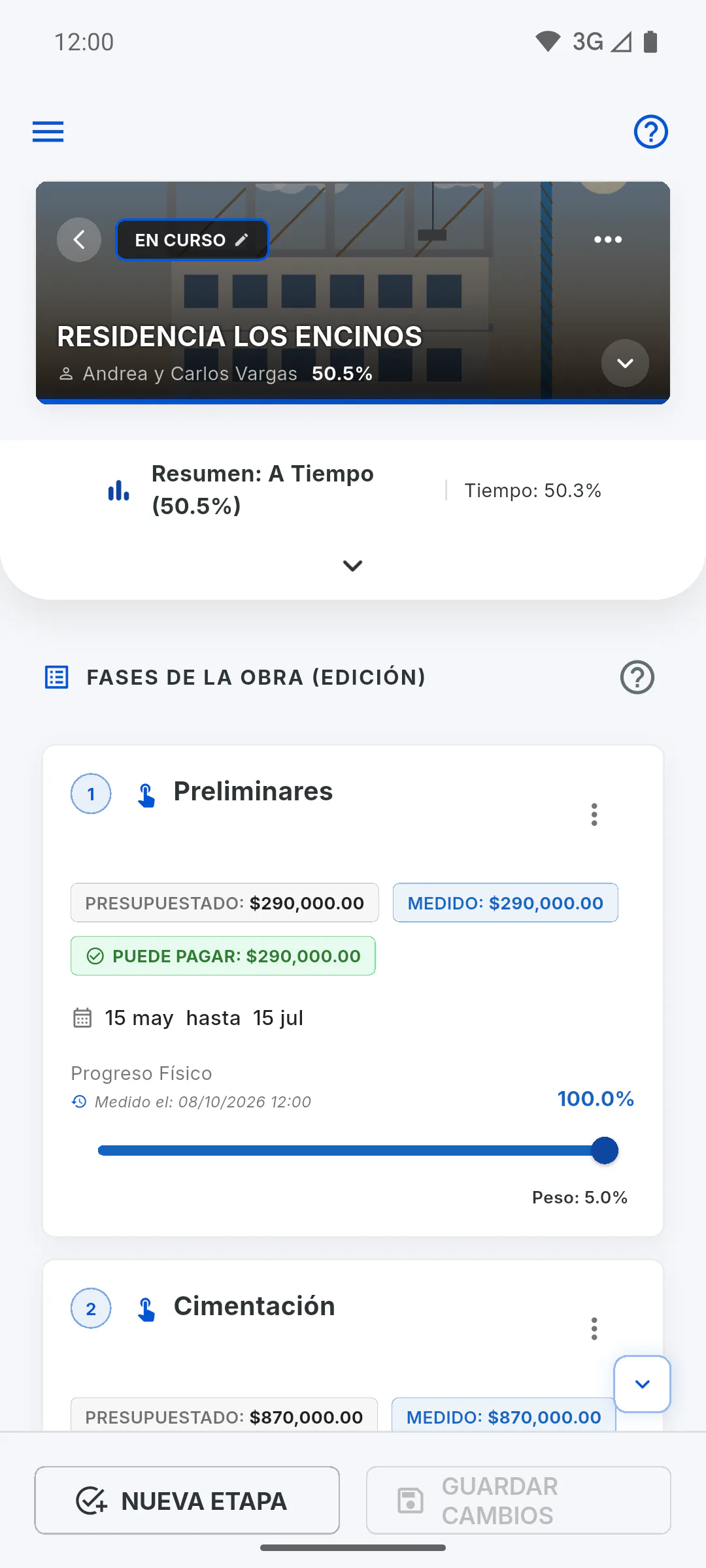
Paso 3: También dentro de la obra
Con la obra abierta, vaya a la pestaña Resumen y toque el sello de estado de la obra, en la parte superior de la pestaña (junto al botón de tres puntos). Se abre la misma ventana Estado de la Obra.
Paso 4: El estado puede cambiar solo
Al guardar el cronograma, la app ajusta el estado según el avance físico. Por ejemplo, una obra marcada como Completada con avance por debajo del 100% vuelve a En Curso. Pausada solo cambia sola cuando la obra llega al 100%: Estado de la obra: cuándo cambia solo
Cómo cambiar el estado de una obra desde el panel
Marque la obra como Por Iniciar, En Curso, Pausada o Completada directamente en su tarjeta del panel o en la pestaña Resumen de la obra.
Para gestor4 pasos
¿No encontraste lo que buscabas?
Habla con soporte por WhatsApp o abre una solicitud desde la app.