
Paso 1: Abra Inicio
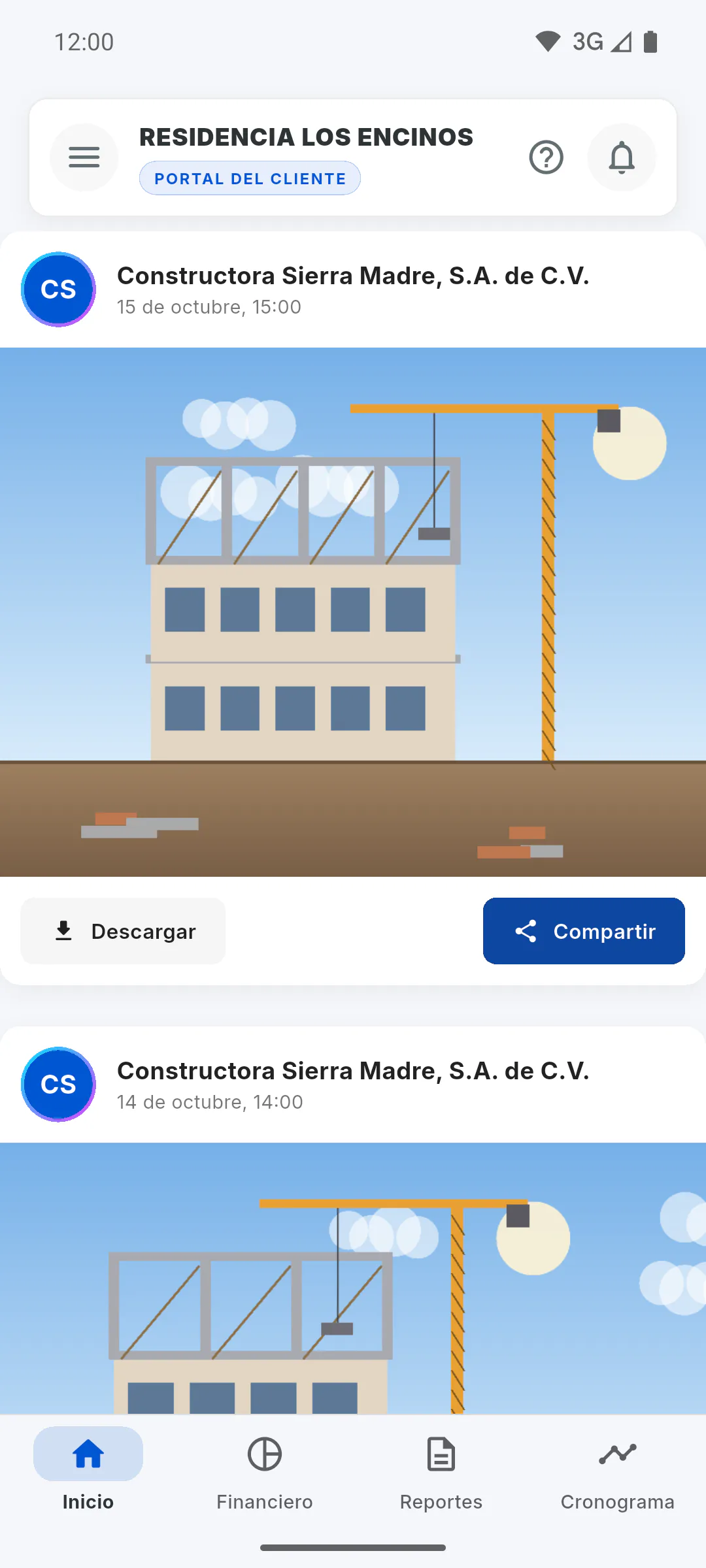
En el Portal de la obra, toque la pestaña Inicio. Las fotos que el gestor publica en el álbum de la obra aparecen de la más nueva a la más antigua, con el nombre de la empresa responsable. Deslice hacia abajo para cargar más. Si todavía no hay fotos, aparece Feed del Proyecto.
Paso 2: Descargue una foto
Toque Descargar, debajo de la foto. La foto se abre en alta resolución en el navegador, y desde ahí usted la guarda.
Paso 3: Compártala
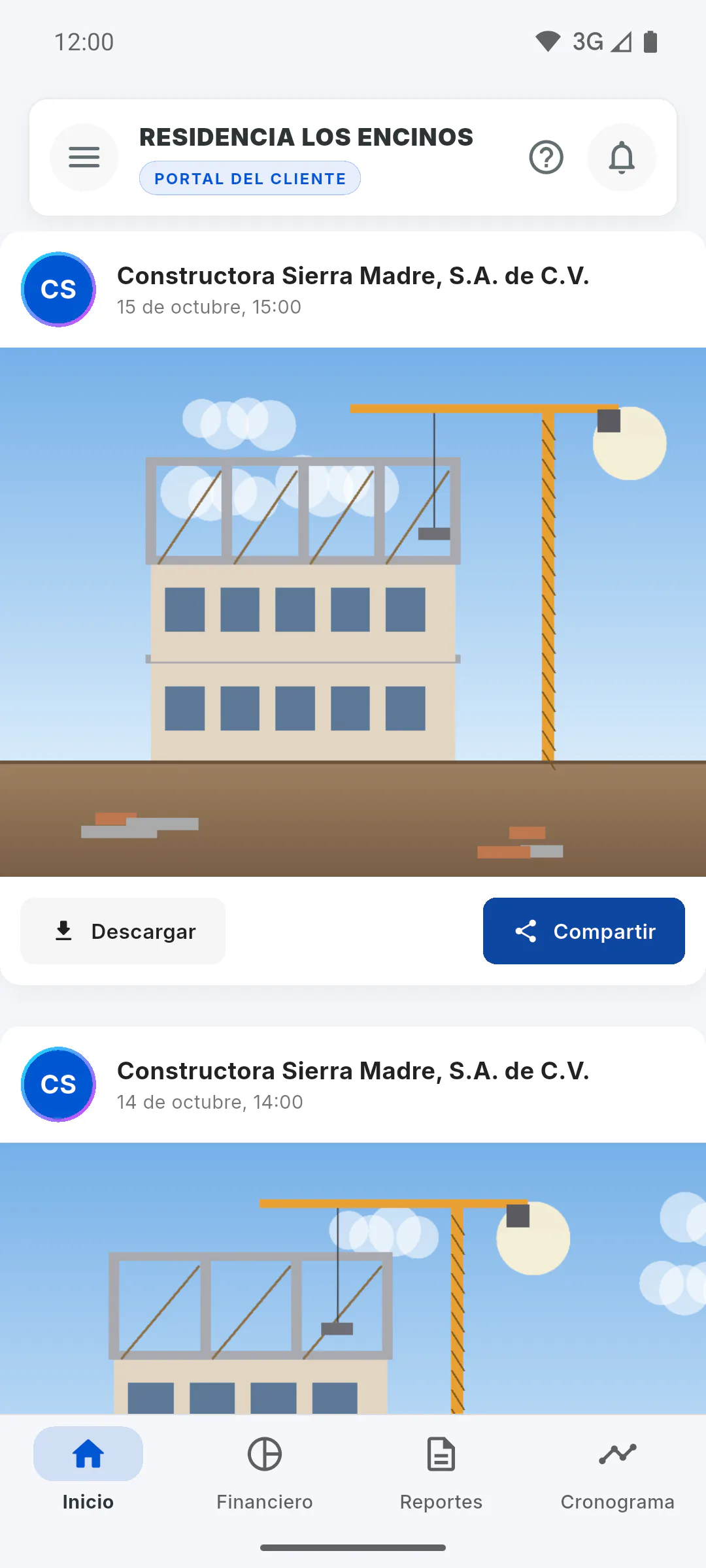
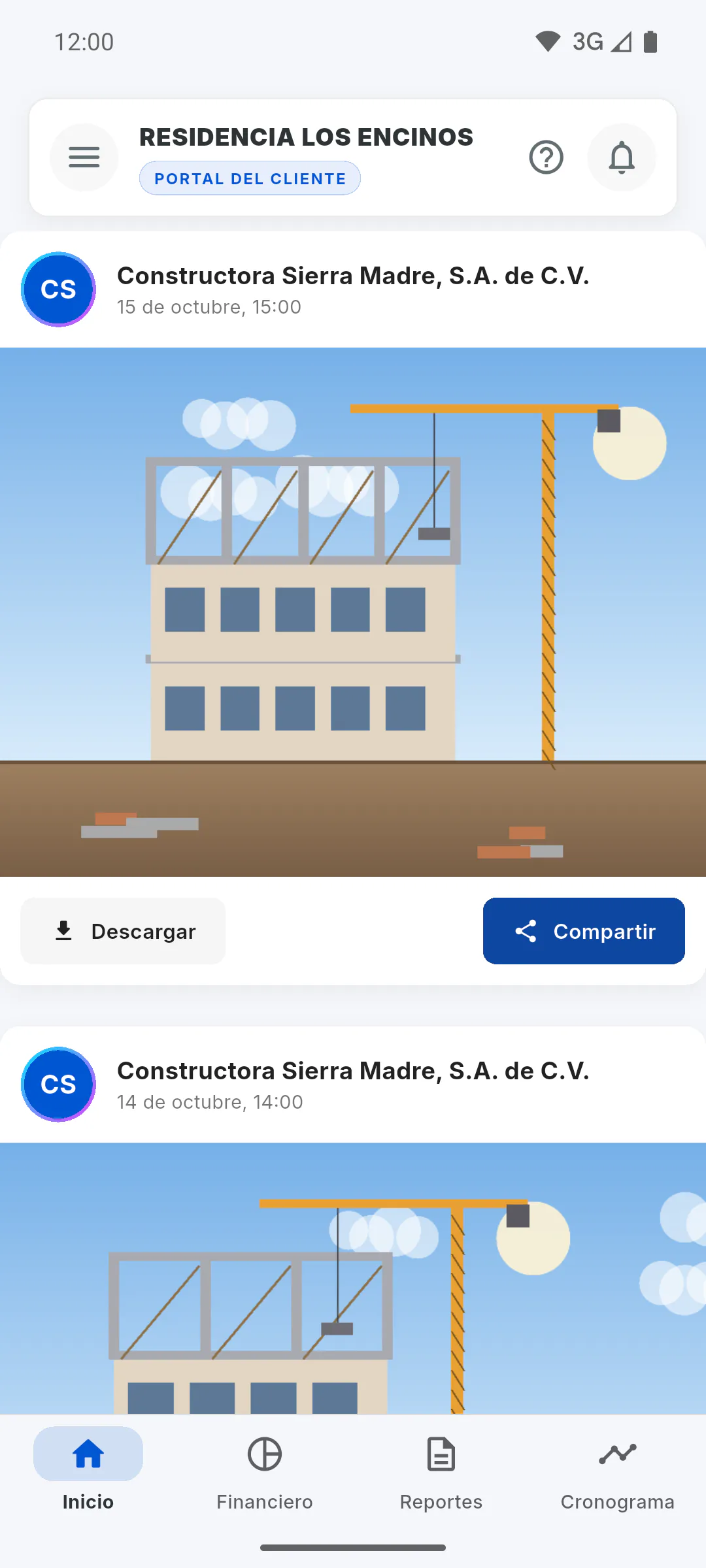
Toque Compartir. Aparece Preparando para compartir... y luego las opciones para compartir del dispositivo, con un mensaje sobre su obra junto a la foto.
Paso 4: Botón con candado
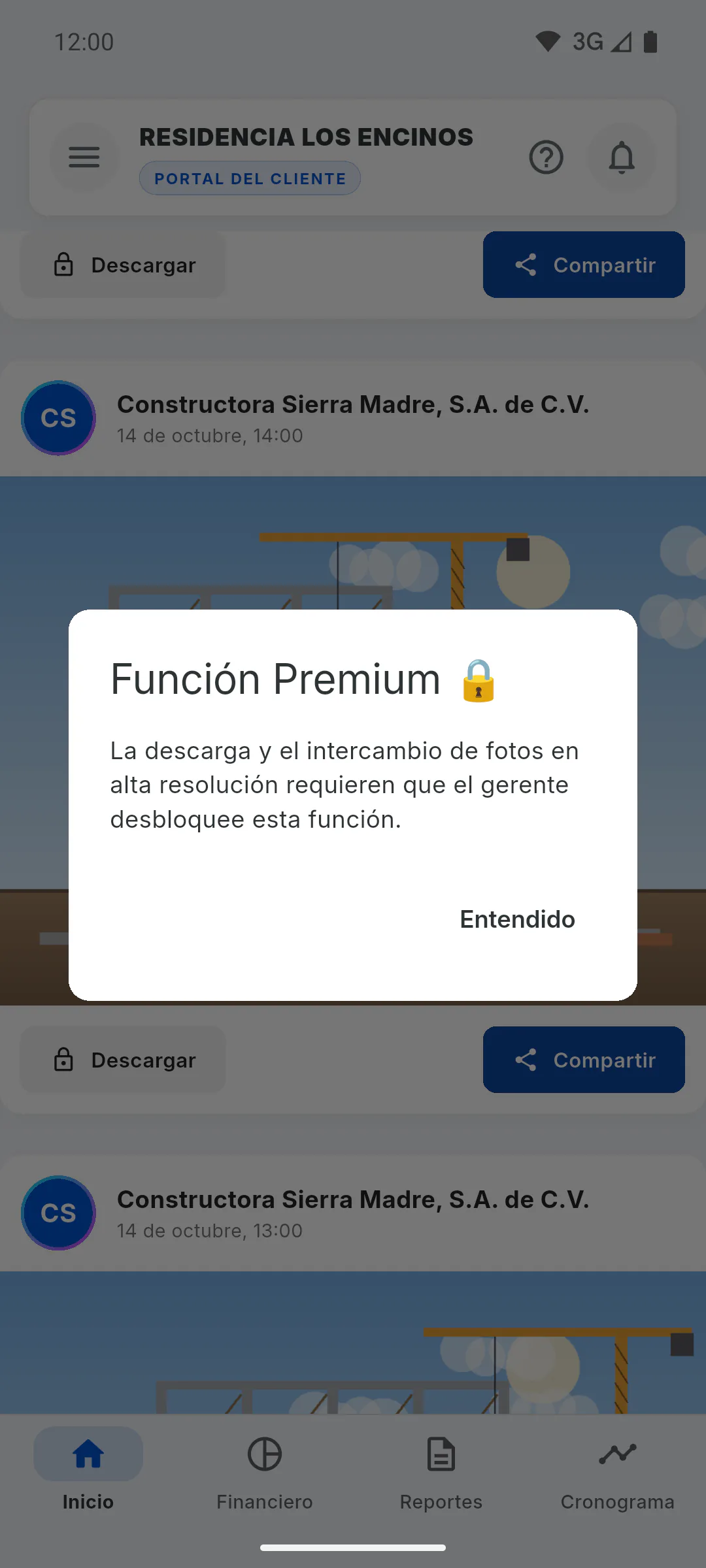
Si Descargar muestra un candado, el gestor todavía no le liberó la descarga de fotos. Al tocar Descargar o Compartir, aparece Función Premium. Pida la liberación al gestor de la obra.
Paso 5: Varias fotos a la vez
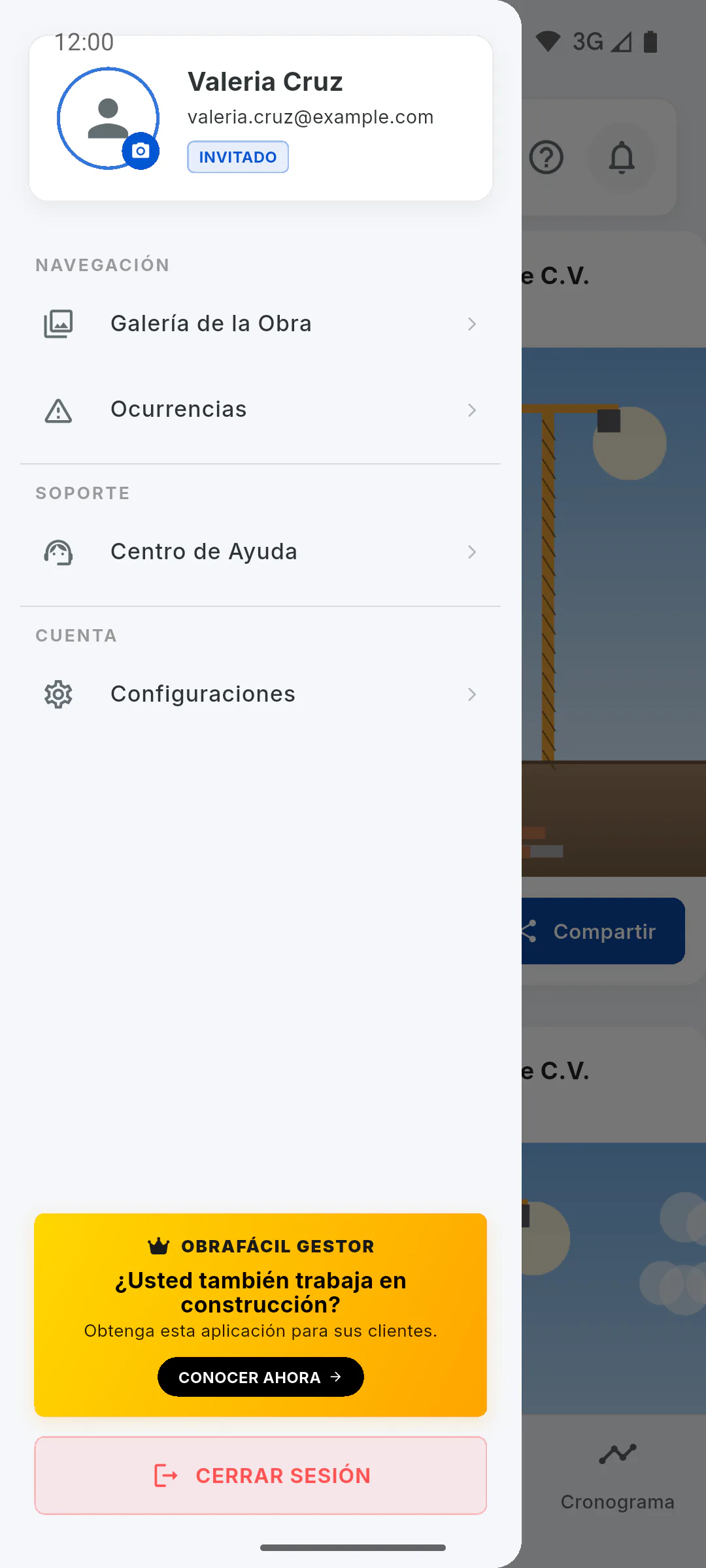
Para ver las fotos en cuadrícula o pedirlas todas a la vez, abra la Galería de la Obra en el menú.
Cómo descargar o compartir fotos desde Inicio
Mire las fotos de la obra en la pestaña Inicio del Portal del Cliente, descargue una foto en alta resolución o compártala con quien quiera.
Para cliente5 pasos
¿No encontraste lo que buscabas?
Habla con soporte por WhatsApp o abre una solicitud desde la app.