
Paso 1: Abra Financiero
En el Portal de la obra, toque la pestaña Financiero. Lo que aparece depende de lo que el gestor le liberó: el resumen o el financiero completo. Los montos están en la moneda de la obra.
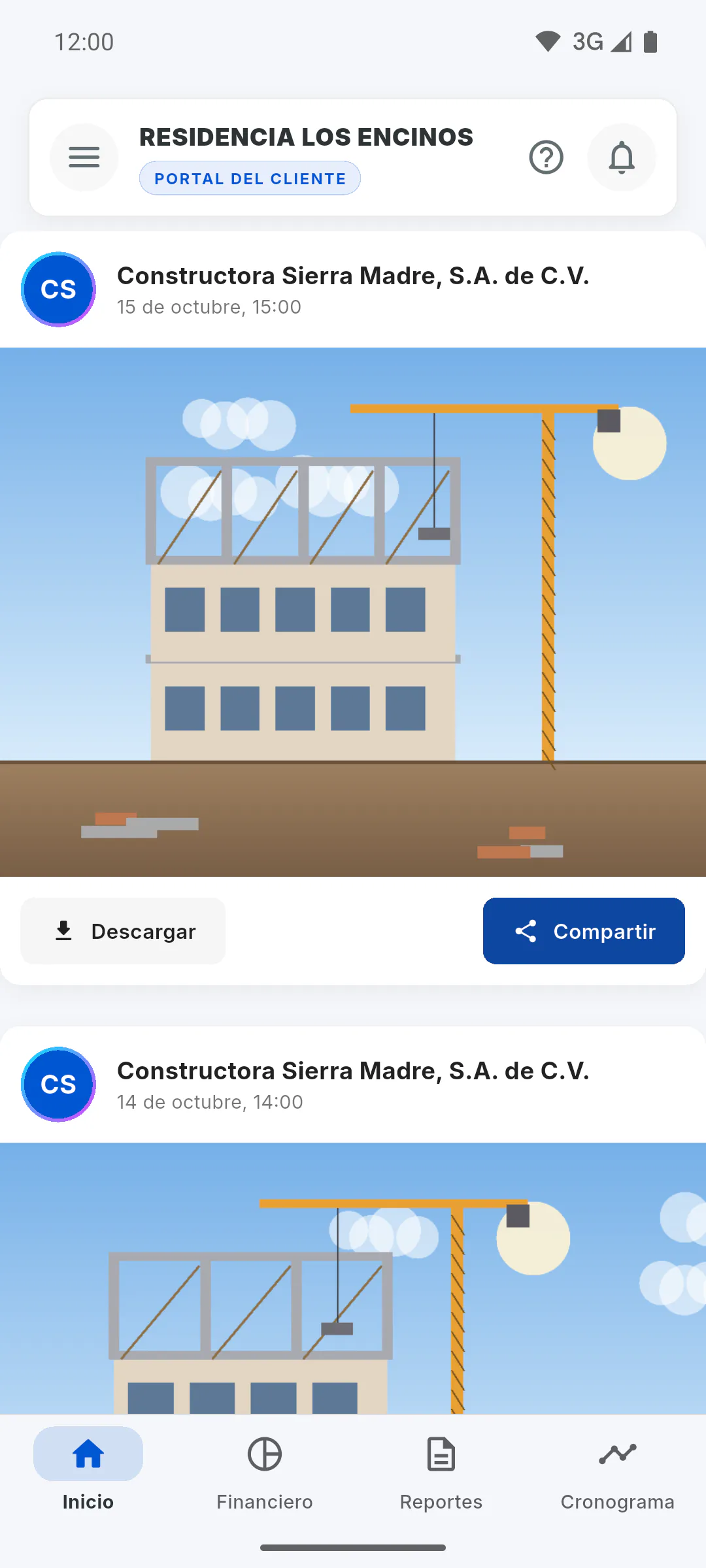
Paso 2: El resumen
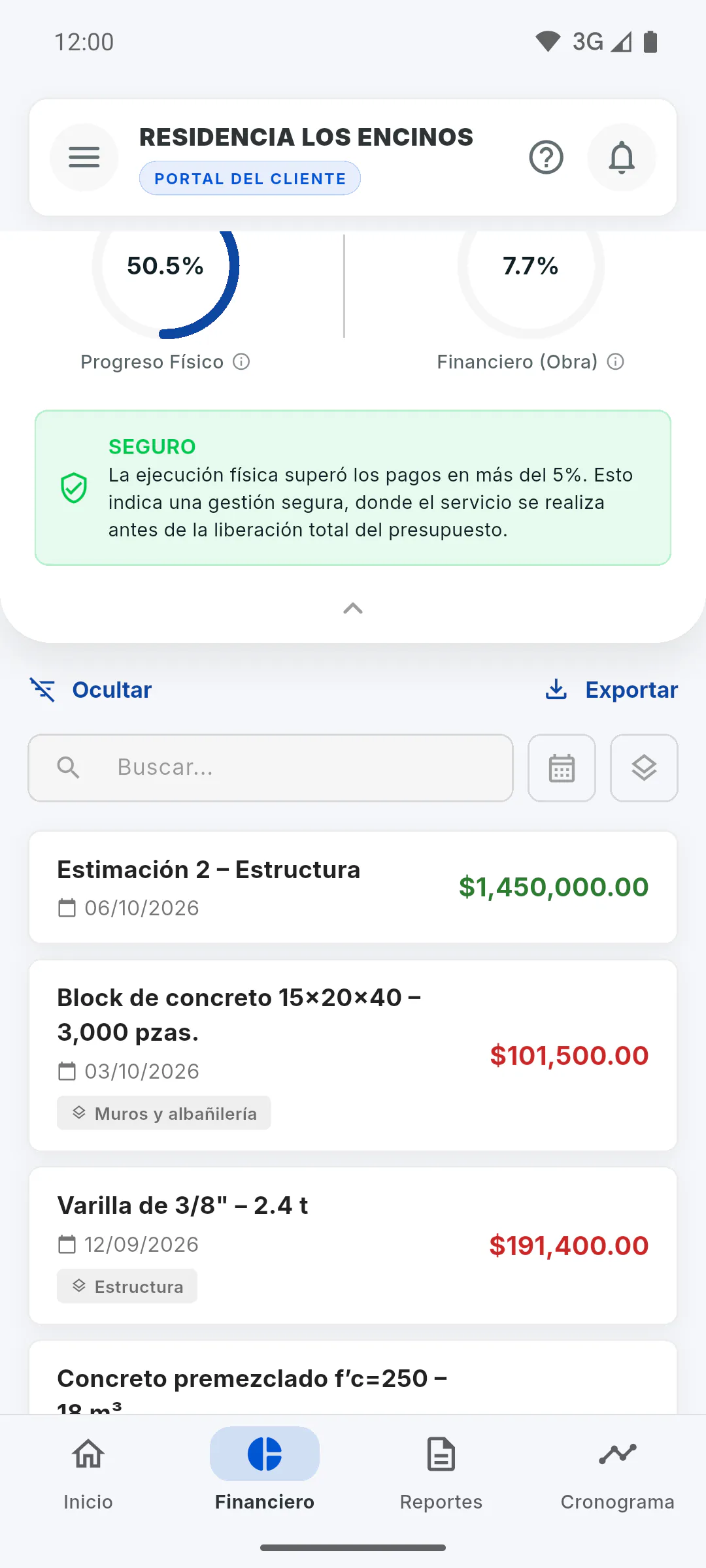
En el resumen ve Progreso Físico General, Valor del Contrato y Total Pagado, que suma las entradas de dinero registradas en la obra. El aviso de abajo explica que la vista es restringida: para ver los movimientos, pida al gestor el financiero completo.
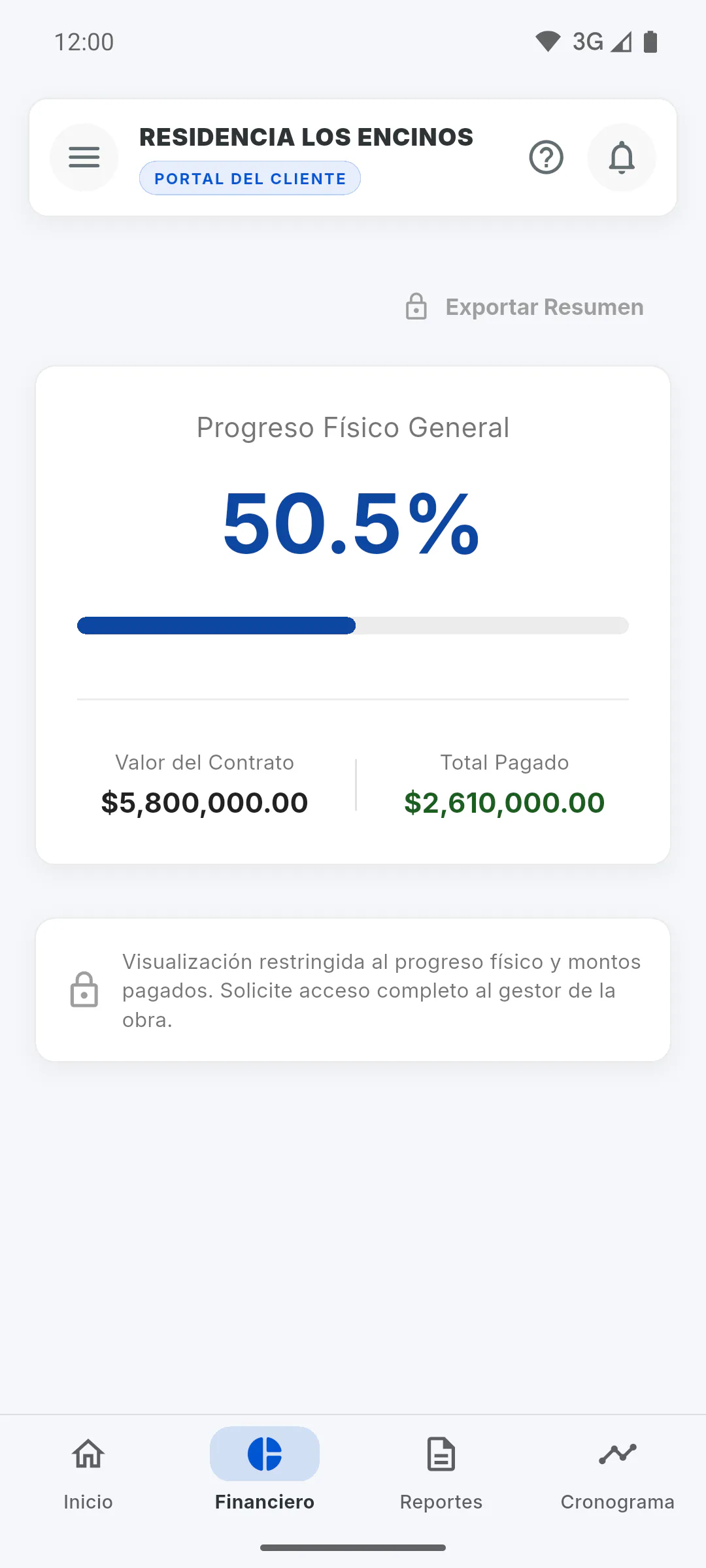
Paso 3: Los indicadores del financiero completo
Arriba, cambie entre Eficiencia y Costos; si el gestor desactivó el gráfico, solo aparece Costos. Toque los iconos de información para leer qué significa cada número. La flecha debajo de los indicadores contrae el panel y deja solo Total gastado y Contrato. El Total gastado suma los gastos (salidas) registrados en la obra; el Total Pagado del resumen suma las entradas.
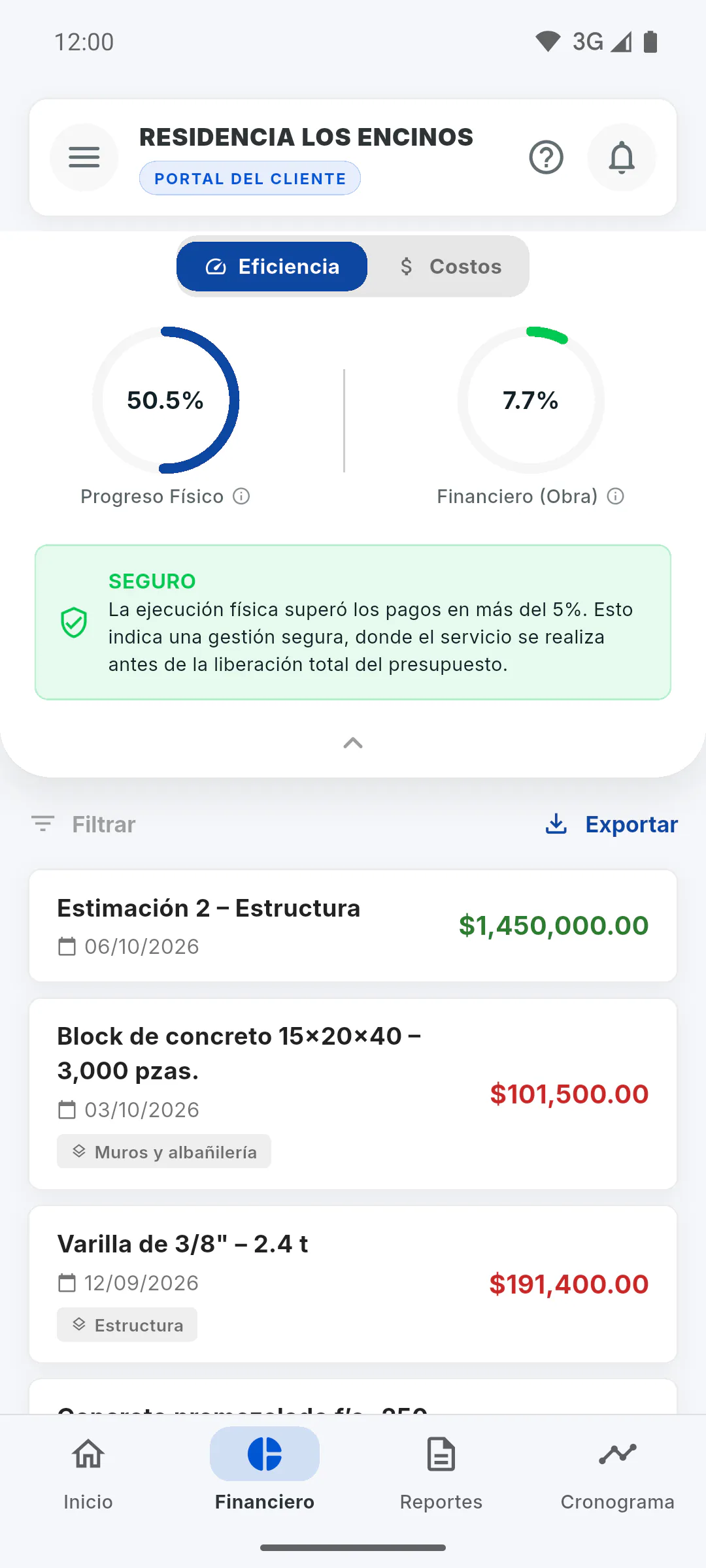
Paso 4: Encuentre un movimiento
Debajo de los indicadores está la lista de ingresos y gastos. Toque Filtrar para buscar por descripción en Buscar..., elegir un período en Filtrar por Fecha o una etapa en Filtrar por Etapa. Ocultar esconde la barra, pero los filtros siguen aplicados.
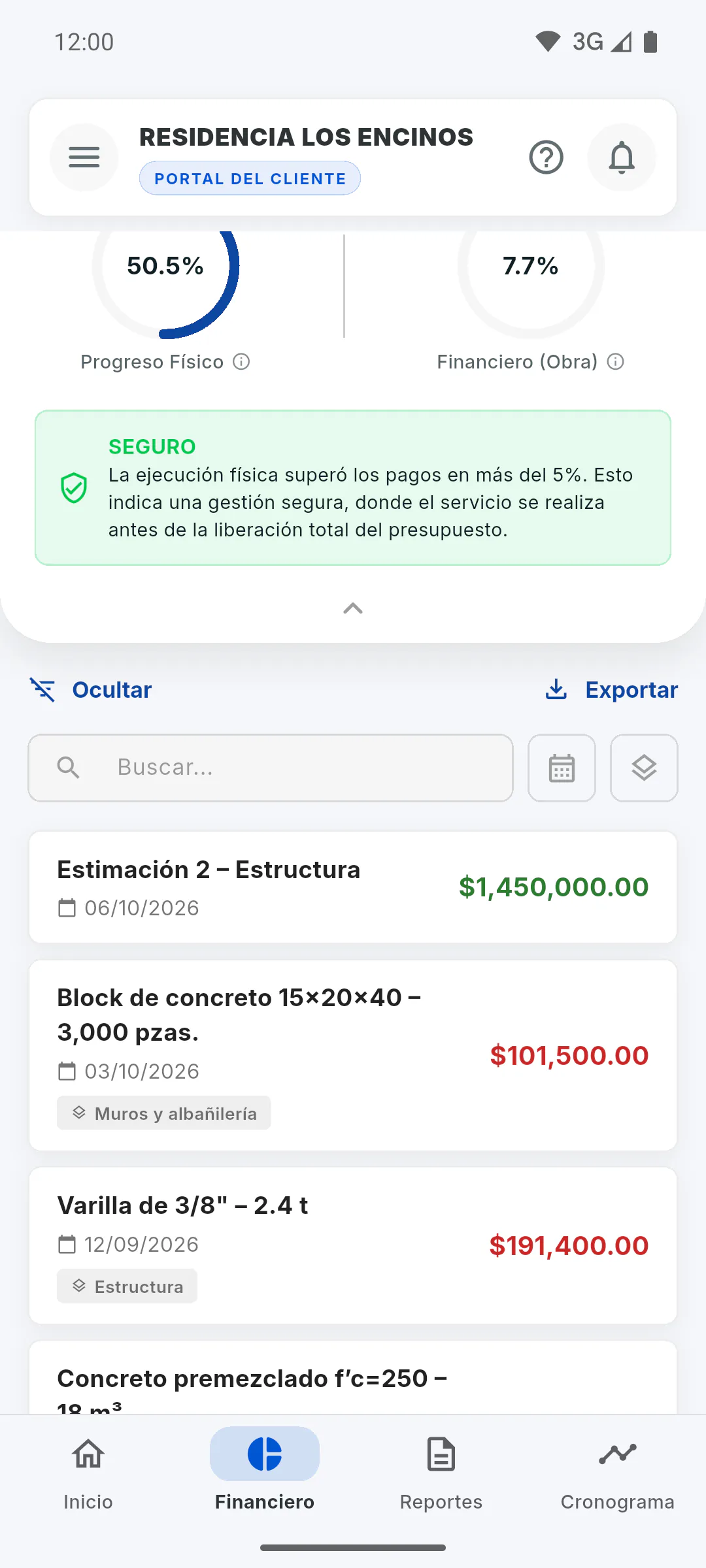
Paso 5: Exporte el estado de cuenta
Toque Exportar (en el resumen, Exportar Resumen). Aparece Generando estado de cuenta en PDF... y la app abre las opciones para guardar o compartir el PDF. En el financiero completo, el estado de cuenta incluye los movimientos de la lista, con los filtros aplicados.
Paso 6: Exportar con candado
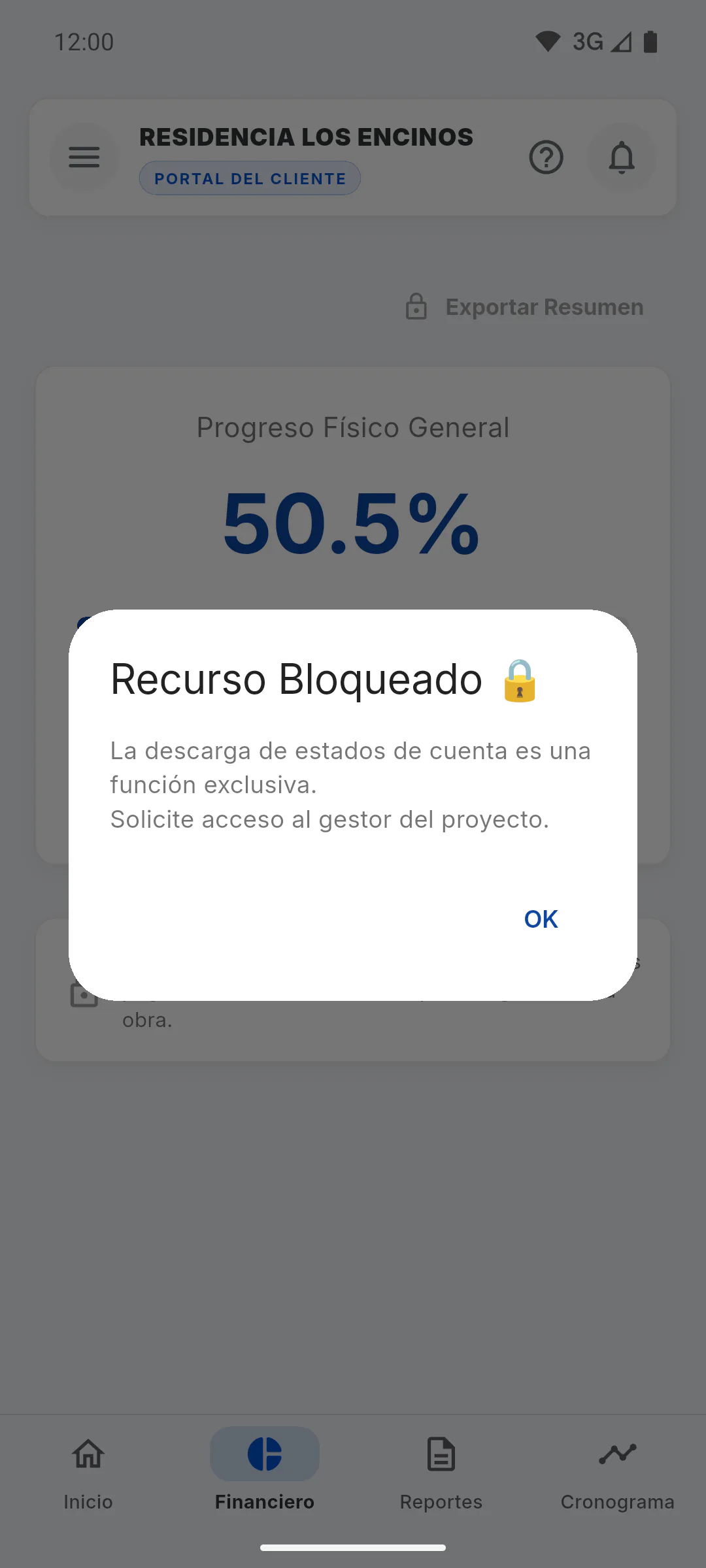
Si el botón de exportar tiene un candado, aparece Recurso Bloqueado: el gestor de la obra tiene que liberar la exportación. Si la obra todavía no tiene movimientos, aparece No hay datos para exportar.
Cómo seguir los gastos de la obra y exportar el estado de cuenta
Use la pestaña Financiero del Portal del Cliente para ver el resumen o los movimientos de la obra, filtrar por fecha o etapa y exportar el estado de cuenta en PDF.
Para cliente6 pasos
¿No encontraste lo que buscabas?
Habla con soporte por WhatsApp o abre una solicitud desde la app.