
Paso 1: Qué es
En Android y en iPhone, cuando sube fotos al Álbum o guarda un reporte diario con fotos teniendo internet, la pantalla se cierra enseguida y las fotos se suben una a una mientras sigue usando la aplicación. La ocurrencia con fotos funciona así en cualquier dispositivo, también en la computadora.
Paso 2: Fotos del Álbum
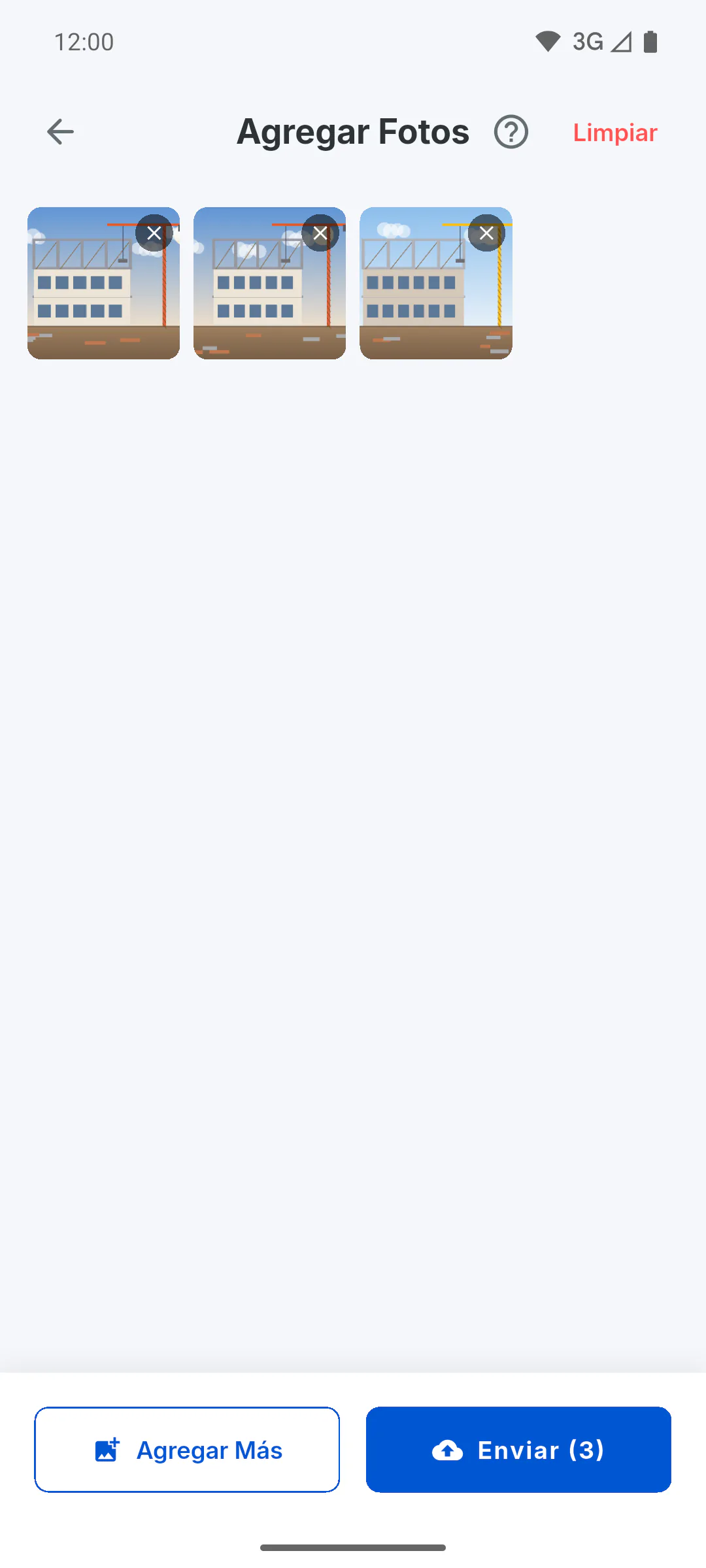
Al tocar Enviar, aparece Carga iniciada. Con las notificaciones permitidas, el celular muestra Enviando a la Galería..., con el conteo de fotos, y al final Galería Actualizada. Las fotos aparecen en el Álbum cuando termina el envío: si no aparecen, salga de la Galería y vuelva a abrirla.
Paso 3: Si falla el envío del Álbum
Aparece la notificación Error de Carga, con el motivo. Las fotos enviadas antes del error se quedan en el Álbum; las demás no se vuelven a enviar solas. Abra el Álbum, vea qué faltó y envíelo de nuevo.
- Si se acabó el espacio: Almacenamiento lleno: cómo liberar espacio
Paso 4: Fotos del reporte diario
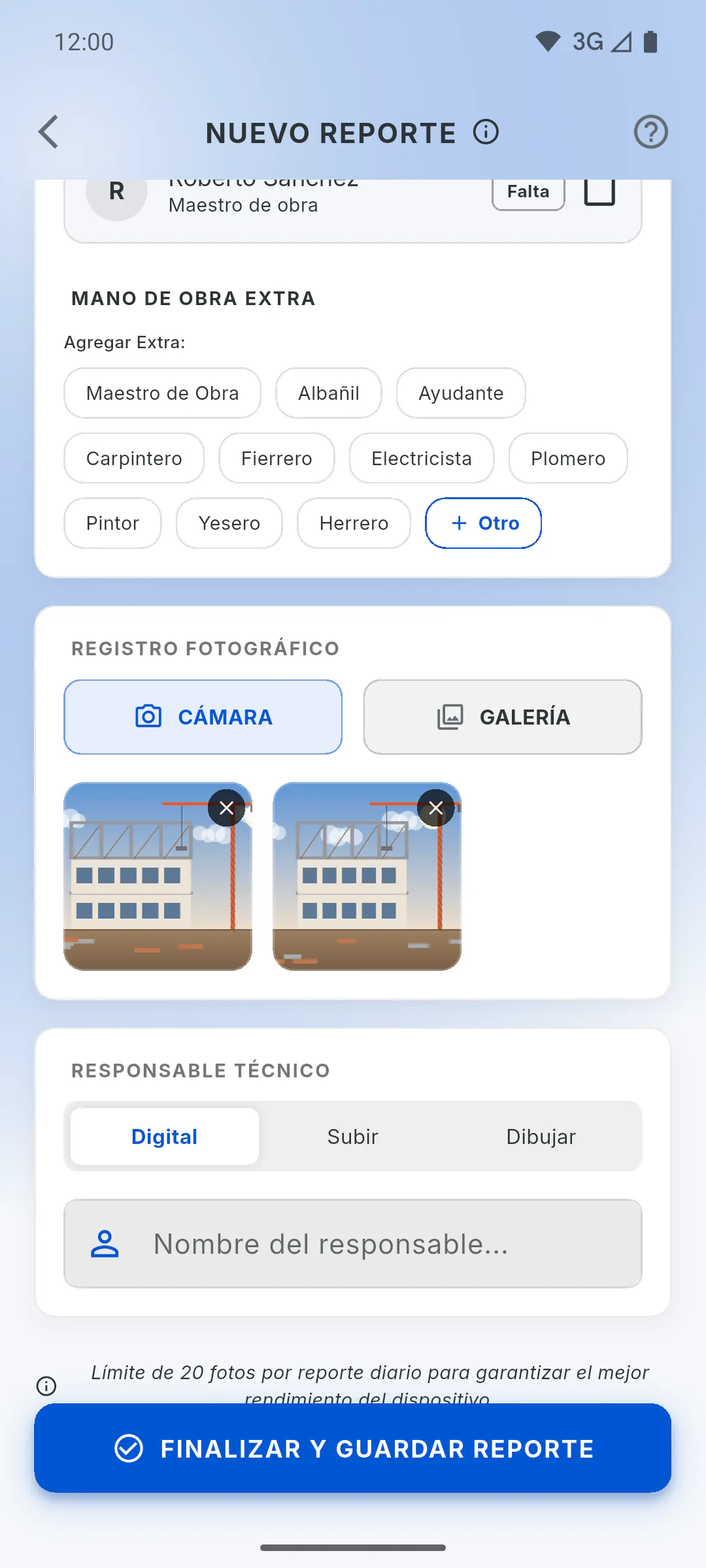
Al guardar el reporte con internet, aparece Guardando el reporte diario. y el celular muestra Enviando Reporte Diario... y, al final, ¡Reporte Diario Enviado! Si la señal se corta, aparece Atención con cuántos archivos se subieron, como 3 de 5 archivos enviados. El resto se enviará automáticamente cuando mejore la conexión. (o Envío pausado. El sistema lo intentará de nuevo.): lo que faltó queda guardado en el celular y la aplicación lo envía después: Cómo se envía después lo que hizo sin internet
Paso 5: Fotos de la ocurrencia
Al registrar una ocurrencia con fotos, aparece Registro iniciado. La ocurrencia solo aparece en la lista cuando se han subido todas las fotos: Mi ocurrencia no aparece: internet, envío y almacenamiento
Paso 6: Deje que termine el envío
El envío se hace mientras la aplicación está funcionando. Hasta el aviso de terminado, no fuerce el cierre de la aplicación ni cierre la sesión, y evite dejarla mucho tiempo en segundo plano: el envío puede quedarse a medias.
Paso 7: Notificaciones
Los avisos de progreso solo aparecen si las notificaciones de la aplicación están permitidas. Sin ellas, el envío se hace igual, pero sin avisos: revise después el Álbum o el reporte.
Paso 8: En la computadora
En el navegador y en la aplicación para Windows, las fotos del Álbum y del reporte diario se suben con la pantalla abierta. En el Álbum aparece Enviando foto 1 de 5...; en el reporte diario, Sincronizando... Espere a que termine antes de salir de la pantalla. En el reporte, si falla alguna foto, no se guarda y la pantalla sigue llena: revise internet y guarde de nuevo, sin volver a enviar lo que ya se subió.
Envío de fotos en segundo plano: qué pasa después de enviar
Las fotos del Álbum, de los reportes diarios y de las ocurrencias pueden subirse mientras sigue usando la aplicación. Vea los avisos, qué hacer si falla y qué cambia en la computadora.
Para gestor y equipo8 pasos
¿No encontraste lo que buscabas?
Habla con soporte por WhatsApp o abre una solicitud desde la app.