
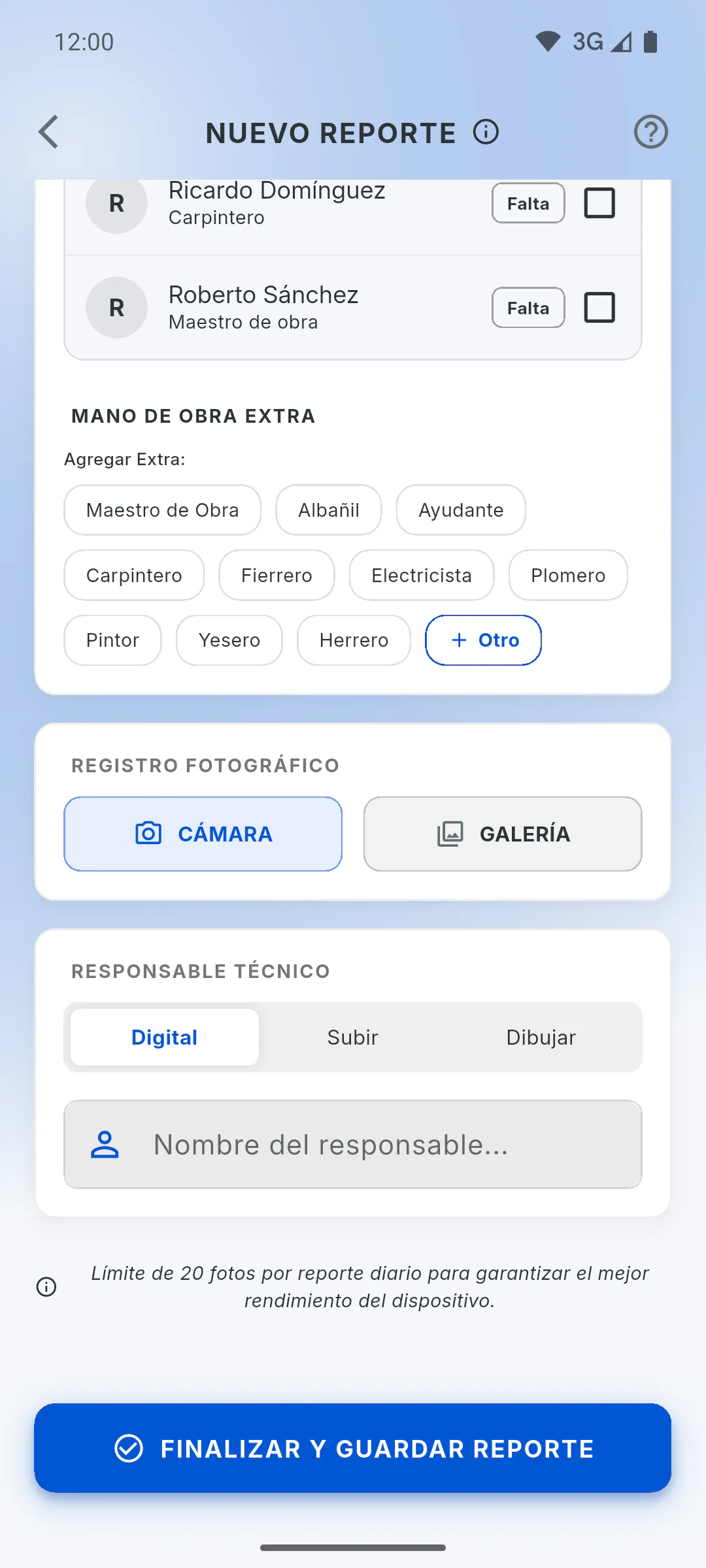
Paso 1: Abra el registro de fotos
En Nuevo reporte, baje hasta Registro fotográfico. La primera vez, el celular pide permiso para usar la cámara y las fotos: acéptelo para seguir.
Paso 2: Tome o elija las fotos
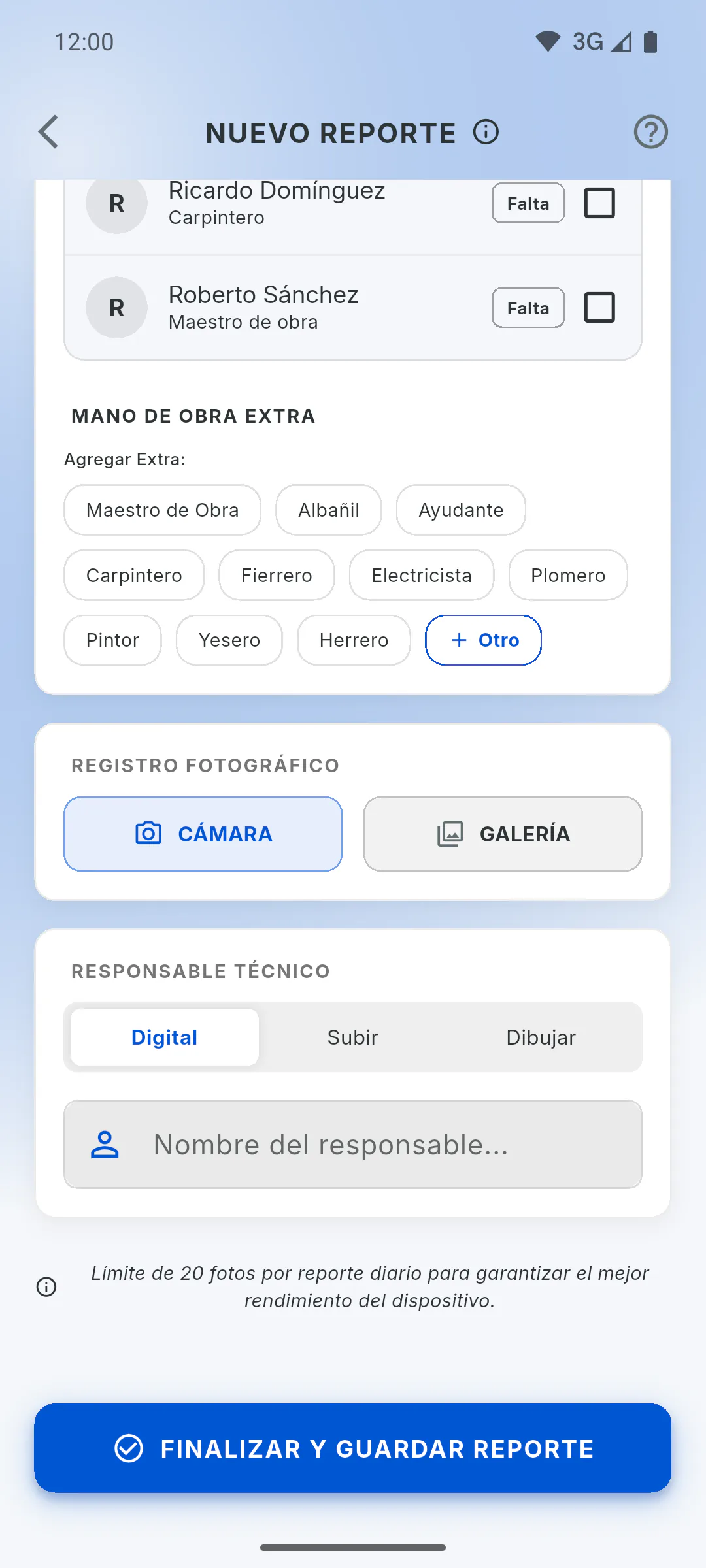
Toque Cámara para tomar una foto en el momento; repita para tomar más. Toque Galería para elegir varias fotos a la vez. En el navegador, Cámara también abre el selector de archivos.
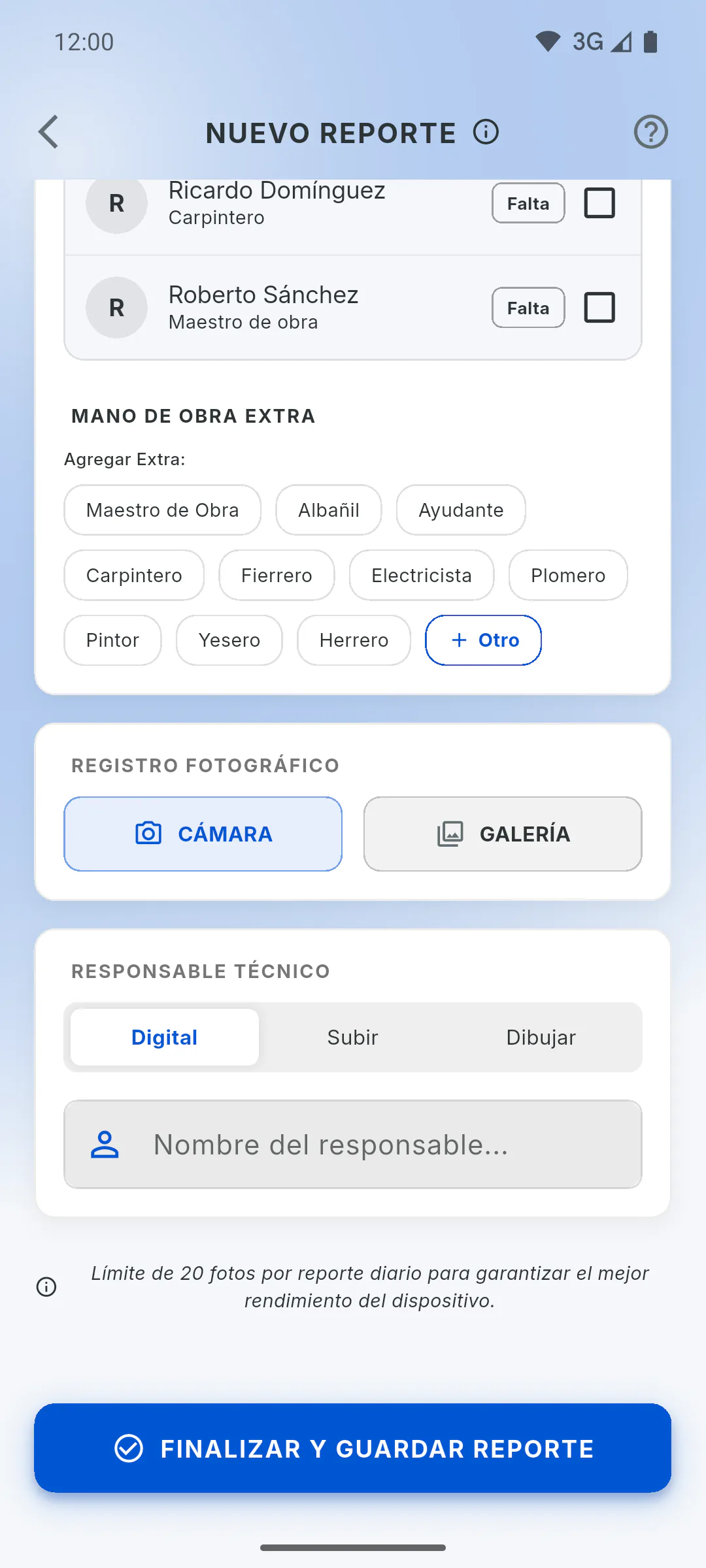
Paso 3: Hasta 20 fotos por reporte
Cada reporte admite hasta 20 fotos, como recuerda el aviso al final de la pantalla. Si elige más en la galería, solo entran las que caben y aparece Límite máximo de 20 fotos alcanzado.
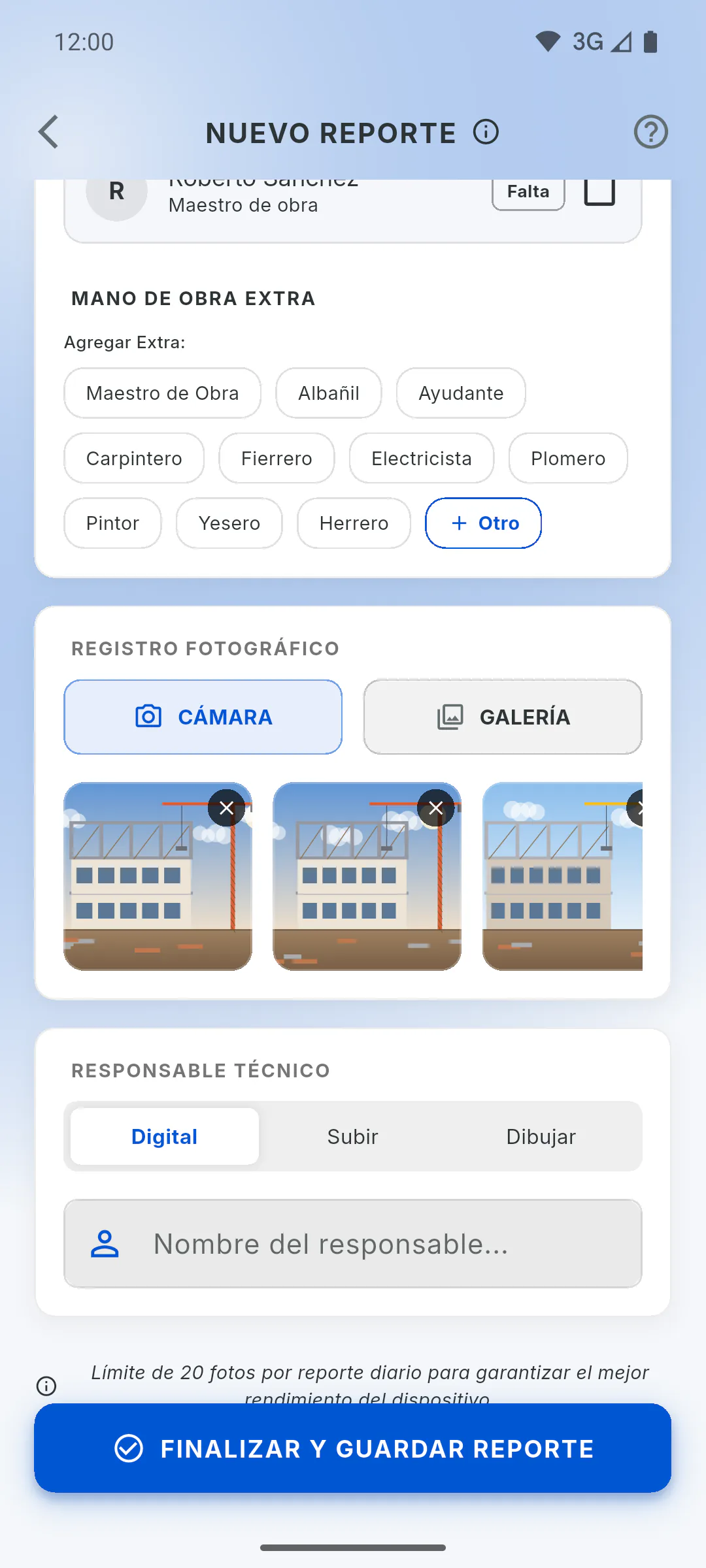
Paso 4: Revise antes de guardar
Las fotos elegidas aparecen en fila, justo debajo de los botones. Para quitar una, toque la X de su esquina. Después toque Finalizar y guardar reporte.
Paso 5: Espacio de la cuenta
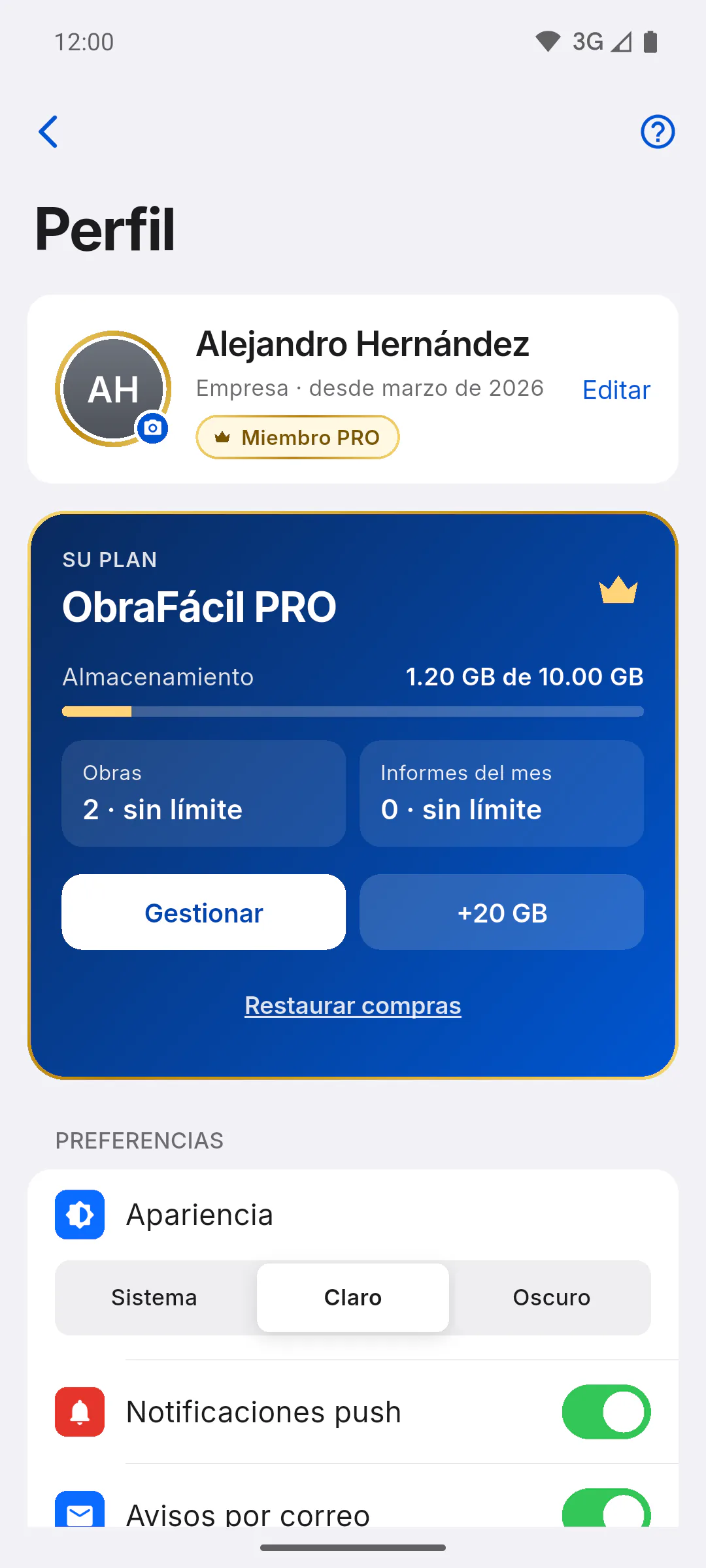
Las fotos ocupan el espacio de la cuenta: 250 MB en el plan gratuito y 10 GB en el PRO. Con internet, si el espacio se acabó, aparece Almacenamiento Lleno y la foto no entra.
- Almacenamiento lleno: cómo liberar espacio
- Sin internet, las fotos se quedan en el dispositivo y se suben después: Reportes diarios sin internet
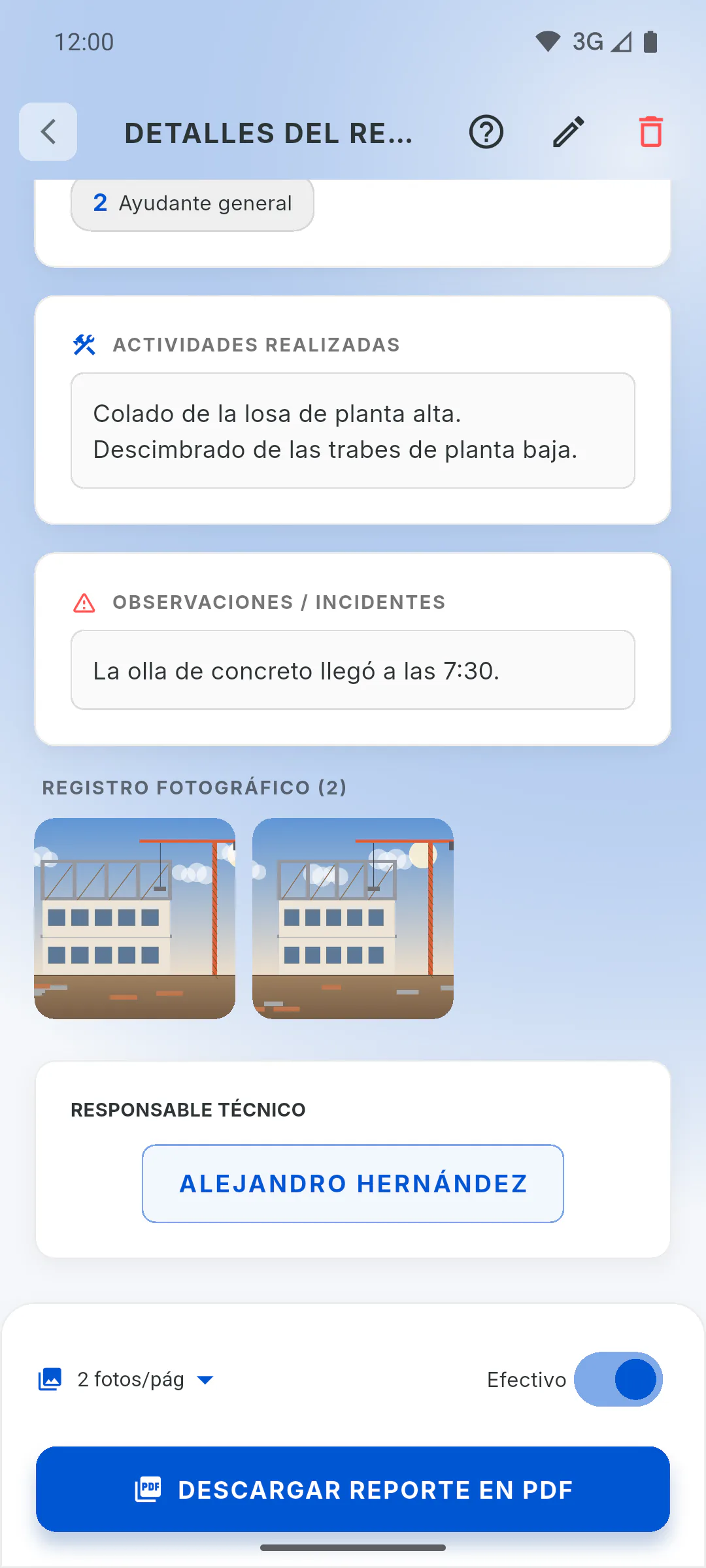
Paso 6: Dónde aparecen las fotos
En el reporte guardado, en Registro fotográfico con la cantidad: toque una foto para ampliarla. También aparecen en la Galería de la obra, en la pestaña Técnico, que muestra las fotos de los 50 reportes más recientes, y entran en el PDF del reporte.
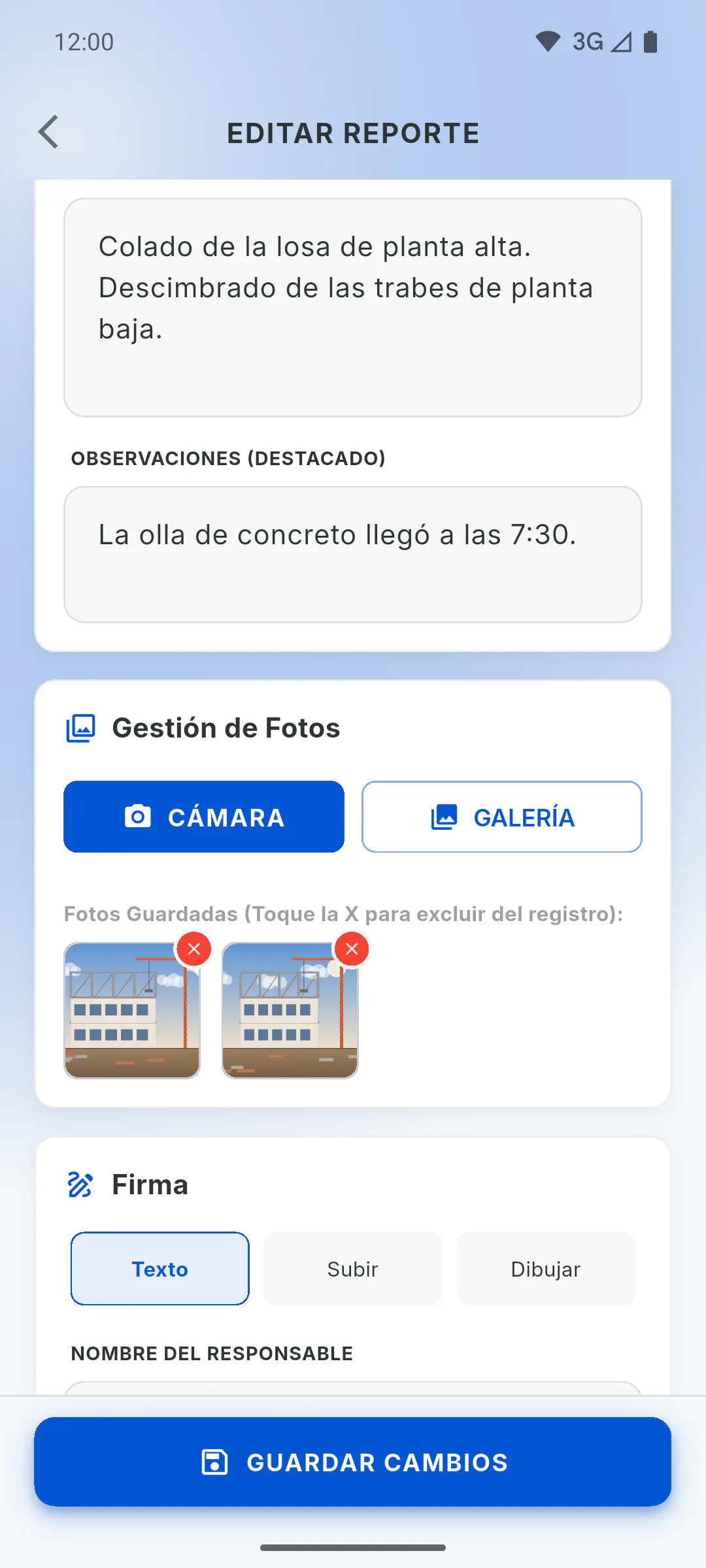
Paso 7: Cambiar las fotos después
Al editar el reporte puede quitar fotos y agregar nuevas. Ahí no hay límite de 20, pero el PDF del reporte lleva como máximo 20 fotos.
Cómo agregar fotos al reporte diario (límite de 20)
Tome fotos en el momento o elíjalas de la galería del celular, hasta 20 por reporte. Vea dónde aparecen después y cuánto espacio ocupan.
Para gestor y equipo7 pasos
¿No encontraste lo que buscabas?
Habla con soporte por WhatsApp o abre una solicitud desde la app.