
Paso 1: El reporte funciona sin internet
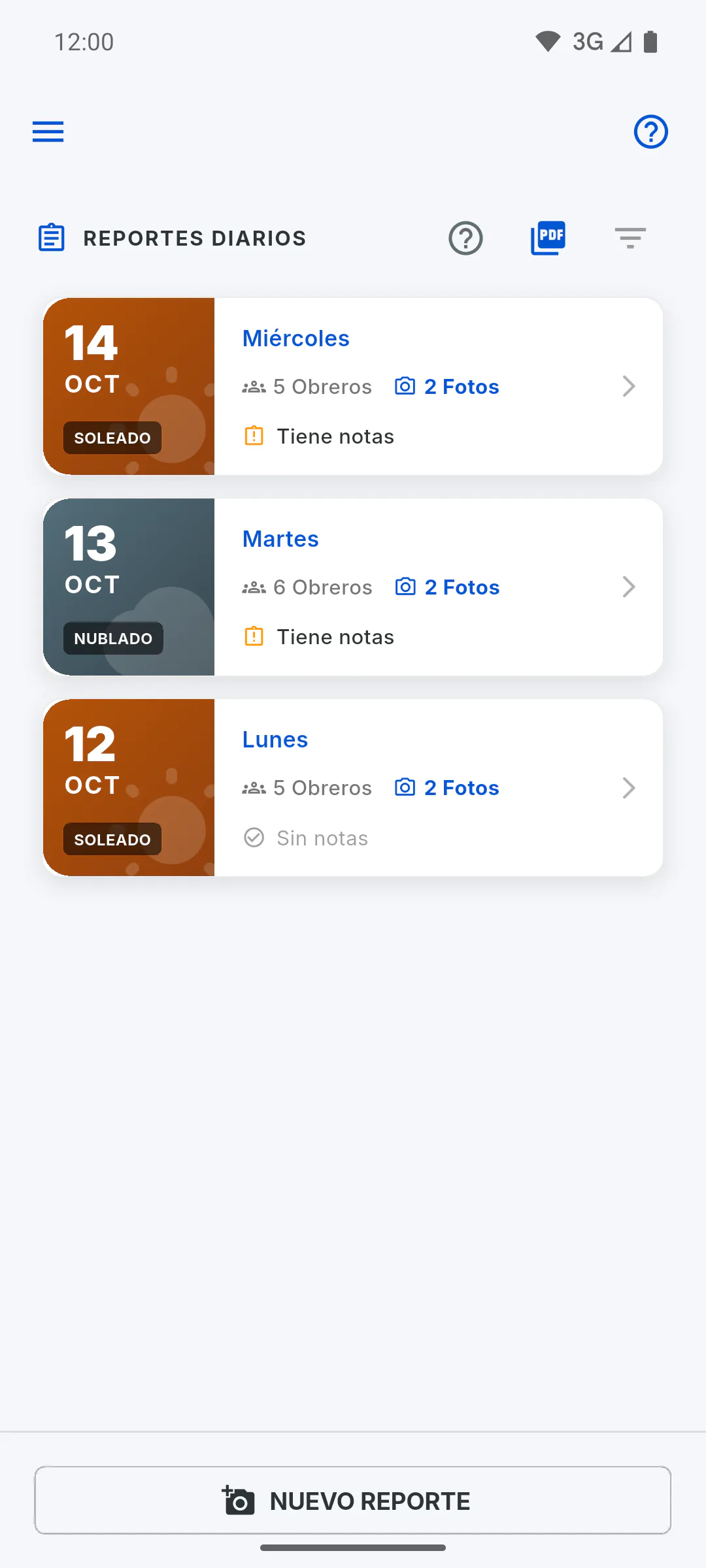
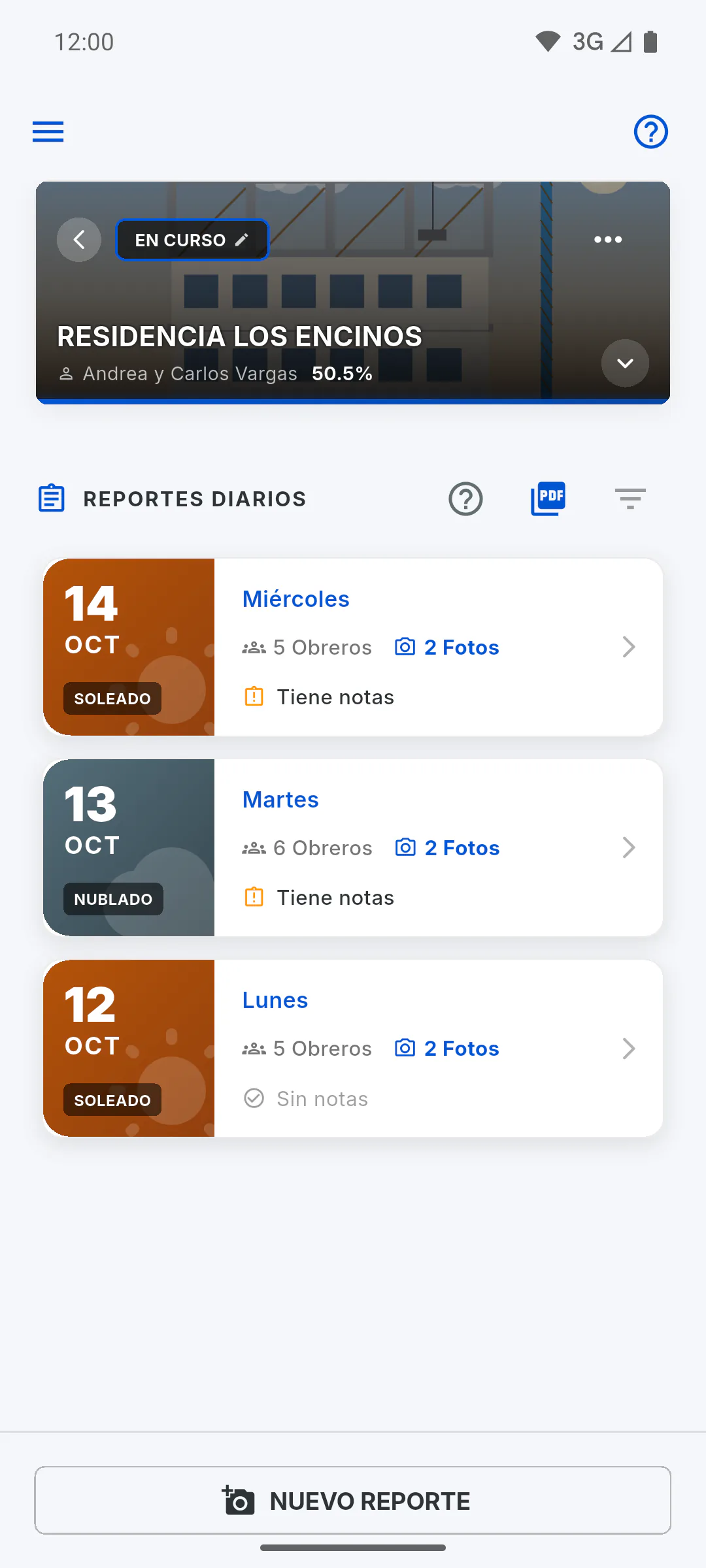
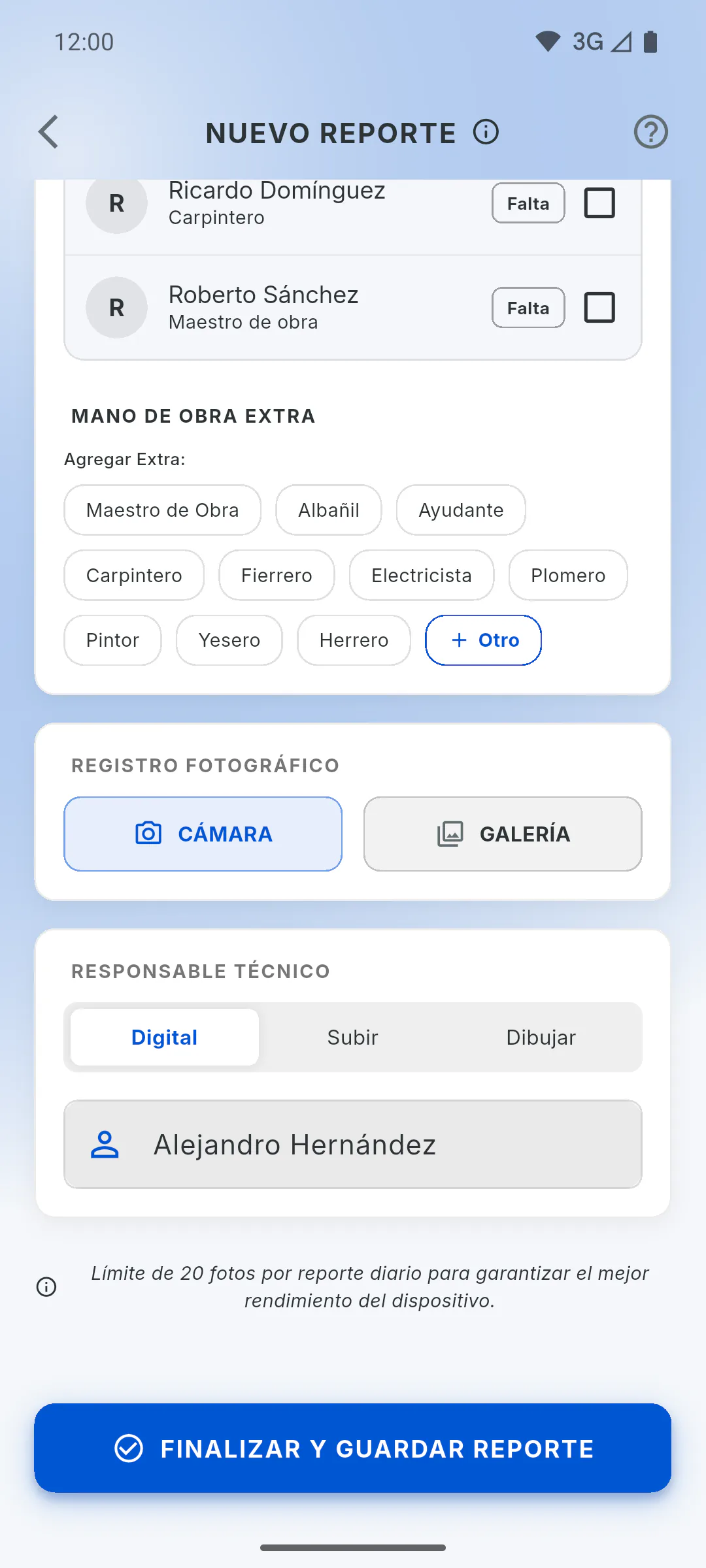
Llene el reporte como siempre y toque Finalizar y guardar reporte. Queda guardado en el dispositivo, aparece enseguida en Reportes Diarios y se sube solo a la nube cuando vuelve la conexión. Solo entonces lo ven los demás miembros de la obra. El aviso Nuevo Reporte Diario en la campana no se envía para un reporte guardado sin internet.
Paso 2: Firma sin internet
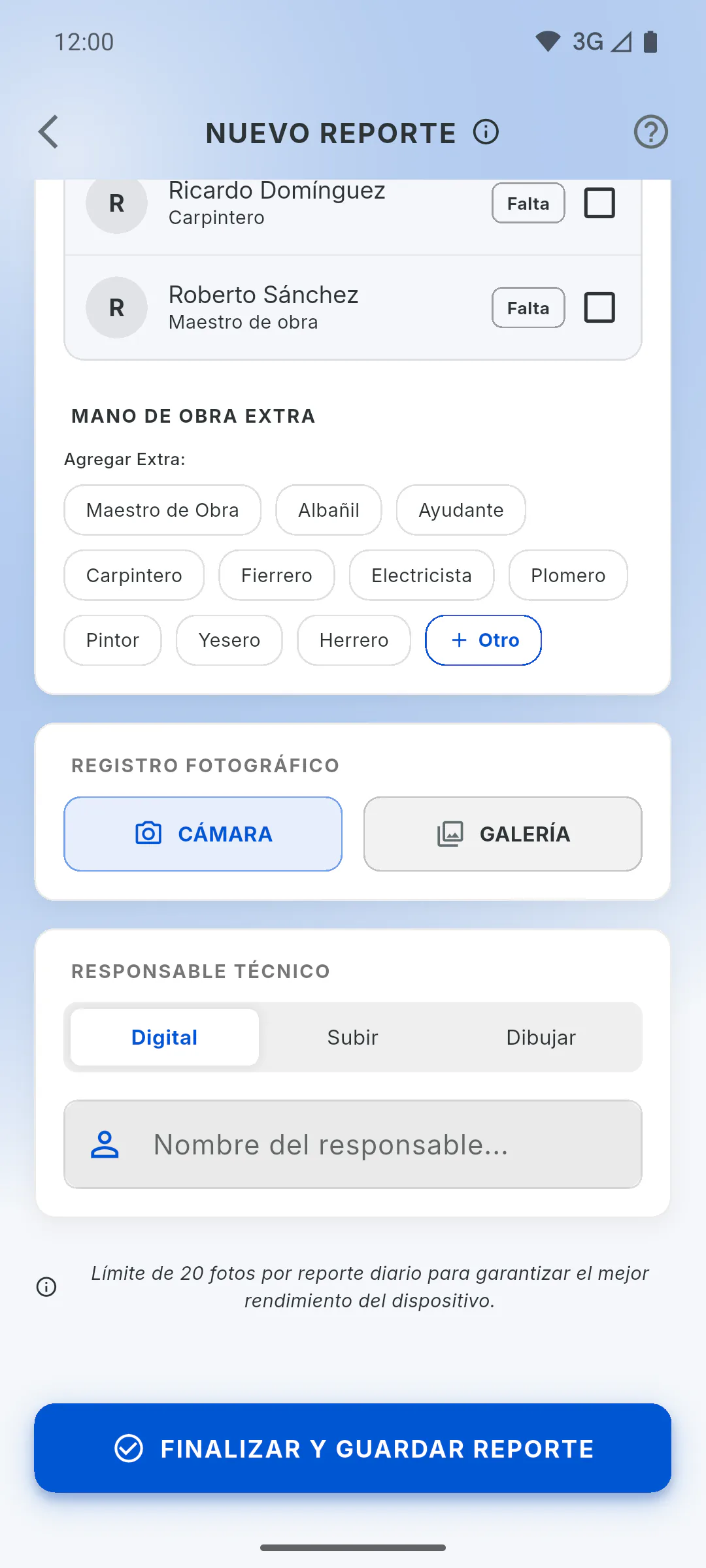
En el celular, las tres opciones funcionan sin internet. Con Subir o Dibujar, la imagen de la firma queda guardada en el dispositivo y se envía junto con las fotos; hasta entonces, el reporte aparece como No firmado. En el navegador y en Windows, sin internet, use Digital.
Paso 3: Fotos en el celular
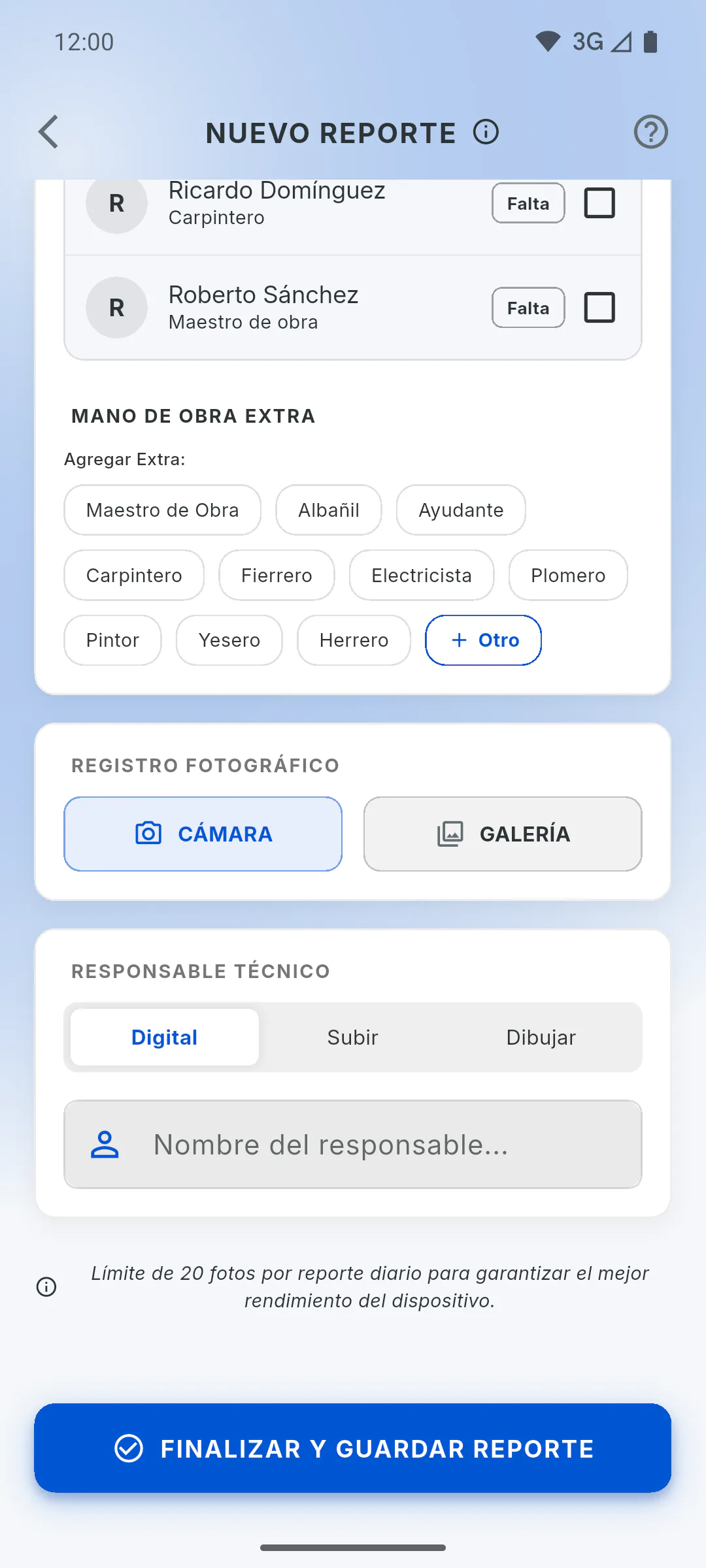
En Android y iPhone, al guardar, las fotos y la firma se copian al dispositivo antes de que se cierre la pantalla. Se suben solas cuando vuelve la conexión o cuando abre la app con internet, y lo que falle se vuelve a intentar después. Se suben desde ese mismo celular: hasta entonces, no desinstale la app ni borre sus datos. Si falta espacio, aparece No se pudieron guardar las fotos en el celular. Libere espacio e inténtelo de nuevo: lo que llenó sigue aquí.
Paso 4: Fotos en la computadora
En el navegador y en la app de Windows, las fotos y la firma no se guardan para subirlas después. Sin internet, el reporte con fotos o con firma por Subir o Dibujar no se guarda: aparece Sin internet, las fotos y la firma solo se guardan para enviarlas después en la aplicación del celular. Conéctese a internet para guardar aquí. y lo que llenó sigue en la pantalla. Sin fotos y con la firma Digital, el reporte se guarda y se sube cuando vuelve la conexión.
Paso 5: Con internet, en el celular
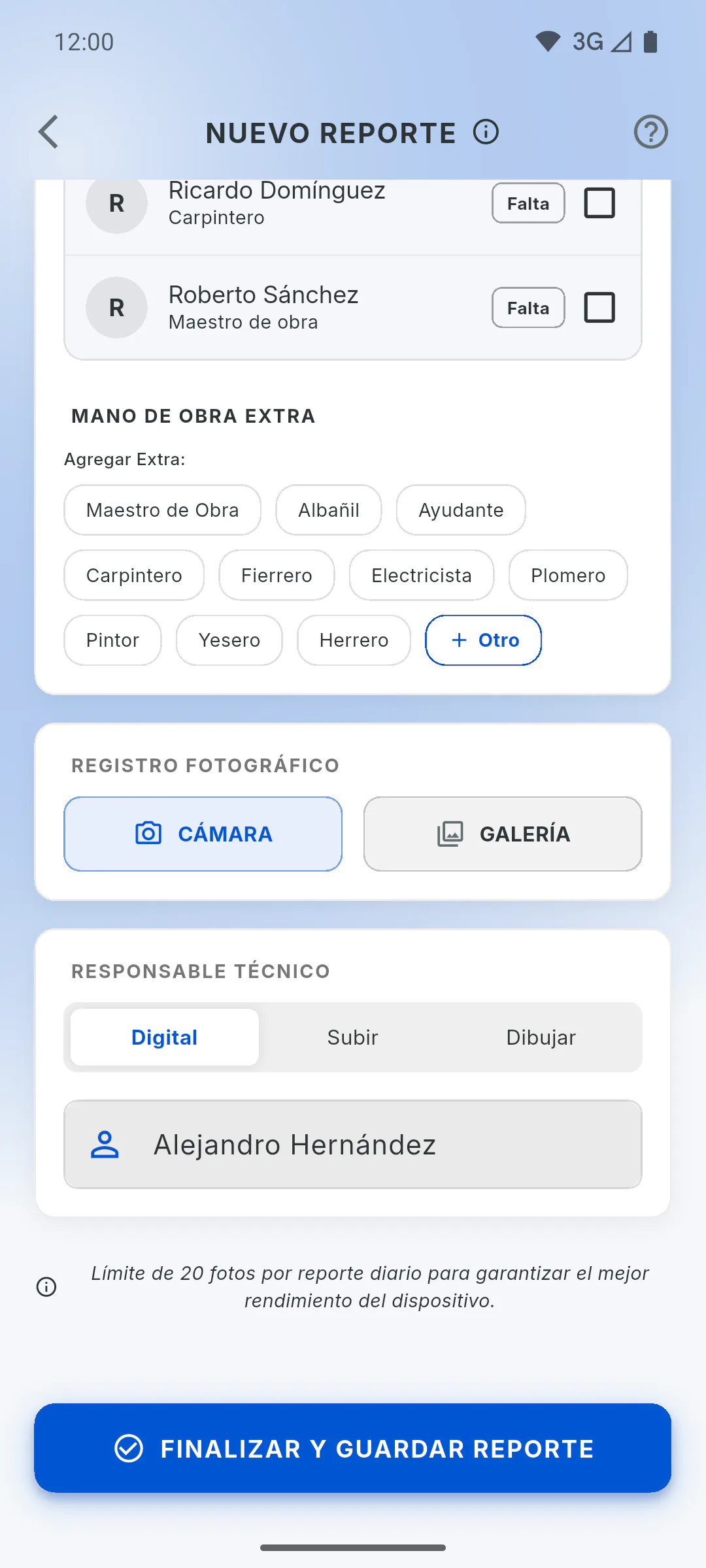
La pantalla del reporte se cierra justo después de guardar y las fotos se suben en segundo plano: puede seguir usando la app. En Android, una notificación muestra Enviando Reporte Diario... y, al final, ¡Reporte Diario Enviado!. Si la señal se corta a mitad, aparece Atención con cuántos archivos se subieron, como 3 de 5 archivos enviados. El resto se enviará automáticamente cuando mejore la conexión. (o Envío pausado. El sistema lo intentará de nuevo.): lo que faltó sigue guardado en el celular y se envía solo después.
Paso 6: Con internet, en la computadora
En el navegador y en Windows, las fotos se suben en el momento, mientras espera, y el reporte solo se guarda cuando se subieron todas. Si alguna falla, aparece No se pudieron enviar todas las fotos. Revise su conexión a internet y guarde de nuevo: lo que ya se envió no se enviará otra vez. y la pantalla sigue llena: revise la conexión y toque de nuevo Finalizar y guardar reporte.
Paso 7: Editar y eliminar sin internet
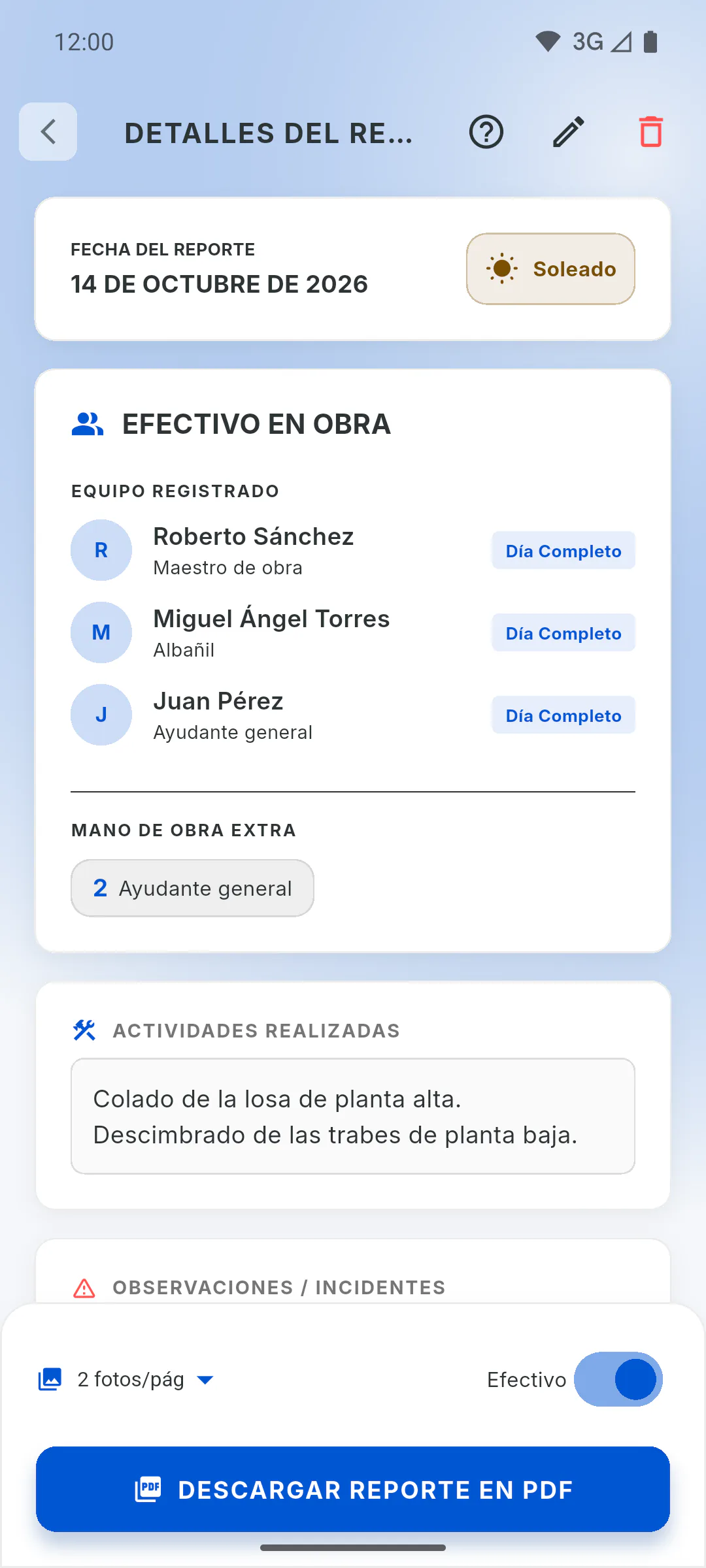
- Al editar sin internet, aparece Sin Internet con la opción Guardar localmente; en el celular, las fotos y la firma nuevas también se guardan para subirlas después: Cómo editar un reporte diario
- Eliminar sin internet quita el reporte de la lista al momento; cuando vuelve la conexión, sus fotos también se borran de la nube. Solo el dueño de la obra elimina: Cómo eliminar un reporte diario
Reportes diarios sin internet: cuándo se suben las fotos
Puede hacer el reporte sin señal en la obra. Vea qué queda guardado en el dispositivo, cuándo se suben las fotos y qué cambia en el celular y en la computadora.
Para gestor y equipo7 pasos
¿No encontraste lo que buscabas?
Habla con soporte por WhatsApp o abre una solicitud desde la app.