
Passo 1: Abra Meus Projetos
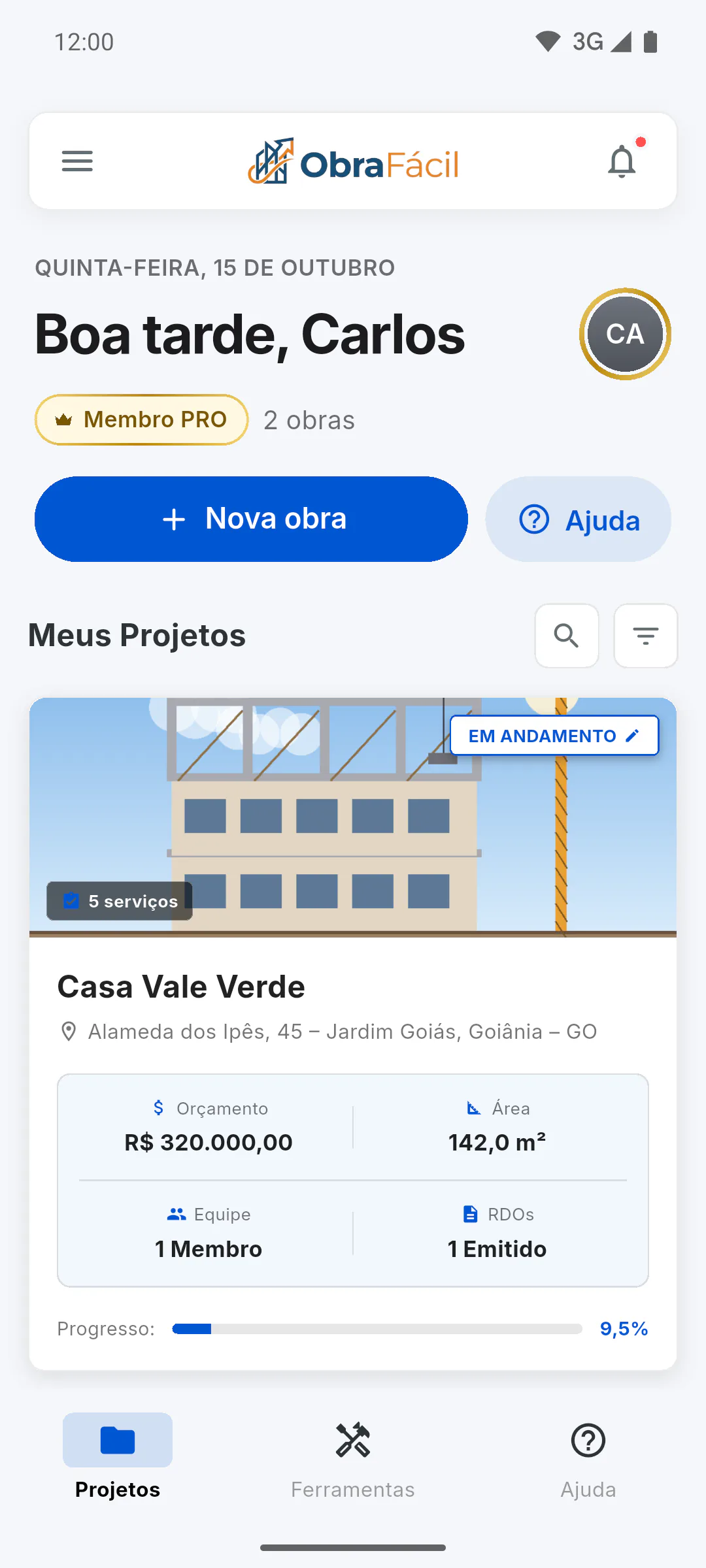
No painel, a lista Meus Projetos tem dois ícones à direita do título: a lupa, para buscar, e o filtro. No celular, ela fica na aba Projetos; no computador, nas opções Ferramentas e Meus Projetos do menu lateral.
Passo 2: Busque pelo nome
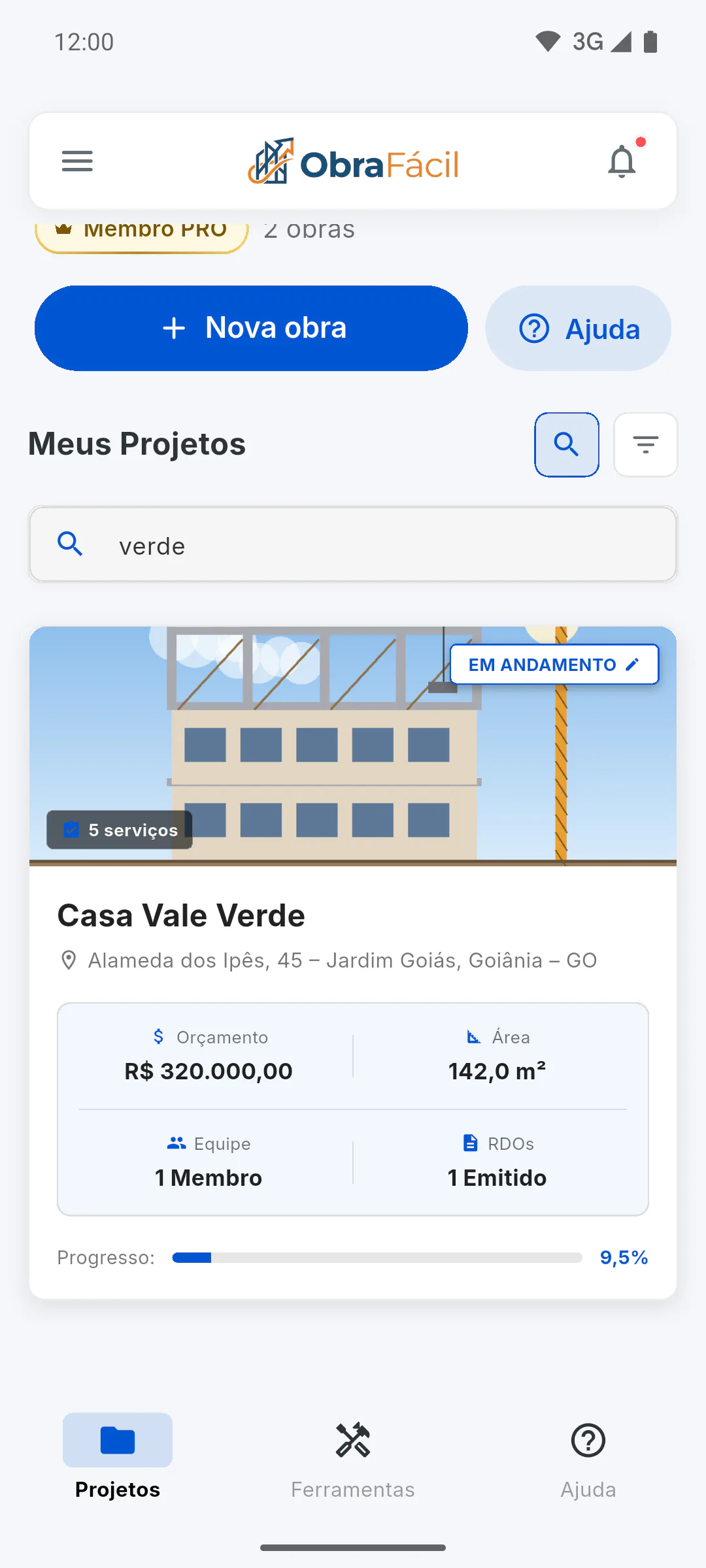
Toque na lupa e digite parte do nome em Buscar pelo nome da obra.... A lista filtra enquanto você digita. A busca olha só o nome da obra e não diferencia maiúsculas de minúsculas, mas diferencia acentos: digite como está escrito no nome.
Passo 3: Filtre pela situação
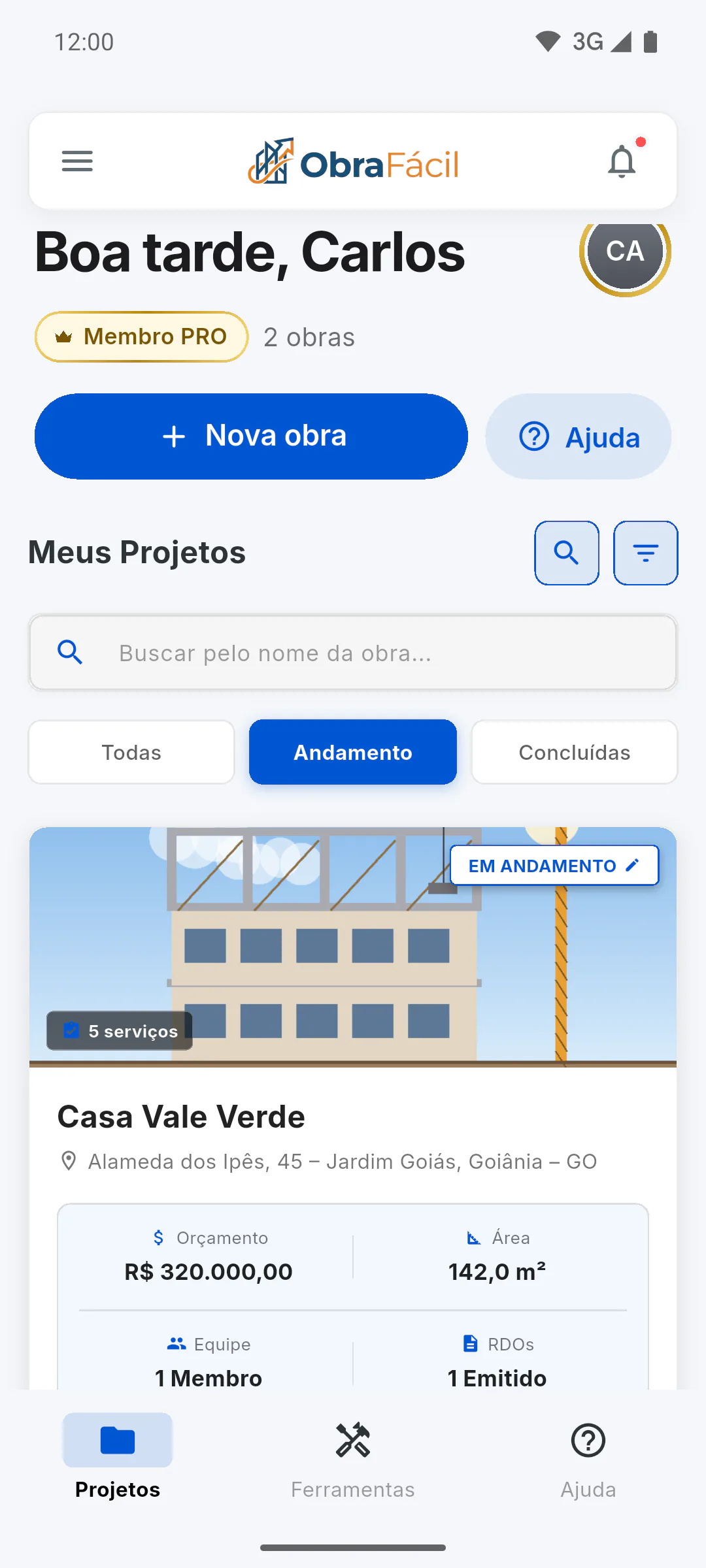
Toque no ícone de filtro e escolha Todas, Andamento ou Concluídas. No computador, os botões são Todas, Em Andamento e Concluídas. Para esconder a busca ou os filtros, toque de novo no ícone. Mesmo escondidos, os ícones ficam destacados enquanto houver uma busca ou um filtro ativo.
Passo 4: Como o filtro decide
O filtro usa o progresso da obra, não o status do cartão:
- Concluídas: obras com 100% de progresso
- Andamento: todas as outras, inclusive as que estão A Iniciar, Paralisada ou marcadas como Concluída sem chegar a 100%
Para a obra ir para Concluídas, atualize o progresso das etapas: Como atualizar o progresso das etapas e salvar o cronograma
Passo 5: Ordem e lista vazia
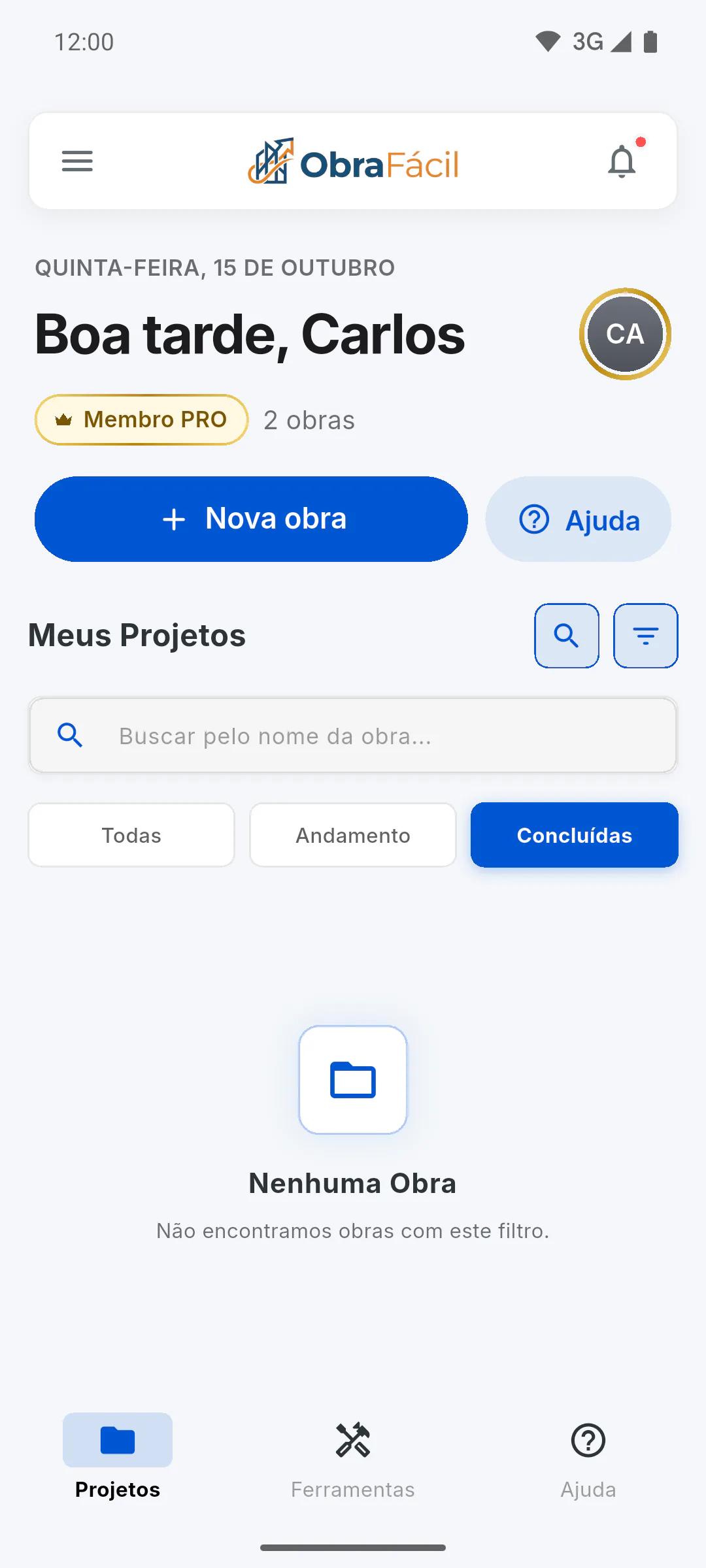
As obras aparecem da data de início mais recente para a mais antiga. Se aparecer Nenhuma Obra com Não encontramos obras com este filtro., confira o texto da busca e o filtro escolhido. Ao trocar de aba ou de opção no menu, a busca é apagada, mas o filtro continua.
Como buscar e filtrar suas obras
Encontre uma obra pelo nome e alterne entre todas, em andamento e concluídas no painel. Veja como o filtro decide o que conta como concluída.
Para gestor e equipe5 passos
Não encontrou o que procurava?
Fale com o suporte pelo WhatsApp ou abra um chamado direto pelo app.