
Paso 1: Abra el registro
En la pantalla de acceso, pulse Regístrese, junto a ¿No tiene una cuenta?. Se abre la pantalla Crear Cuenta. El botón de arriba con la sigla del idioma actual (como ES-ES) cambia el idioma de la aplicación.
- ¿Prefiere usar su cuenta de Google o Apple? Cómo entrar con Google o Apple
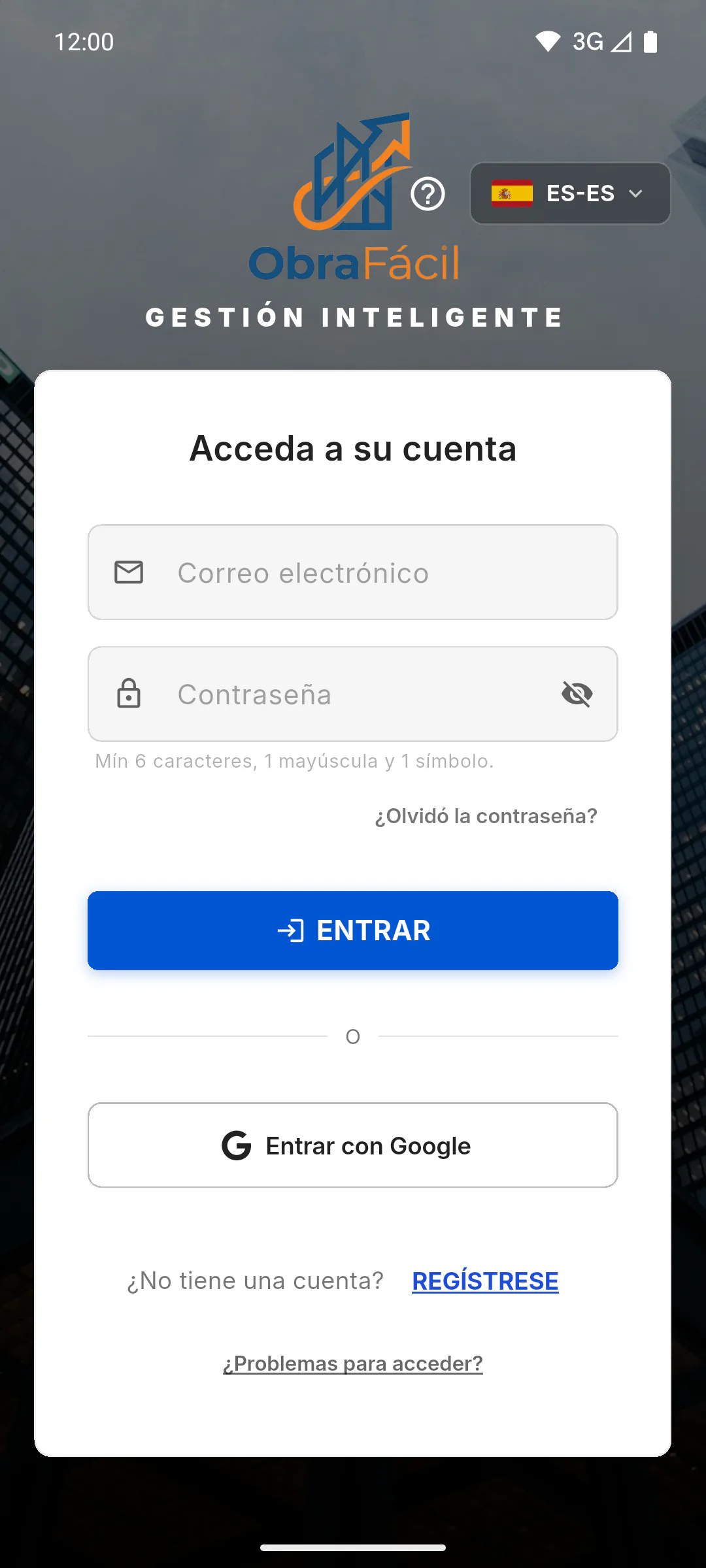
Paso 2: Tipo de cuenta y nombre
Arriba, elija Persona Física o Persona Jurídica. Después rellene Nombre y Apellido. Los campos con * son obligatorios.
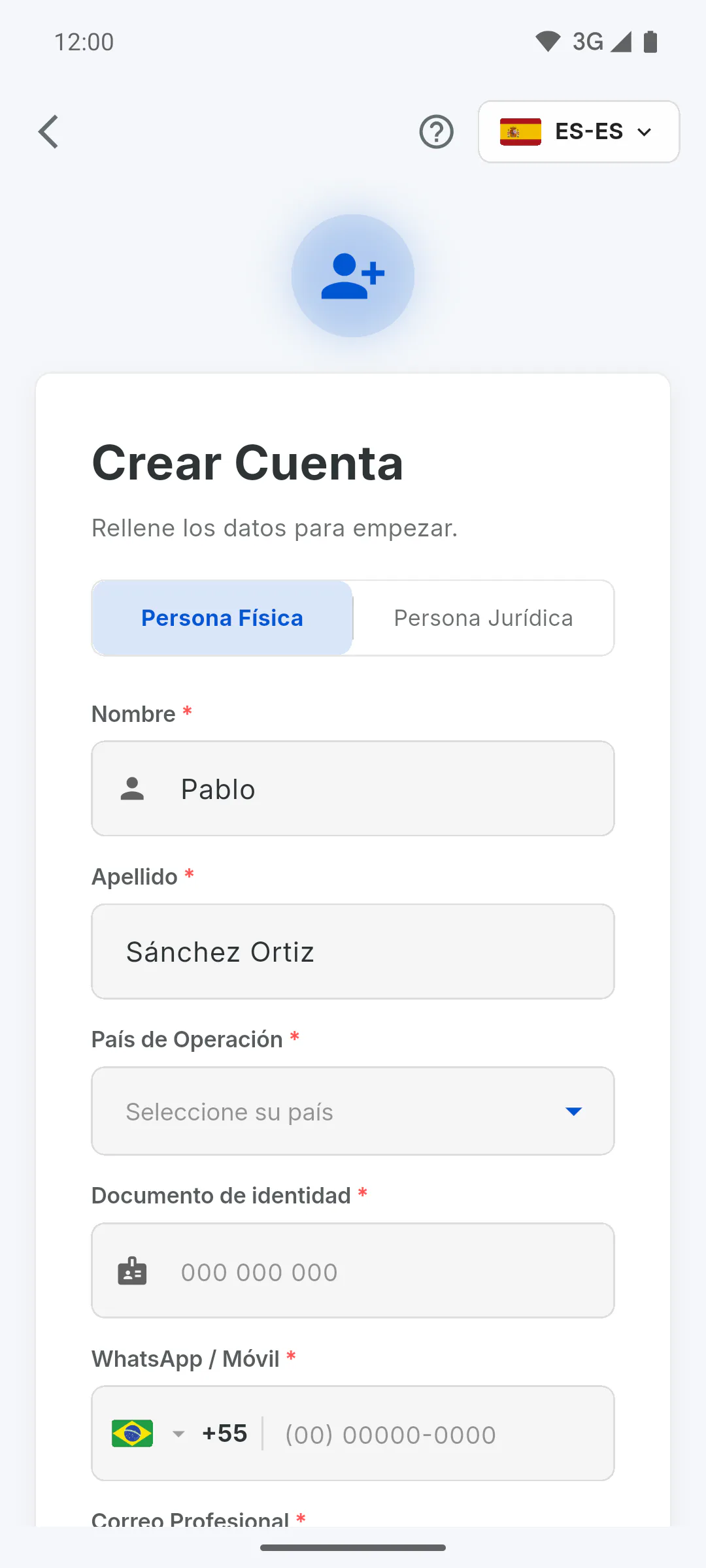
Paso 3: País y documento
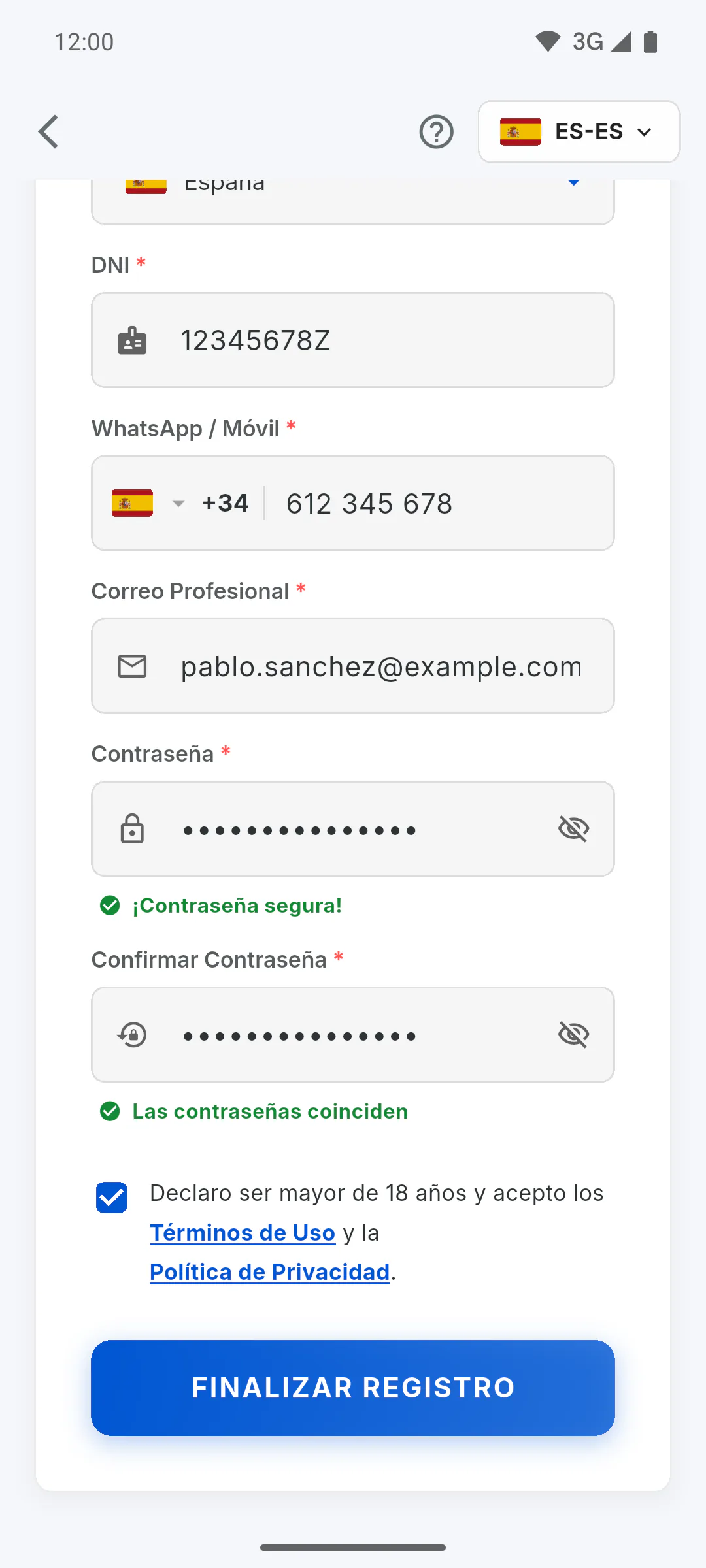
En País de Operación, elija su país. Si no está en la lista, elija Otro país y escriba el nombre en Nombre del País. El campo del documento cambia según el país y el tipo de cuenta: en España es el DNI o el CIF. Al elegir el país también se ajusta el prefijo del teléfono. Con Otro país, el móvil queda sin prefijo: pulse el globo del campo del móvil y elija el de su país.
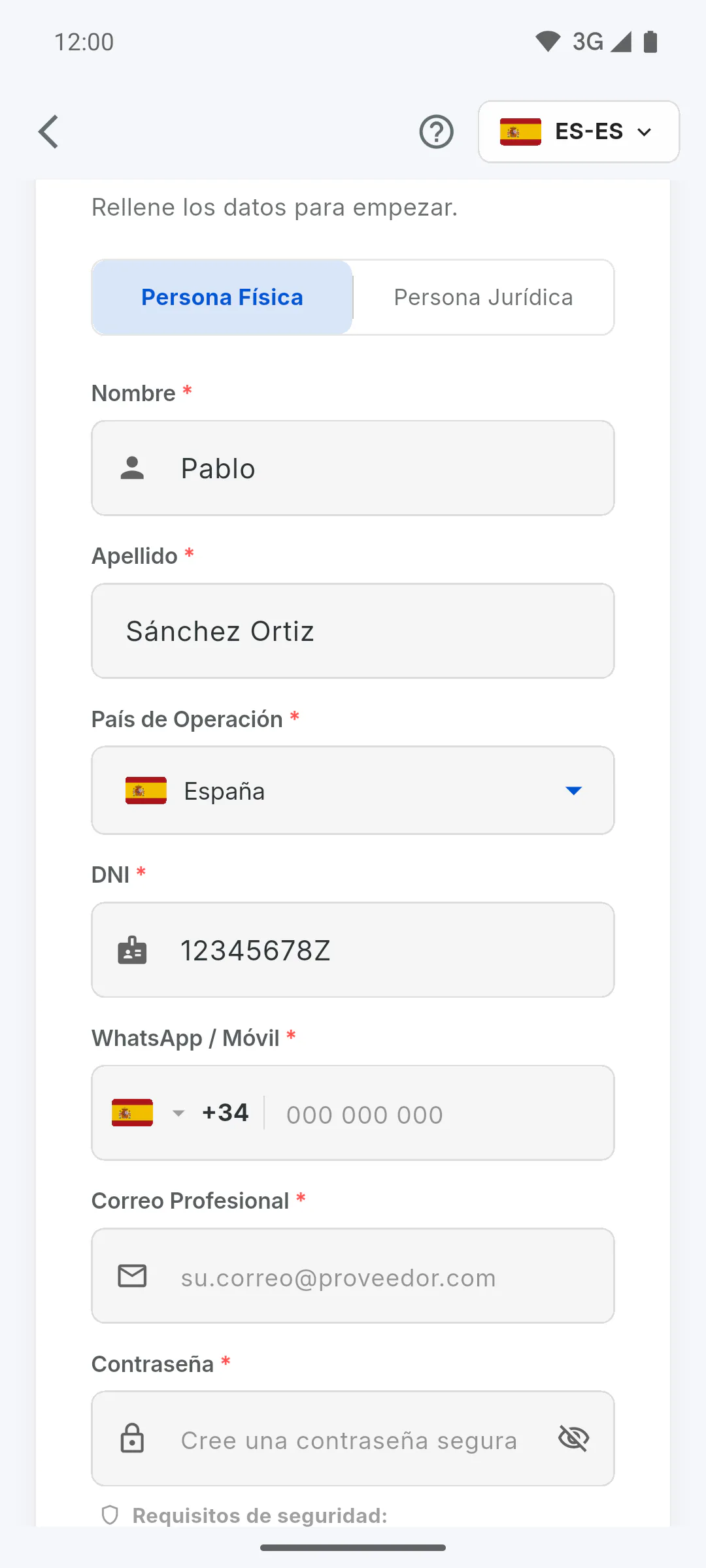
Paso 4: Móvil, correo y contraseña
Rellene WhatsApp / Móvil; para cambiar el prefijo, pulse la bandera del campo. Después rellene Correo Profesional, Contraseña y Confirmar Contraseña. La contraseña debe tener:
- al menos 6 caracteres
- una letra mayúscula (A-Z)
- uno de estos caracteres especiales: ! @ # $ % & * ~
Tampoco puede empezar ni terminar con un espacio. Cuando cumple las reglas, aparece ¡Contraseña segura!.
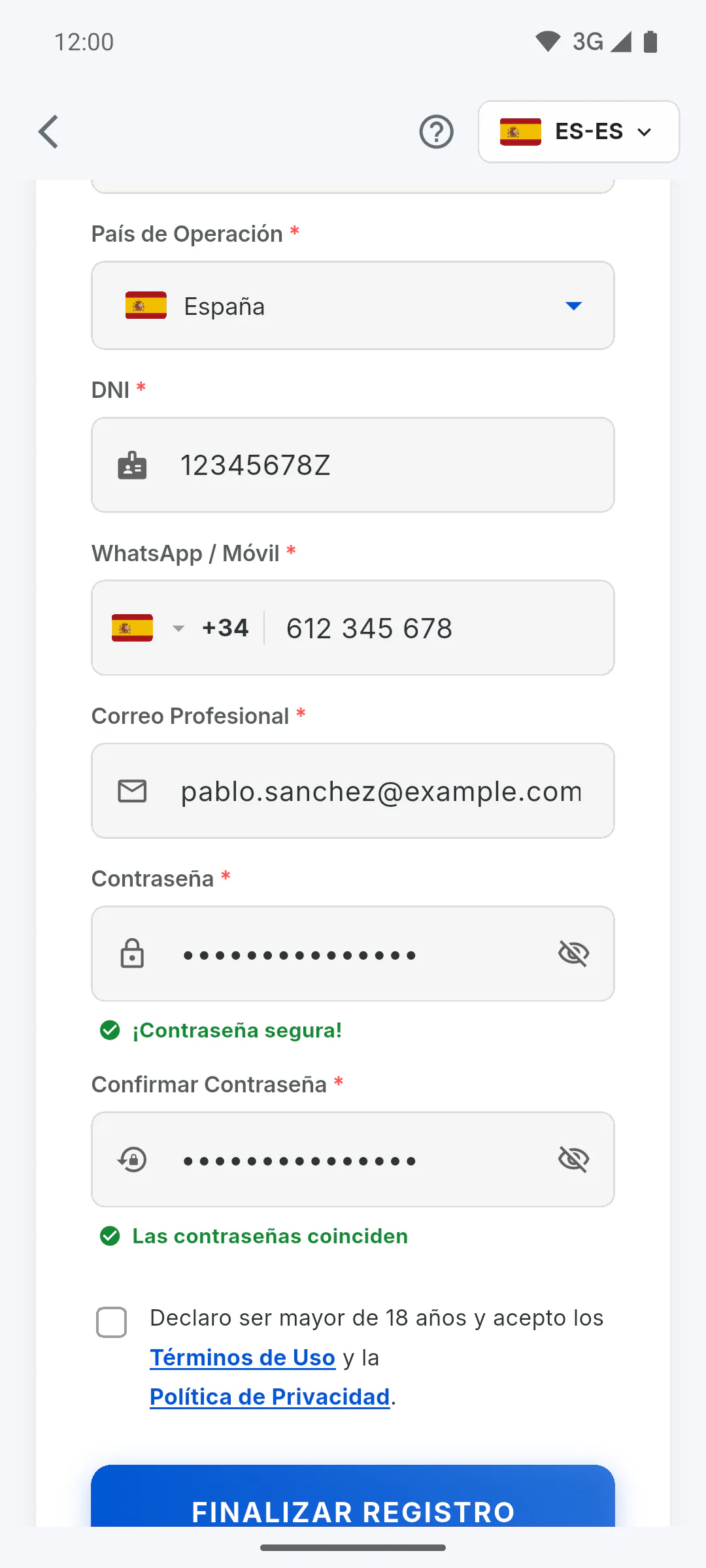
Paso 5: Acepte los términos y termine
Marque Declaro ser mayor de 18 años, acepto los Términos de Uso y declaro conocer la Política de Privacidad.; los dos nombres abren los textos. Justo debajo, la casilla Quiero recibir por correo novedades y ofertas de ObraFácil. Puedo desactivarlo cuando quiera en Perfil. es opcional y aparece sin marcar: márquela solo si quiere recibir esos correos. Puede cambiarlo más adelante en el Perfil, con el interruptor Novedades y ofertas por correo. Pulse Finalizar registro, con internet. Si aparece Este correo electrónico ya está registrado., usted ya tiene cuenta: Cómo recuperar la contraseña
Paso 6: Confirme su correo
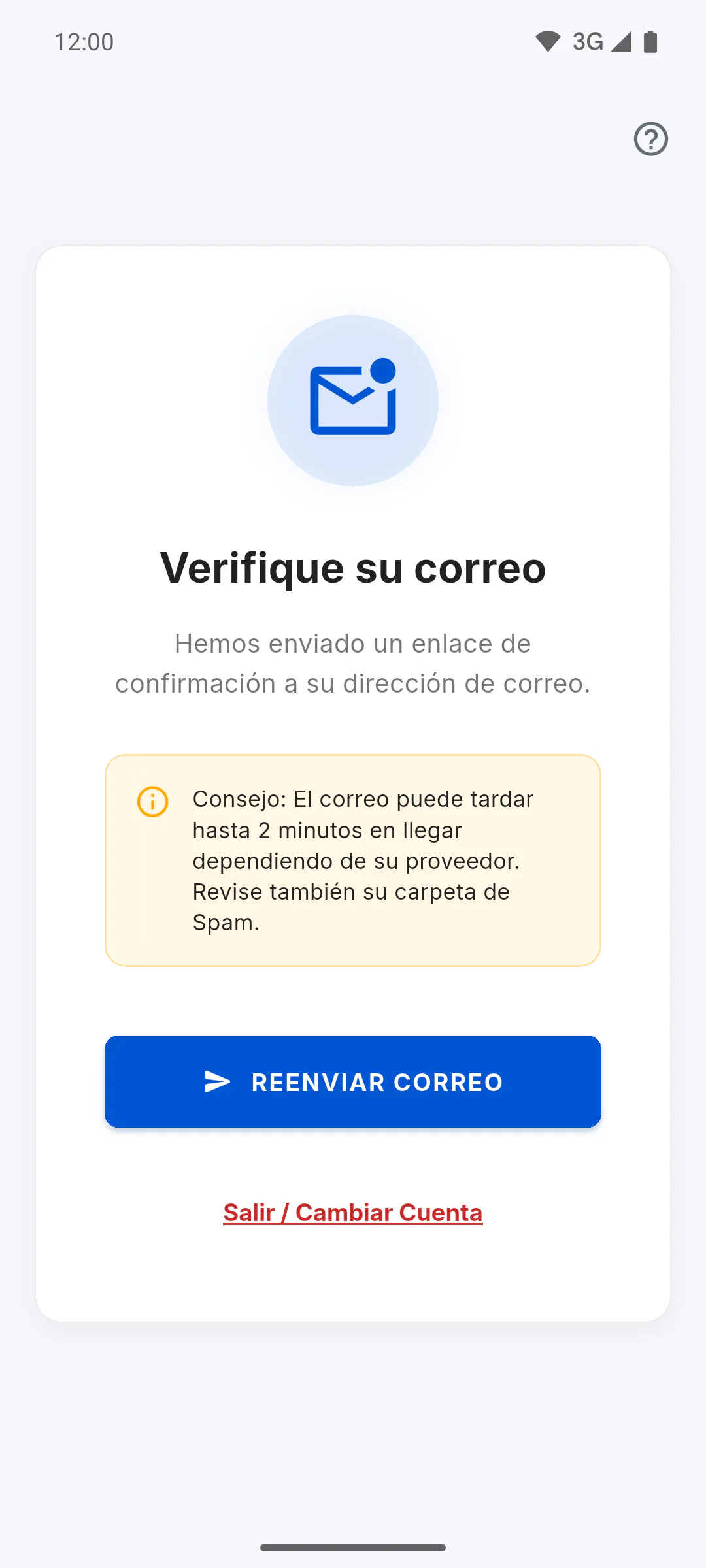
La aplicación abre Verifique su correo y envía un enlace a la dirección que indicó. Abra el correo y pulse el botón: la aplicación continúa sola. No he recibido el correo de confirmación: qué hacer
Paso 7: Primeros pasos
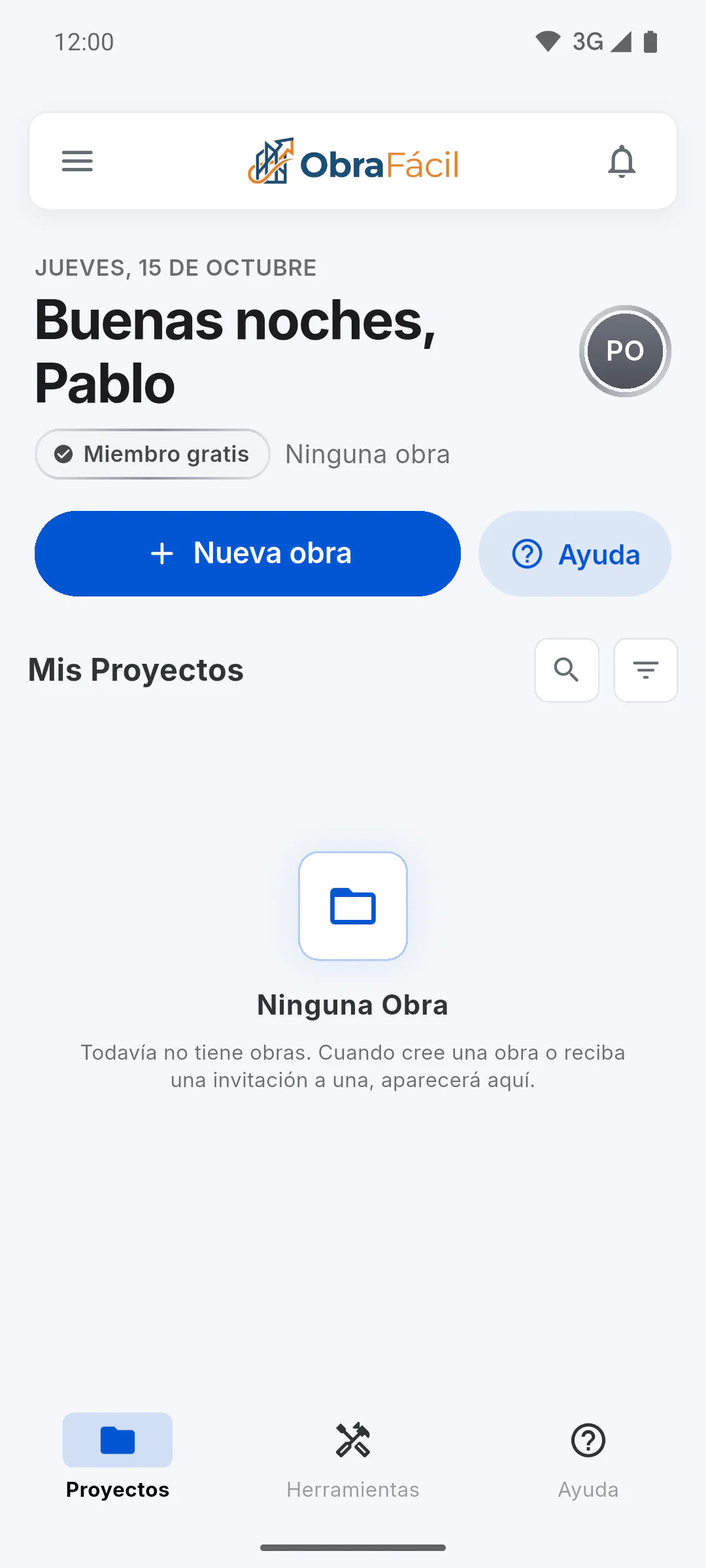
En el móvil, la aplicación pide algunos permisos: Por qué la aplicación pide cámara, galería y notificaciones. Después se abre el panel. La cuenta empieza en el plan gratuito. Cree su primera obra: Cómo crear su primera obra
Cómo crear su cuenta en ObraFácil
Cree su cuenta con correo y contraseña en pocos minutos: datos personales, país, documento, móvil, contraseña y aceptación de los Términos. Después, confirme el correo y empiece con su primera obra.
Para gestor7 pasos
¿No has encontrado lo que buscabas?
Habla con soporte por WhatsApp o abre una solicitud desde la aplicación.