
Passo 1: Abra o cadastro
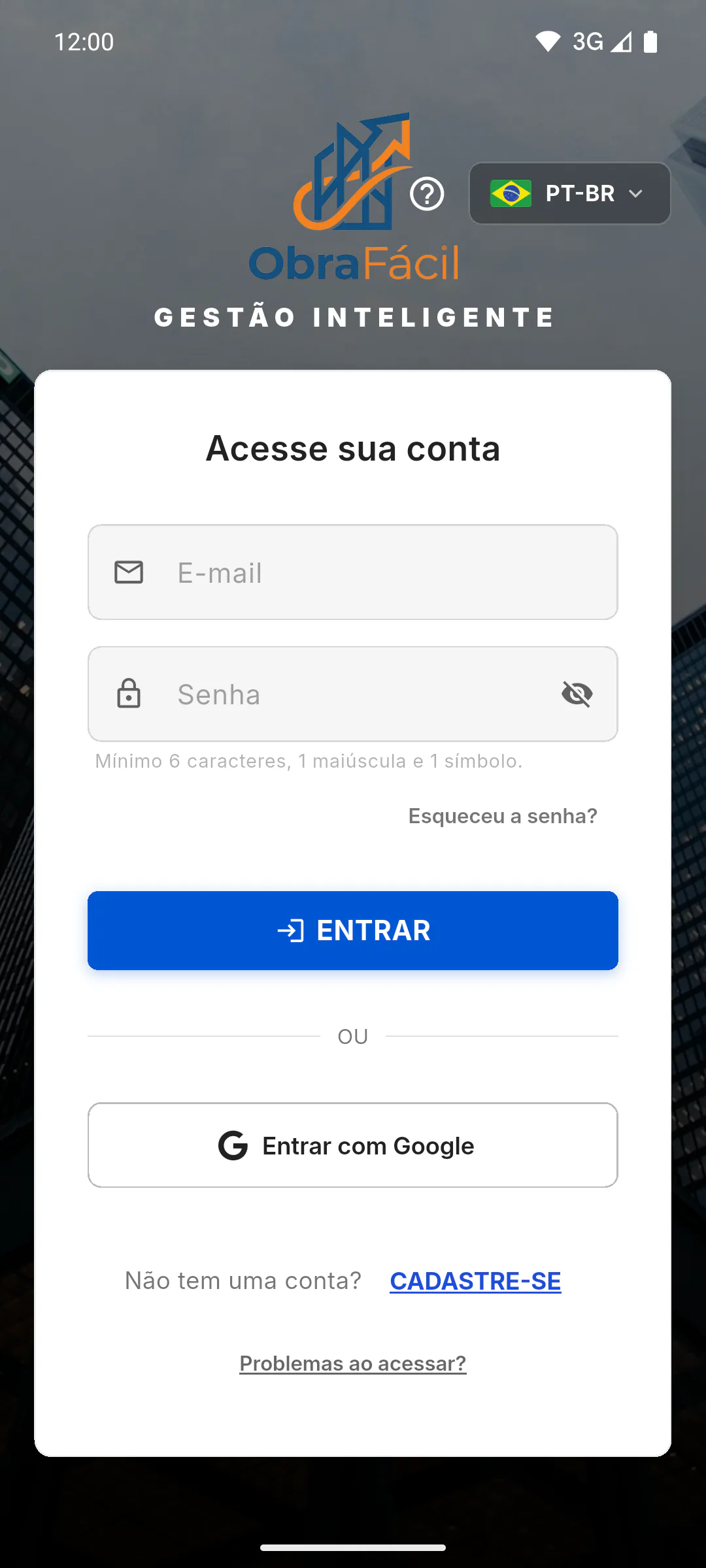
Na tela de entrar, toque em Cadastre-se, ao lado de Não tem uma conta?. A tela Criar Conta abre. O botão no alto com a sigla do idioma atual (como PT-BR) troca o idioma do app.
- Prefere usar sua conta Google ou Apple? Como entrar com Google ou Apple
Passo 2: Tipo de conta e nome
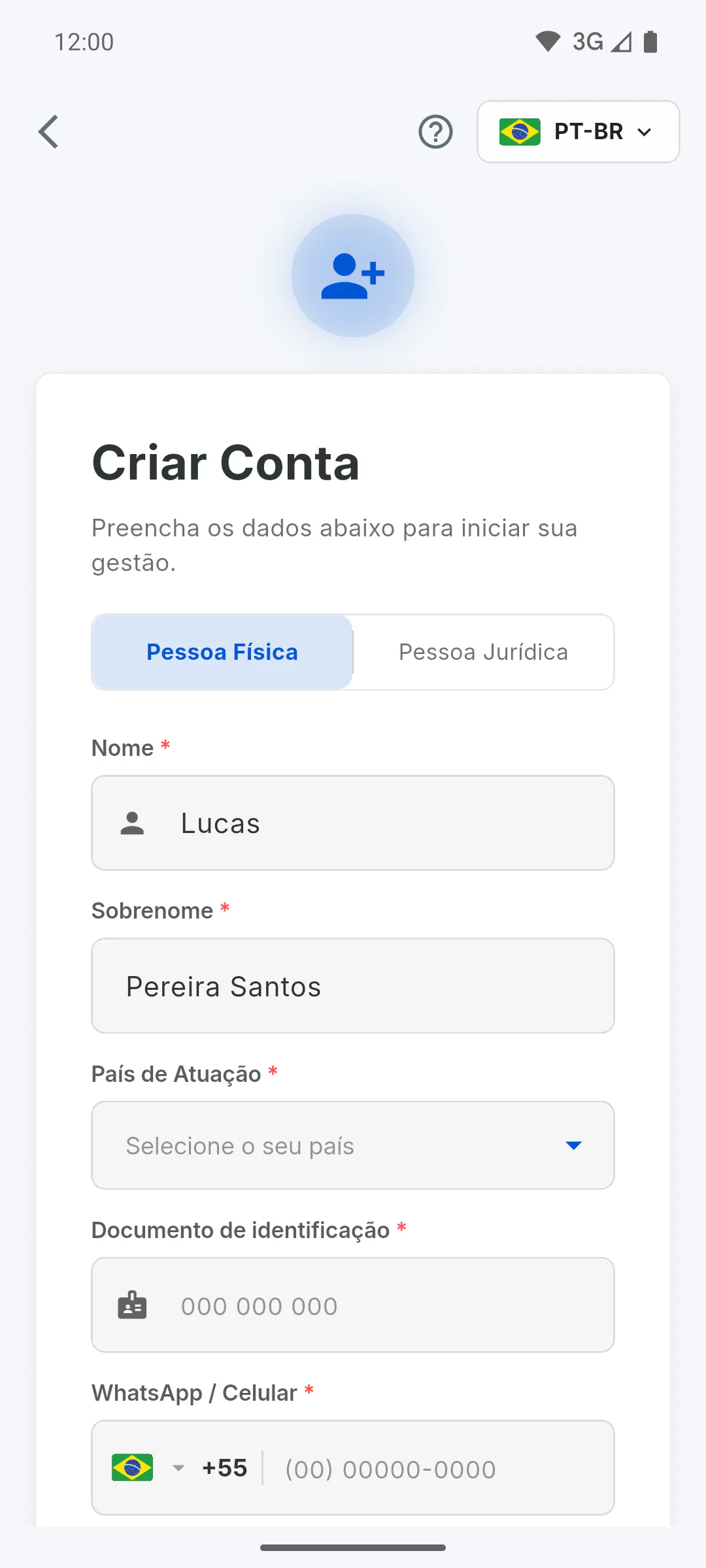
No alto, escolha Pessoa Física ou Pessoa Jurídica. Depois preencha Nome e Sobrenome. Os campos com * são obrigatórios.
Passo 3: País e documento
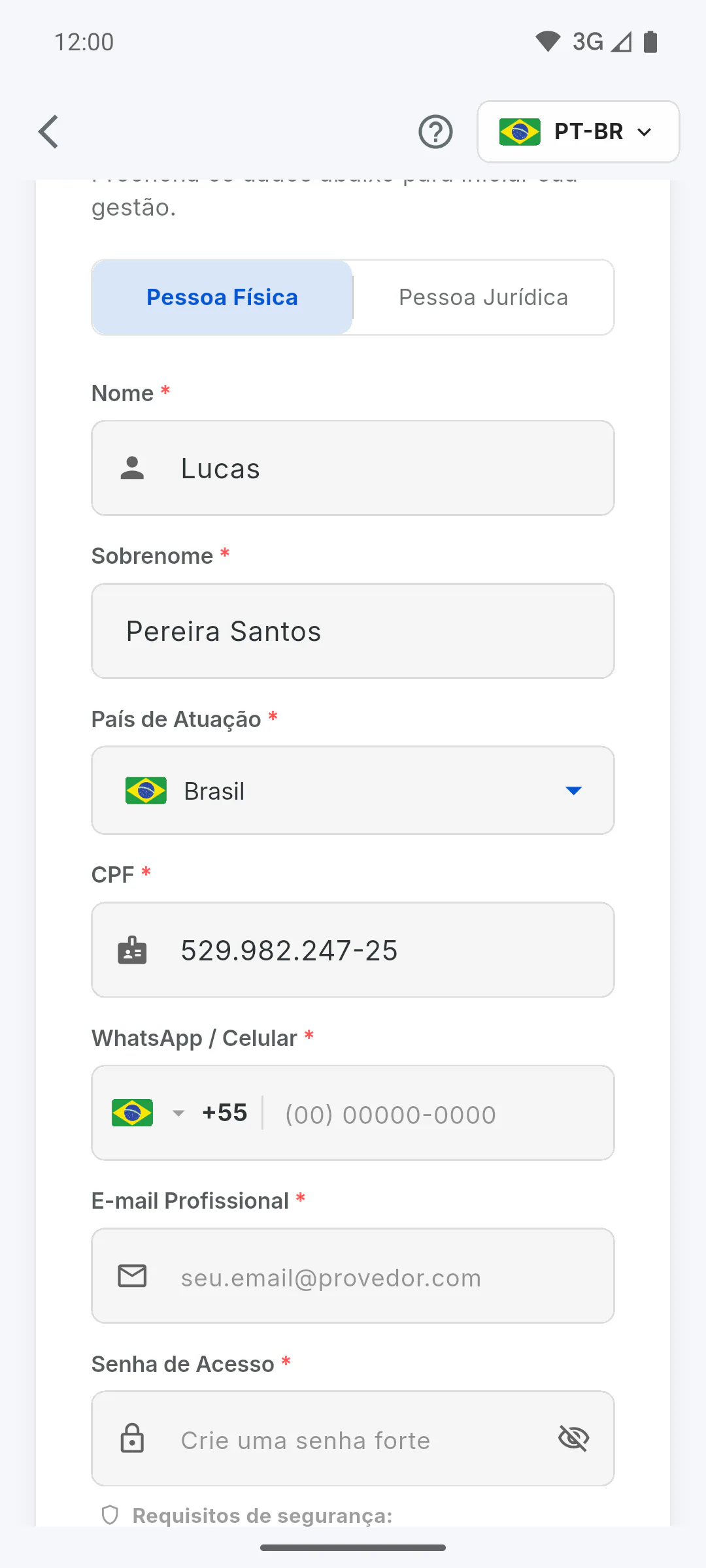
Em País de Atuação, escolha o seu país. Se ele não estiver na lista, escolha Outro país e escreva o nome em Nome do País. O campo do documento muda conforme o país e o tipo de conta: no Brasil é CPF ou CNPJ, e o app confere se o número é válido. Escolher o país também ajusta o DDI do telefone. Com Outro país, o celular fica sem DDI: toque no globo do campo do celular e escolha o código do seu país.
Passo 4: Celular, e-mail e senha
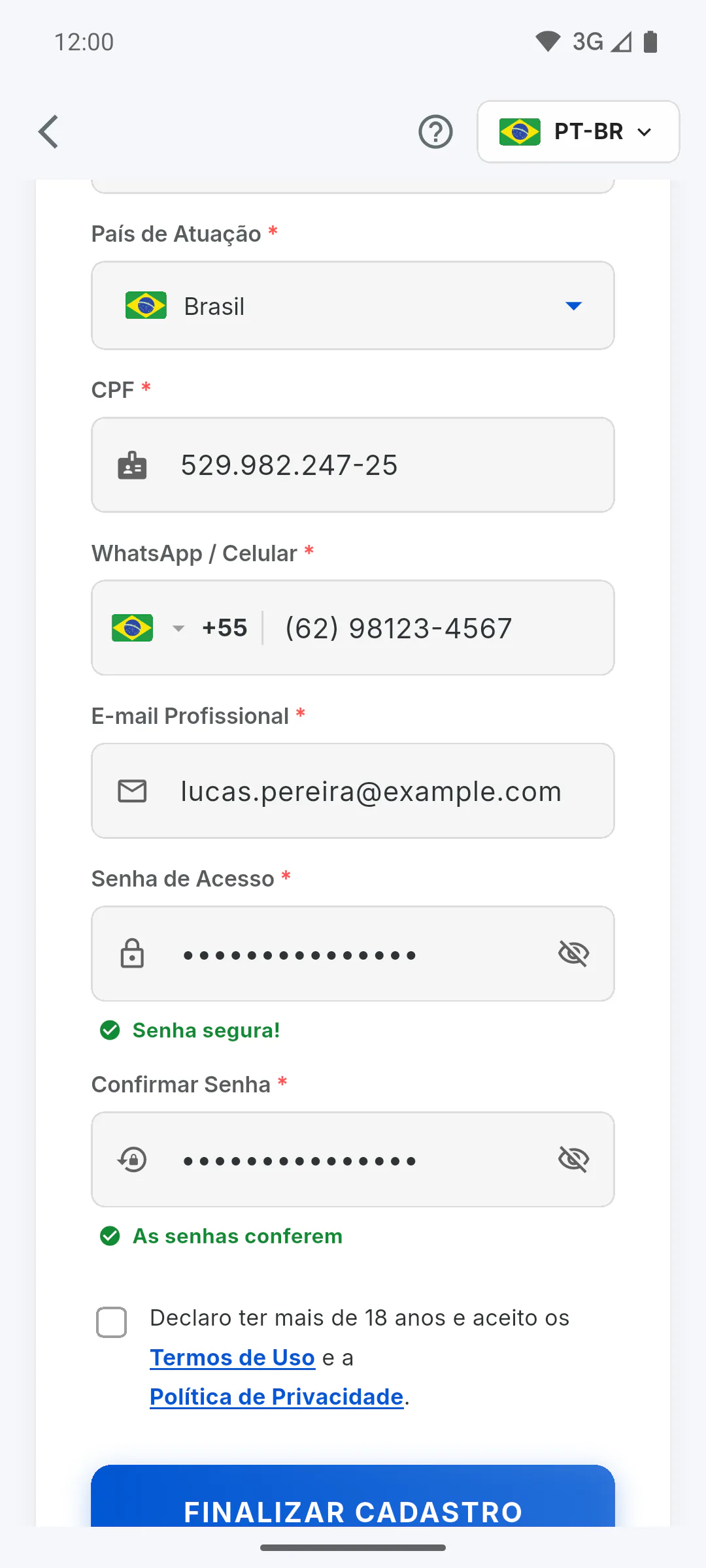
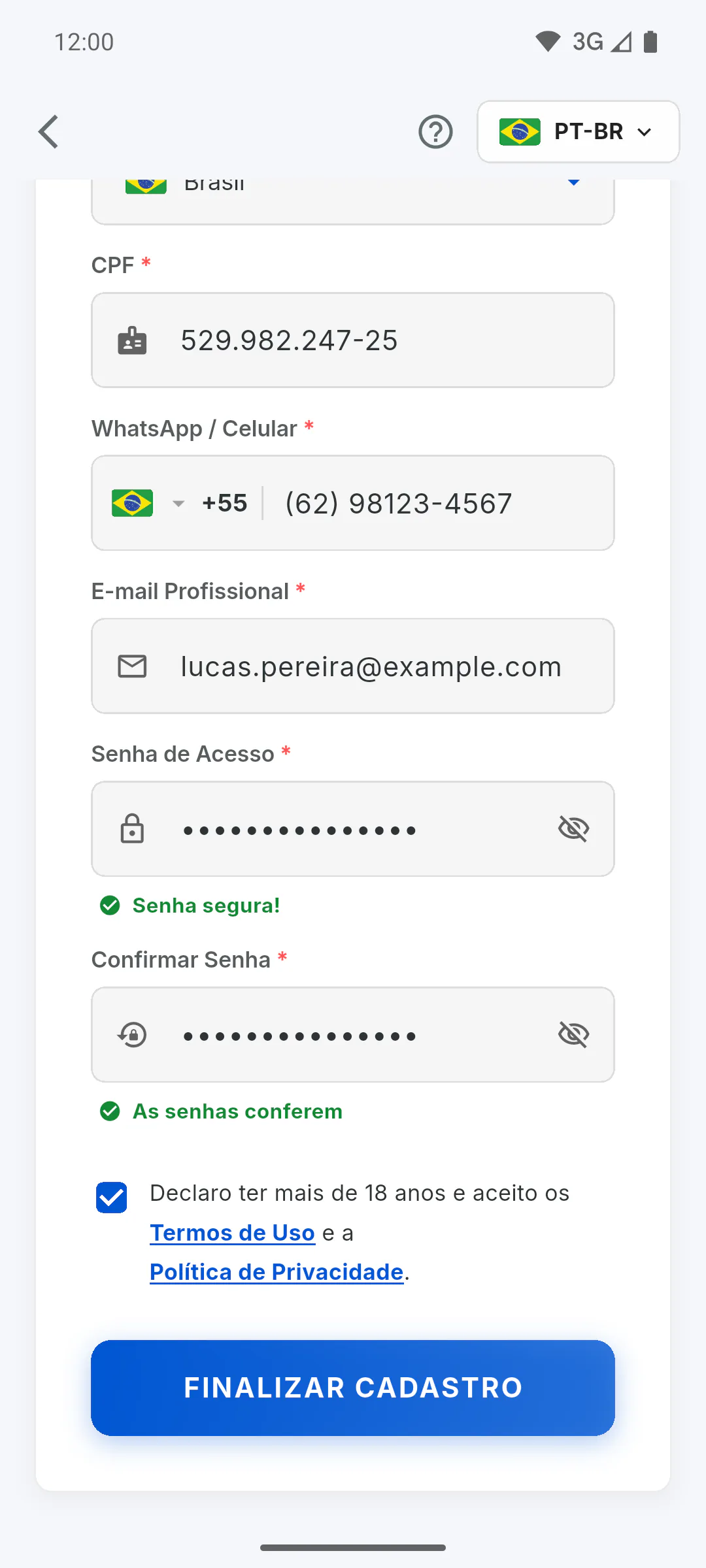
Preencha WhatsApp / Celular; para trocar o DDI, toque na bandeira do campo. Depois preencha E-mail Profissional, Senha de Acesso e Confirmar Senha. A senha precisa ter:
- pelo menos 6 caracteres
- uma letra maiúscula (A-Z)
- um destes caracteres especiais: ! @ # $ % & * ~
Ela também não pode começar nem terminar com espaço. Quando atende às regras, aparece Senha segura!.
Passo 5: Aceite os termos e finalize
Marque Declaro ter mais de 18 anos, aceito os Termos de Uso e estou ciente da Política de Privacidade.; os dois nomes abrem os textos. Logo abaixo, a caixa Quero receber por e-mail novidades e ofertas do ObraFácil. Posso desligar quando quiser no Perfil. é opcional e vem desmarcada: marque só se quiser receber esses e-mails. Dá para mudar depois no Perfil, na chave Novidades e ofertas por e-mail. Toque em Finalizar cadastro, com internet. Se aparecer Este e-mail já está cadastrado., você já tem conta: Como recuperar a senha
Passo 6: Confirme o seu e-mail
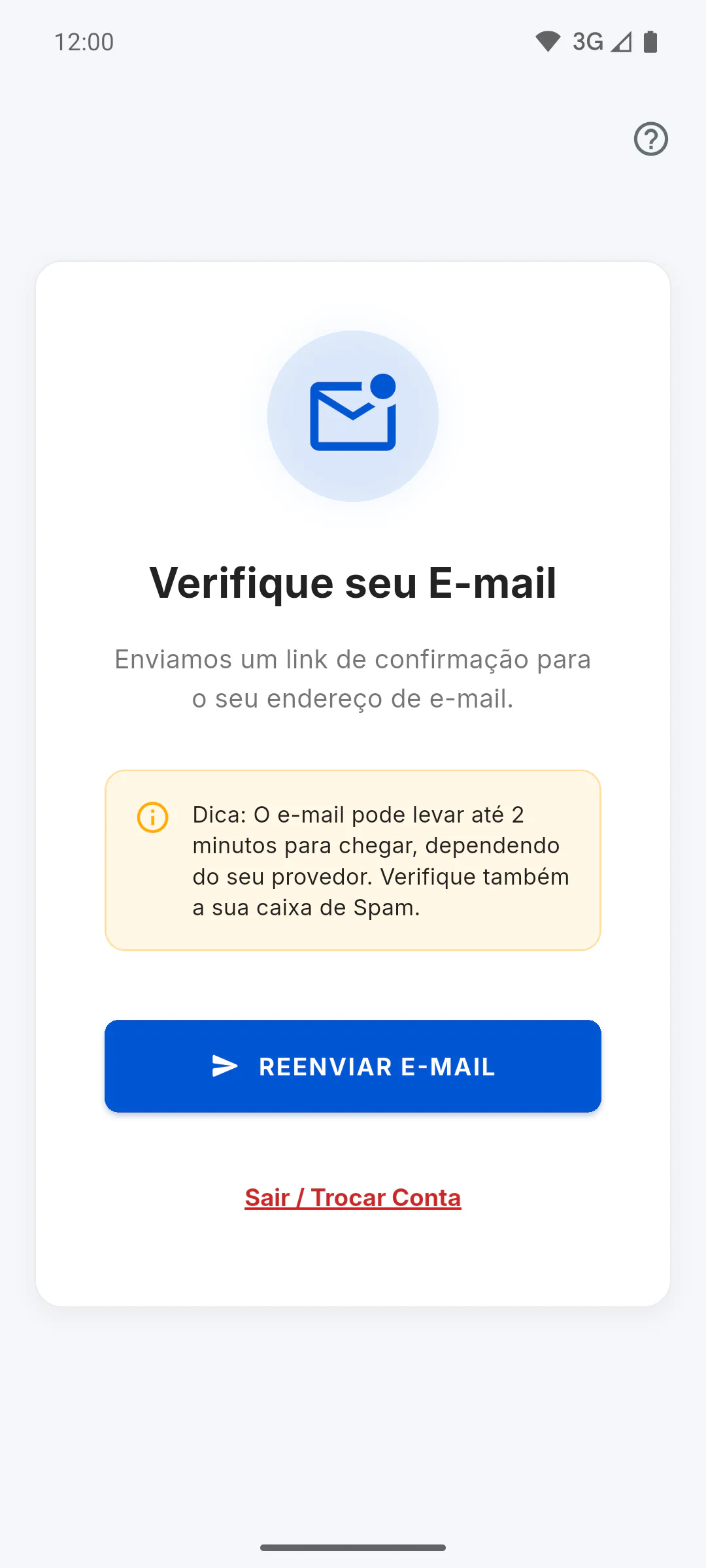
O app abre Verifique seu E-mail e envia um link para o endereço que você informou. Abra o e-mail e toque no botão: o app segue sozinho. Não recebi o e-mail de confirmação: o que fazer
Passo 7: Primeiros passos
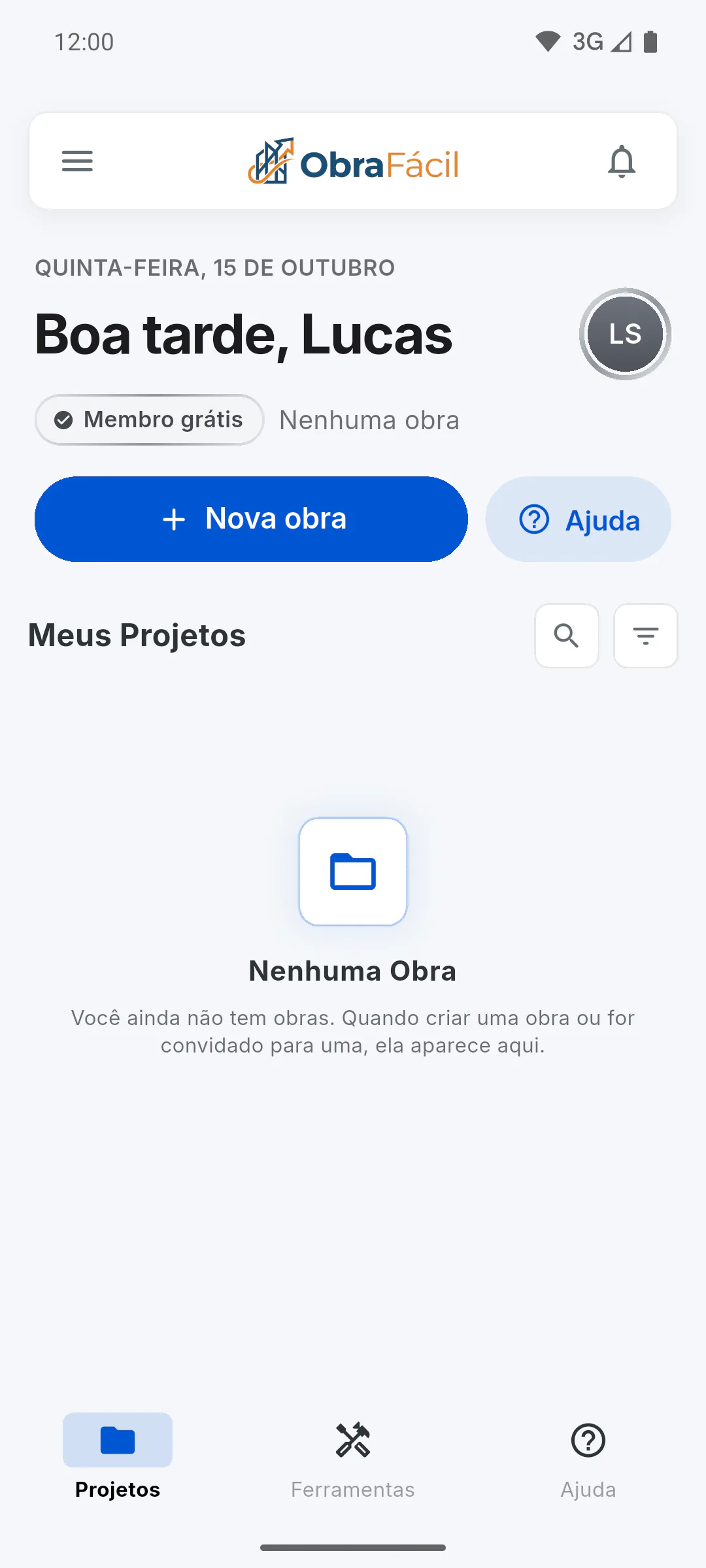
No celular, o app pede algumas permissões: Por que o app pede câmera, galeria e notificações. Depois, o painel abre. A conta começa no plano grátis. Cadastre a sua primeira obra: Como cadastrar sua primeira obra
Como criar sua conta no ObraFácil
Crie sua conta com e-mail e senha em poucos minutos: dados pessoais, país, documento, celular, senha e aceite dos Termos. Depois, confirme o e-mail e comece pela primeira obra.
Para gestor7 passos
Não encontrou o que procurava?
Fale com o suporte pelo WhatsApp ou abra um chamado direto pelo app.