
Paso 1: Abra los recordatorios de la obra
Abra la obra y, en el Menú de la obra, pulse Recordatorios de Obra. Desde el panel de inicio, use el atajo Recordatorios de Obra (en el móvil, está en la pestaña Herramientas de la barra inferior) y elija la obra. Pulse el botón Nuevo.
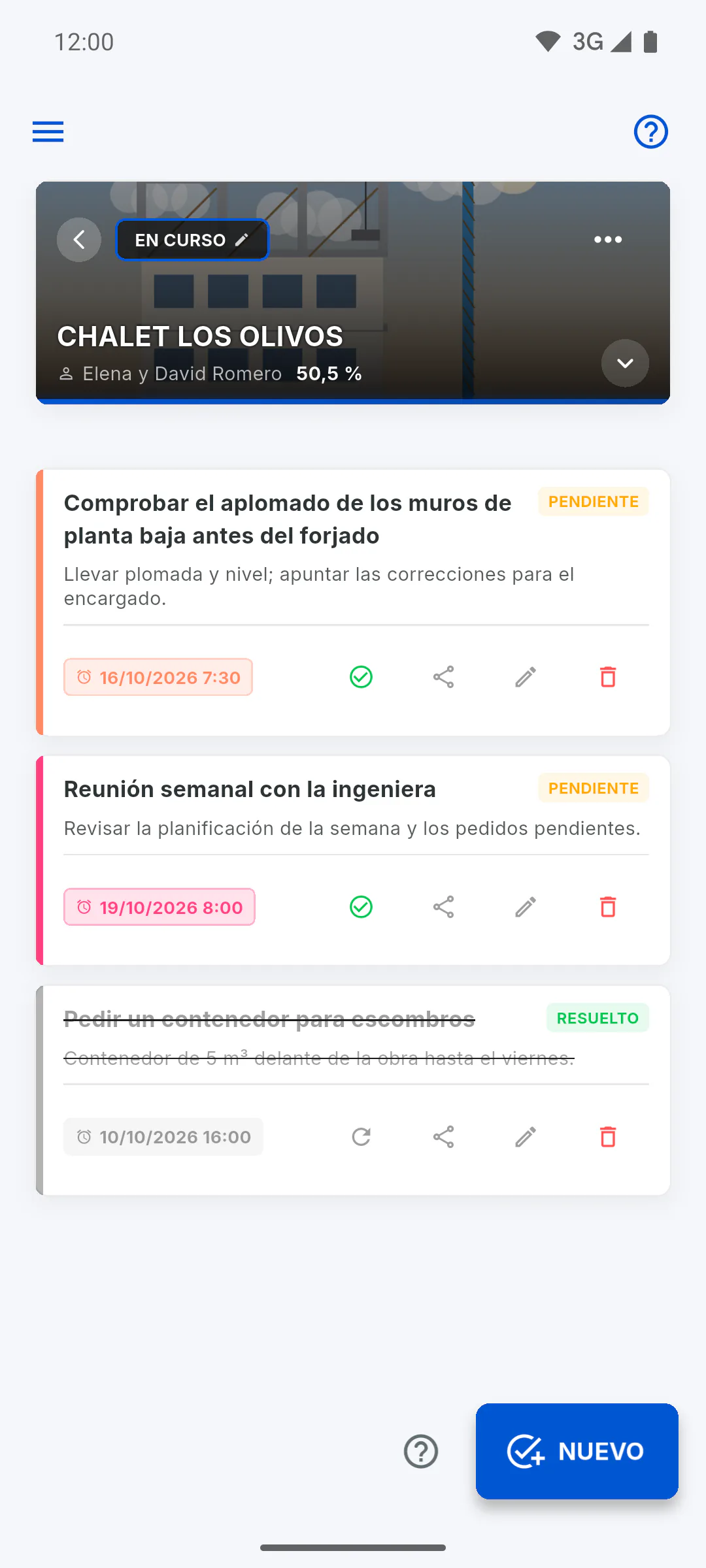
Paso 2: Escriba el recordatorio
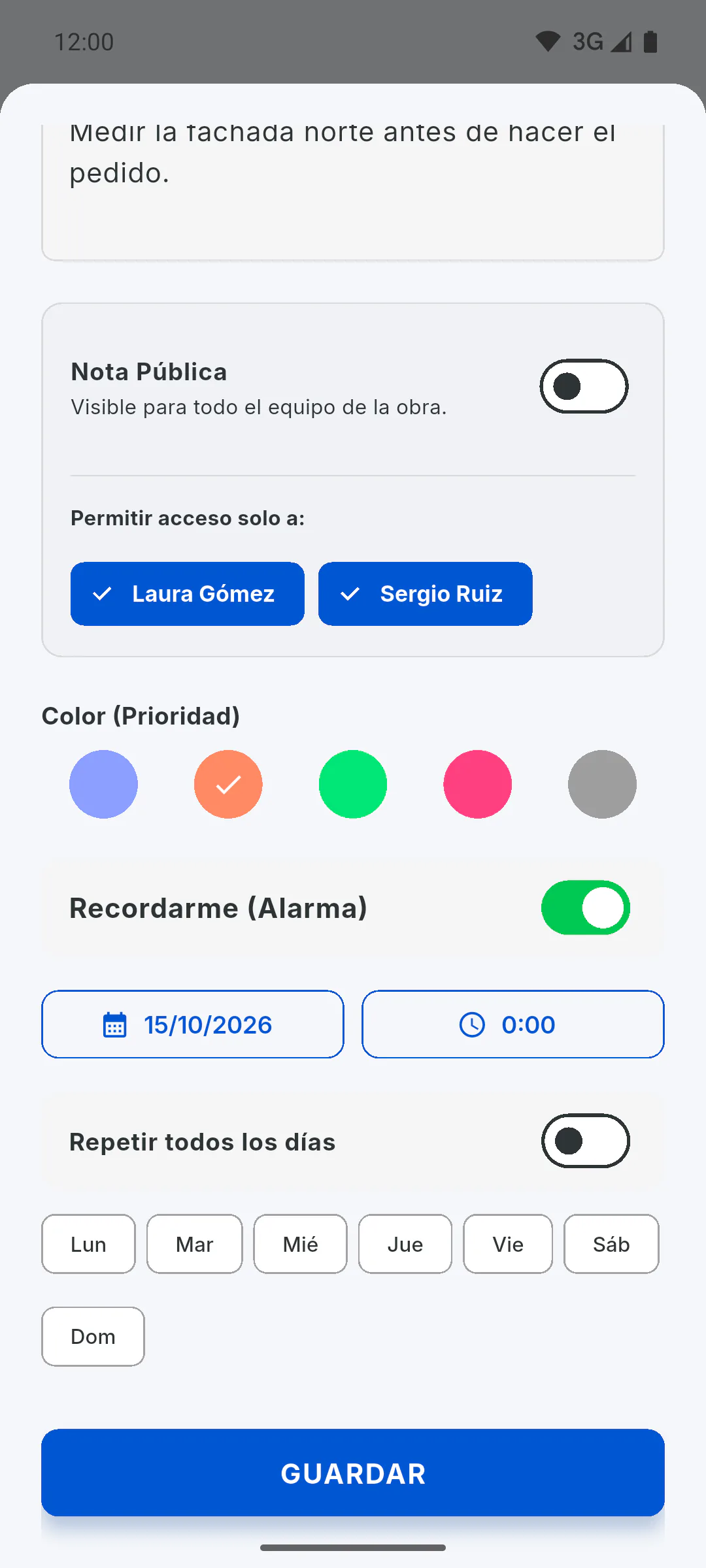
Rellene Título del Recordatorio, que es obligatorio, y, si quiere, Descripción / Detalles. En Color (Prioridad), pulse uno de los 5 colores: aparece en la franja lateral de la tarjeta.
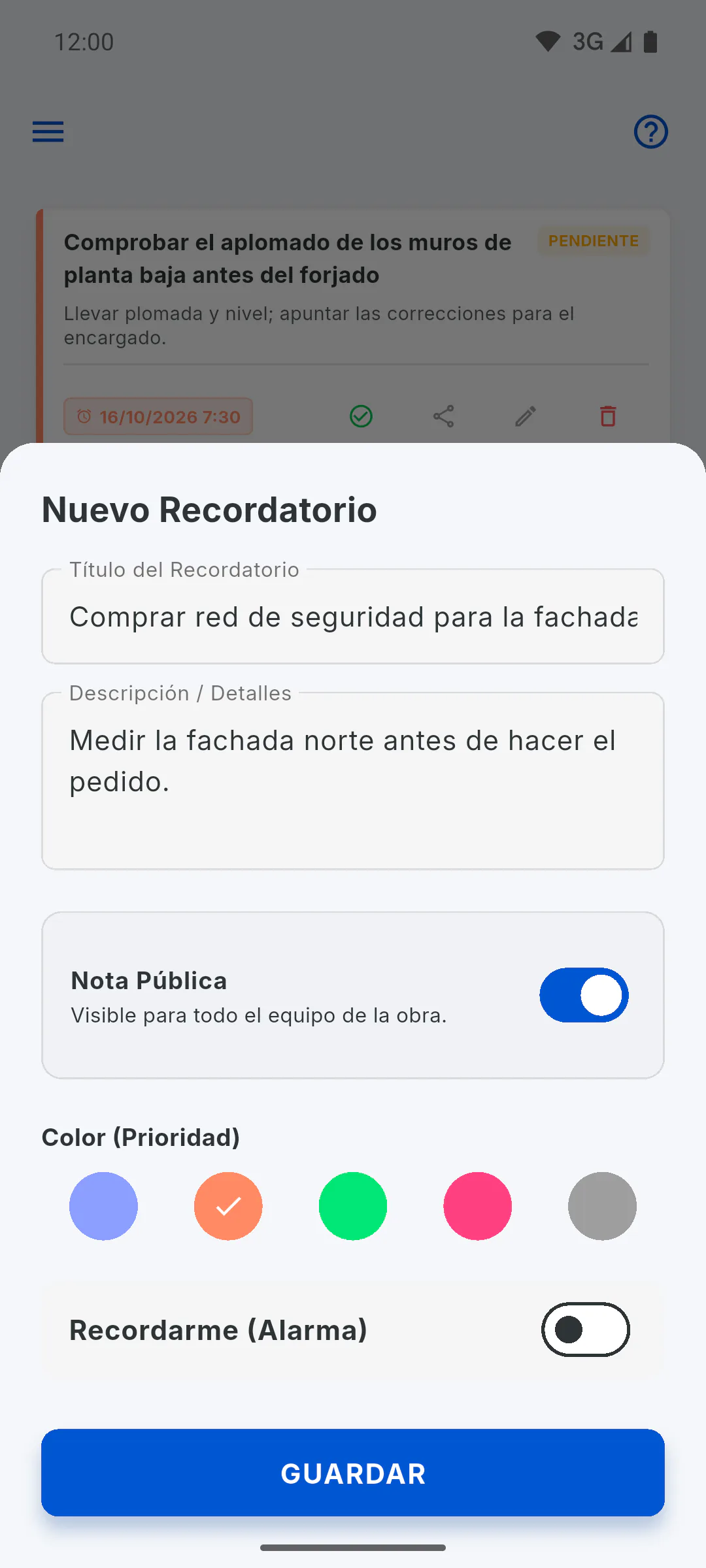
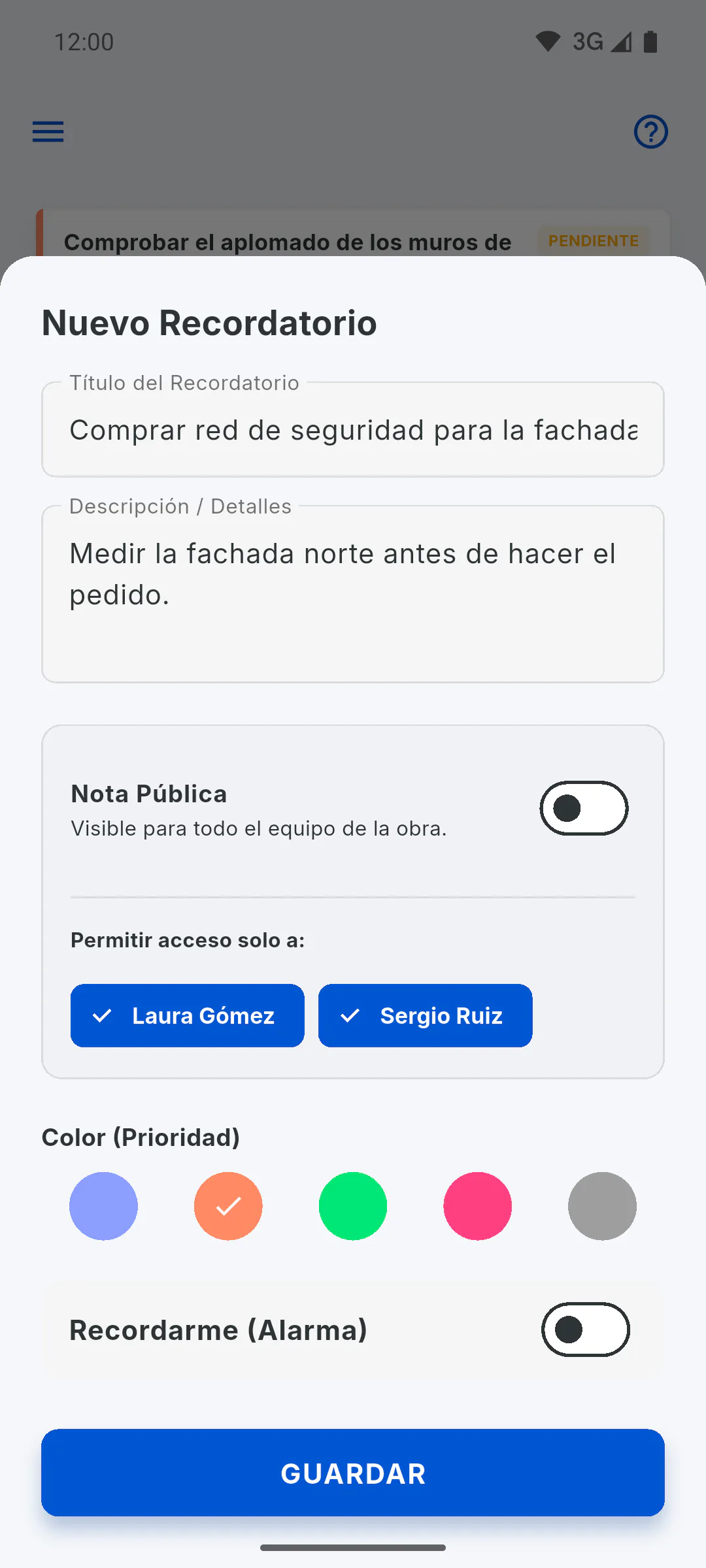
Paso 3: Elija quién lo verá
Nota Pública viene activada: el recordatorio es visible para todo el equipo de la obra. Desactívela para elegir en Permitir acceso solo a: quién puede verlo: Recordatorio público o restringido.
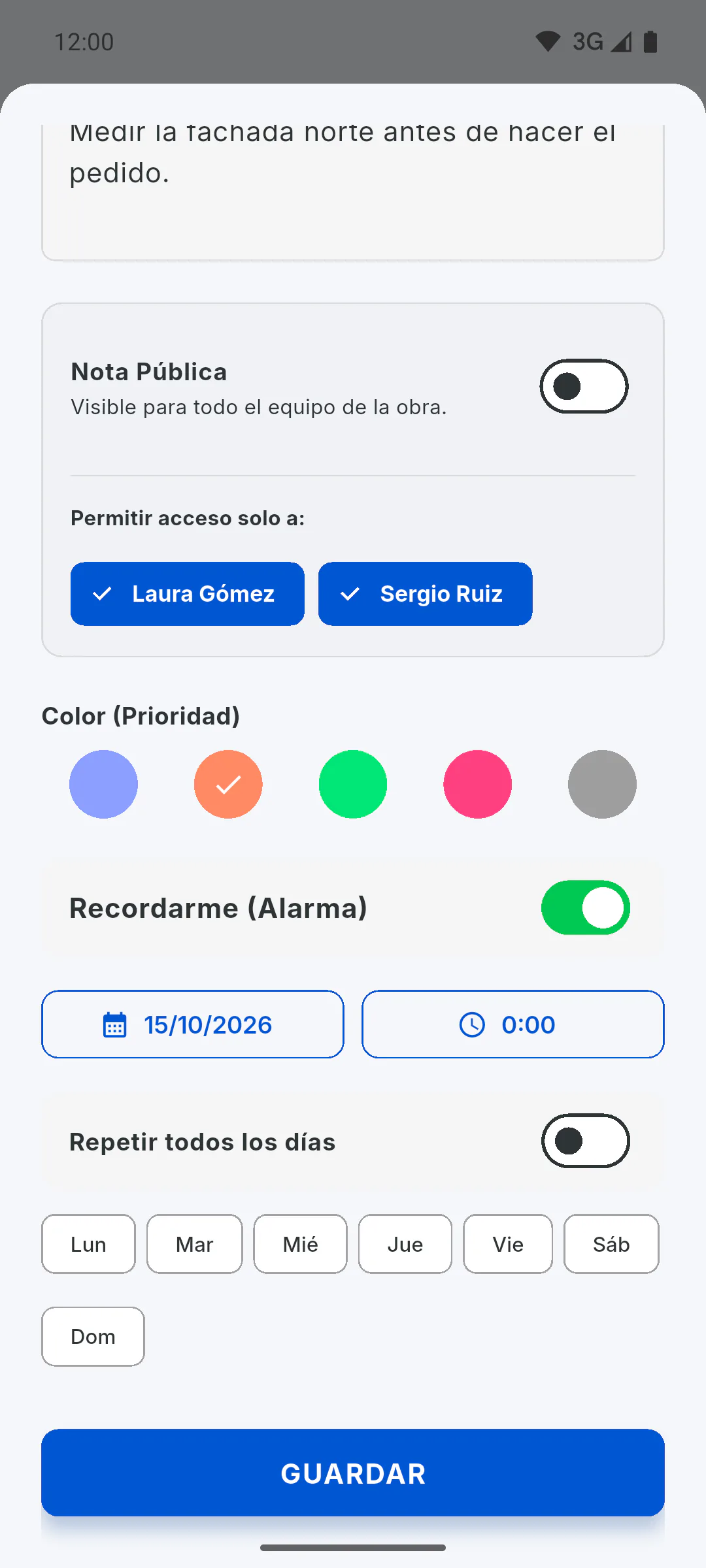
Paso 4: Programe la alarma
Active Recordarme (Alarma) y elija:
- una sola vez: pulse la fecha y la hora
- todos los días: active Repetir todos los días y elija la hora
- algunos días de la semana: pulse los días y elija la hora; la alarma se repite cada semana
La hora viene con la próxima hora en punto (a las 14:23, por ejemplo, aparece 15:00). En una alarma de una sola vez, si la fecha y la hora ya pasaron, aparece Esa fecha y hora ya pasaron. Elija una hora futura para la alarma. y el recordatorio no se guarda. En el iPhone, al activar el interruptor, la aplicación pide permiso para enviar notificaciones.
Paso 5: Guarde
Pulse Guardar. Aparece ¡Recordatorio guardado con éxito! y la tarjeta entra en la lista como Pendiente, con la fecha y la hora de la alarma. La alarma solo suena en el móvil Android o iPhone donde lo guardó: Por qué no sonó la alarma del recordatorio.
Cómo crear un recordatorio con alarma en la obra
Anote pendientes de la obra en recordatorios de colores y, si quiere, programe una alarma para una fecha, para todos los días o para algunos días de la semana.
Para gestor y equipo5 pasos
¿No has encontrado lo que buscabas?
Habla con soporte por WhatsApp o abre una solicitud desde la aplicación.