
Paso 1: Abra el registro
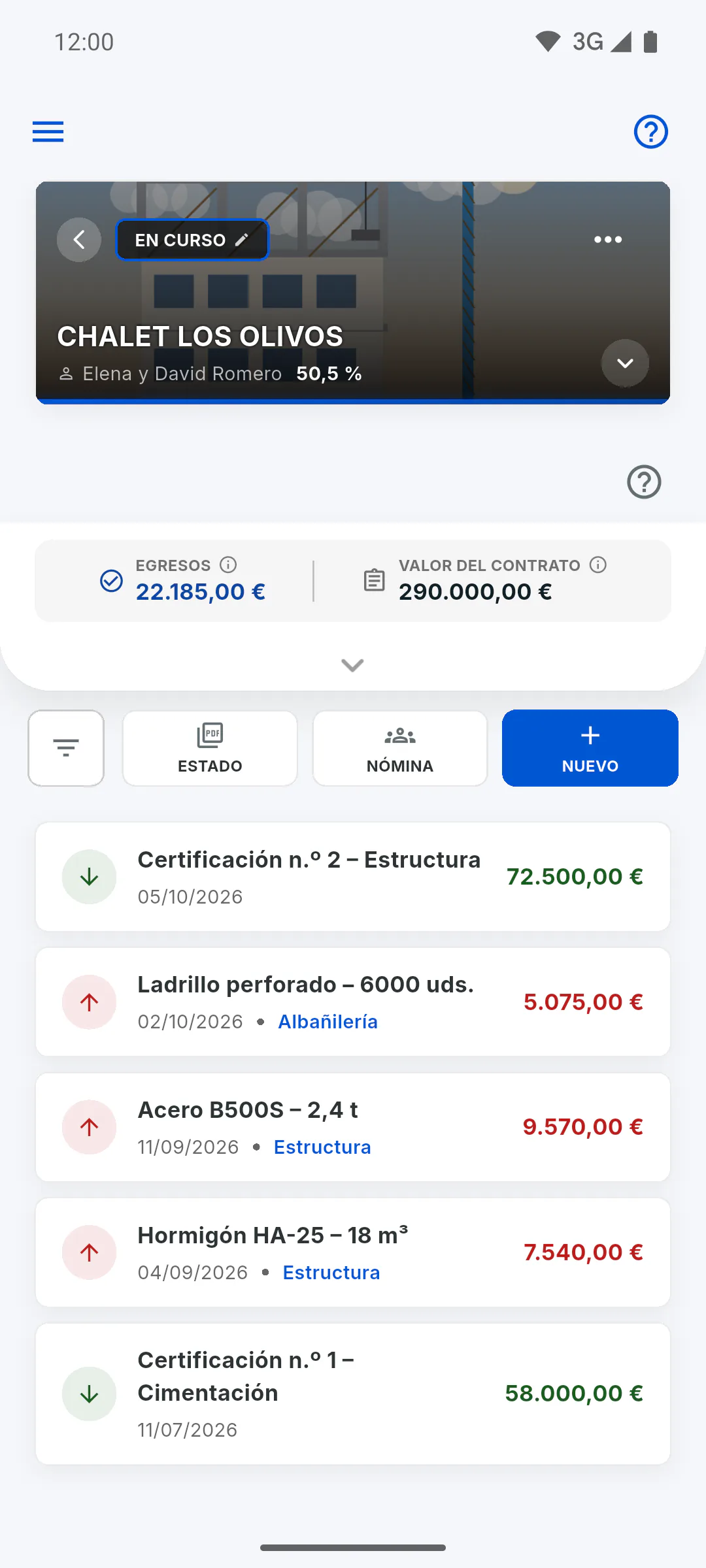
En Financiero de la obra, pulse el registro en la lista. Se abre Editar Registro, con los datos rellenados. Para encontrar un registro en una lista larga, use la búsqueda: Cómo filtrar registros
Paso 2: Edite
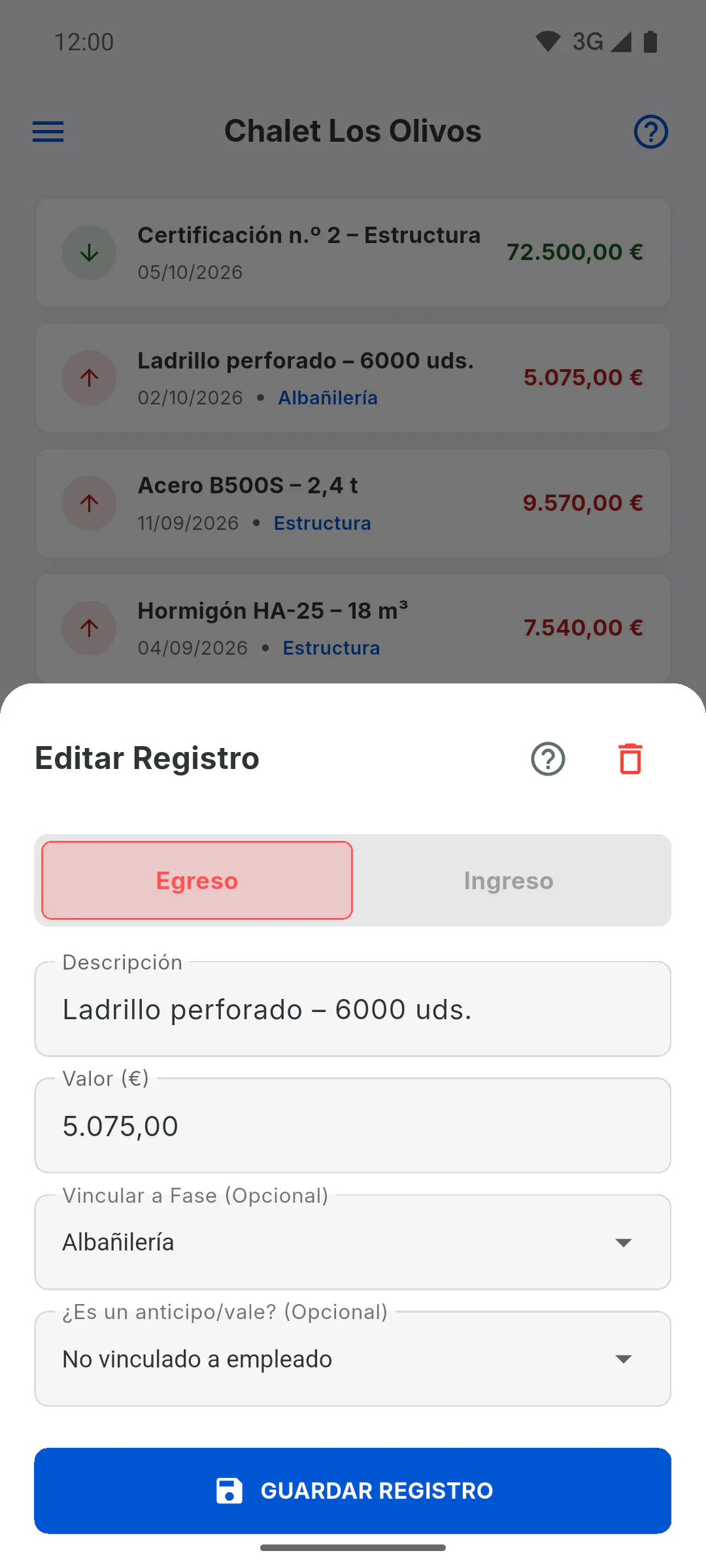
Cambie Egreso o Ingreso, la Descripción, el Valor, la etapa o el colaborador del vale y pulse Guardar registro. La fecha no cambia: queda la del día en que se hizo el registro. Al cambiar a Ingreso, se quita el vínculo con el colaborador. Editar no envía aviso a los clientes.
Paso 3: Elimine desde el registro
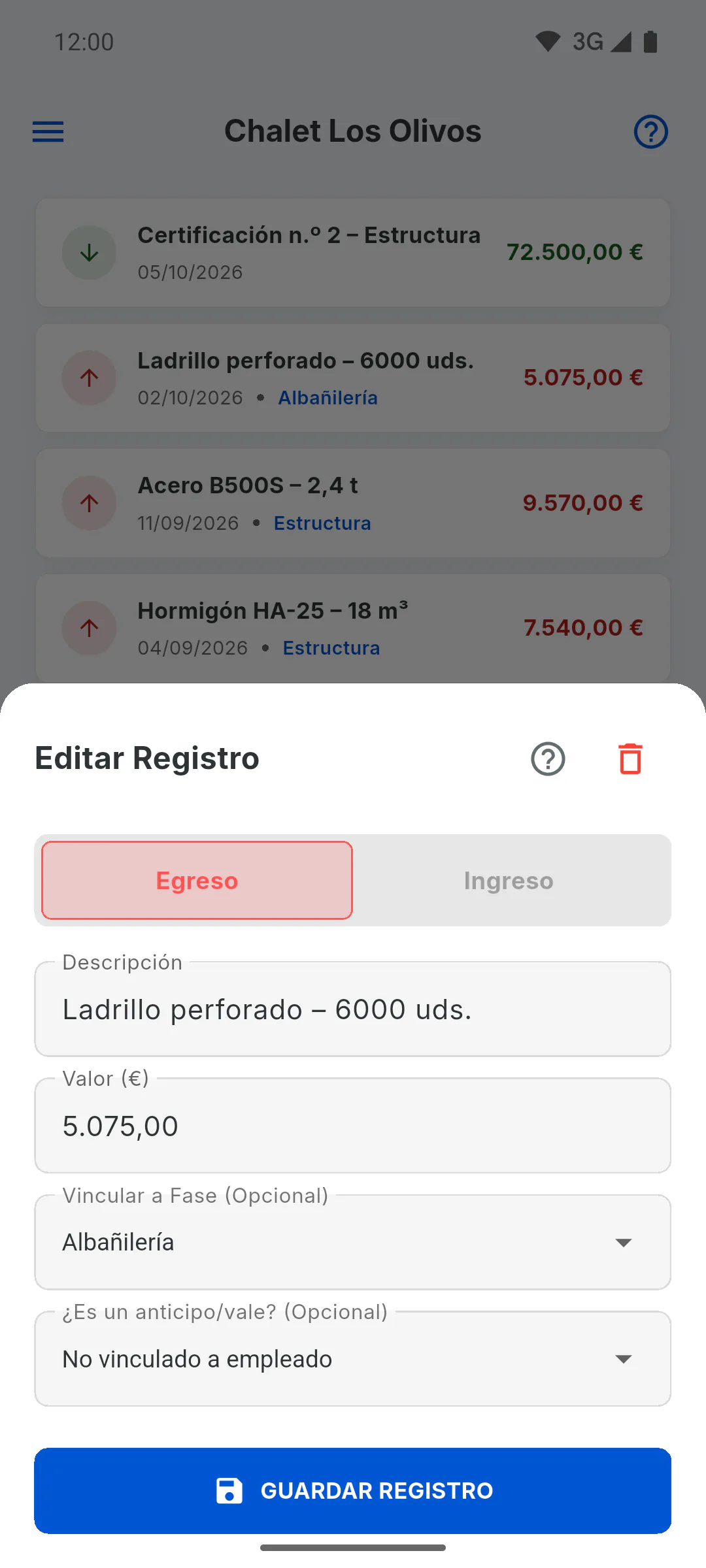
En Editar Registro, pulse la papelera, arriba a la derecha. En la confirmación Eliminar Registro, pulse Eliminar. No se puede deshacer.
Paso 4: Elimine deslizando
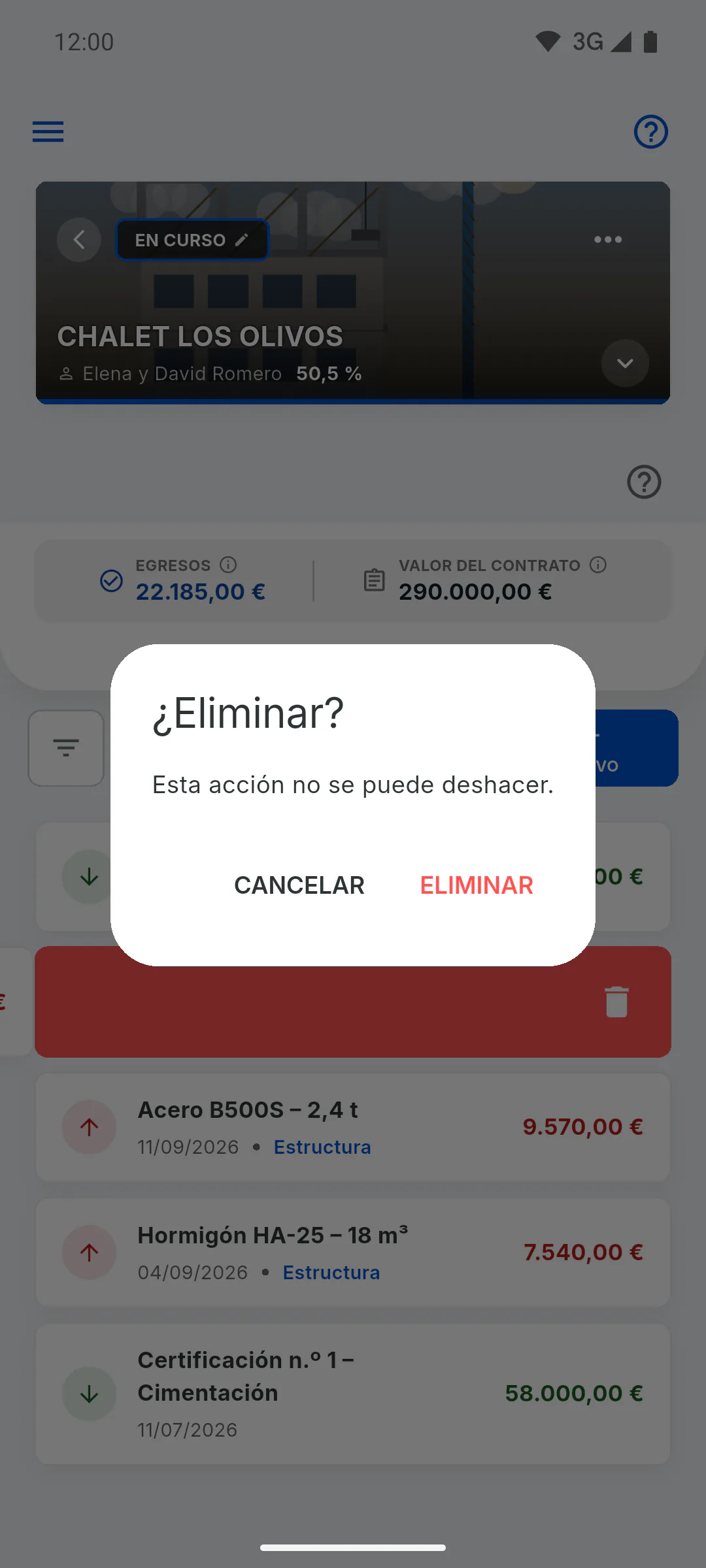
En la lista, deslice el registro de derecha a izquierda. Aparece ¿Eliminar?: pulse Eliminar para borrarlo o Cancelar para conservarlo. En el ordenador, es más fácil usar la papelera dentro del registro.
Paso 5: Quién puede y qué cambia al eliminar o editar
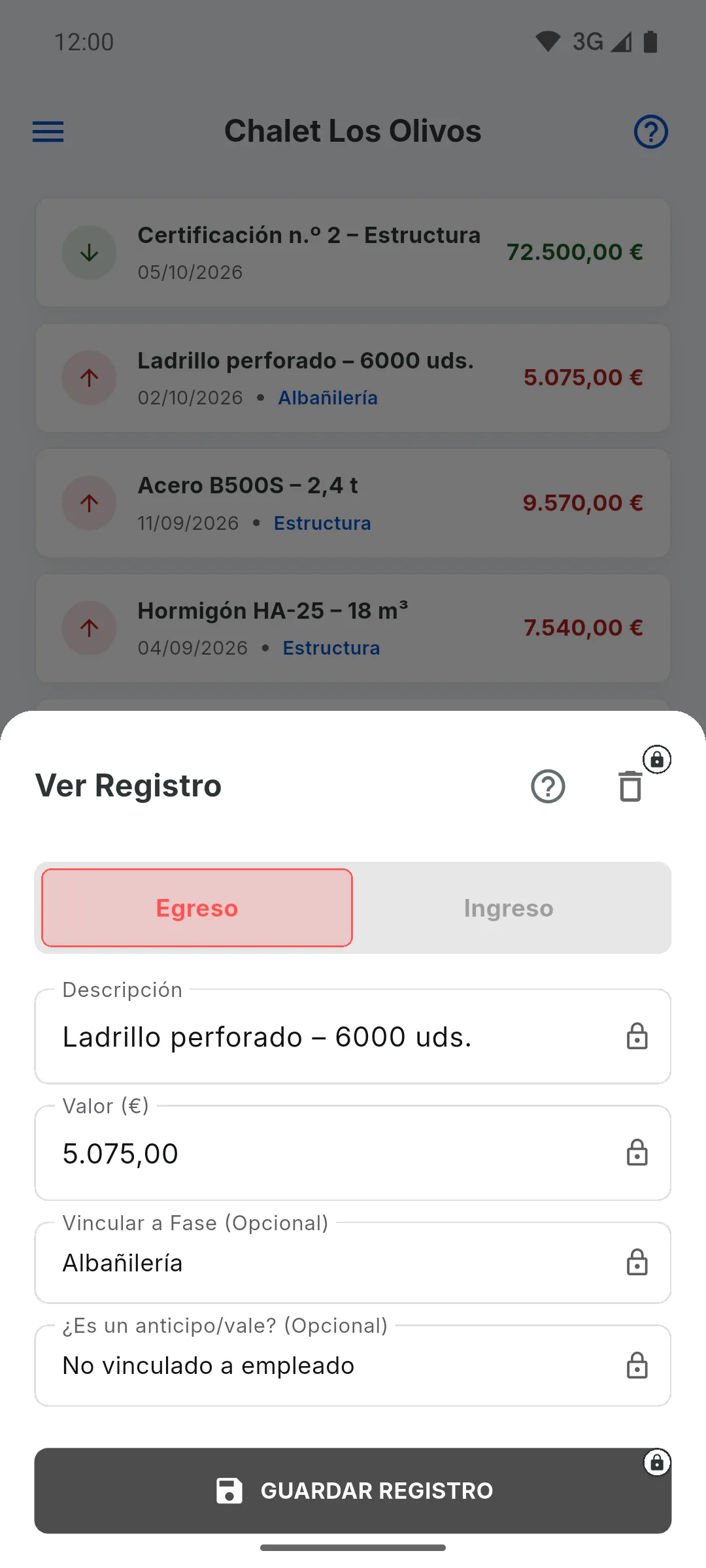
- Solo el dueño de la obra registra, edita y elimina. Para el ingeniero invitado, Nuevo, Guardar registro y la papelera aparecen sin color y con un candado: el registro se abre como Ver Registro, con los campos solo de lectura, y deslizarlo no lo elimina. Si pulsa un botón con candado, una ventana le muestra su rol en la obra y quién puede usarlo
- Un egreso que vino de Suministros: eliminarlo aquí no borra la compra en Suministros
- Un vale de colaborador: la nómina pasa a usar el importe nuevo, o deja de contar el vale
Cómo editar o eliminar un registro
Corrija la descripción, el importe, el tipo, la etapa o el vale de un registro de Financiero, o elimine el registro.
Para gestor5 pasos
¿No has encontrado lo que buscabas?
Habla con soporte por WhatsApp o abre una solicitud desde la aplicación.