
Paso 1: Los cuatro estados
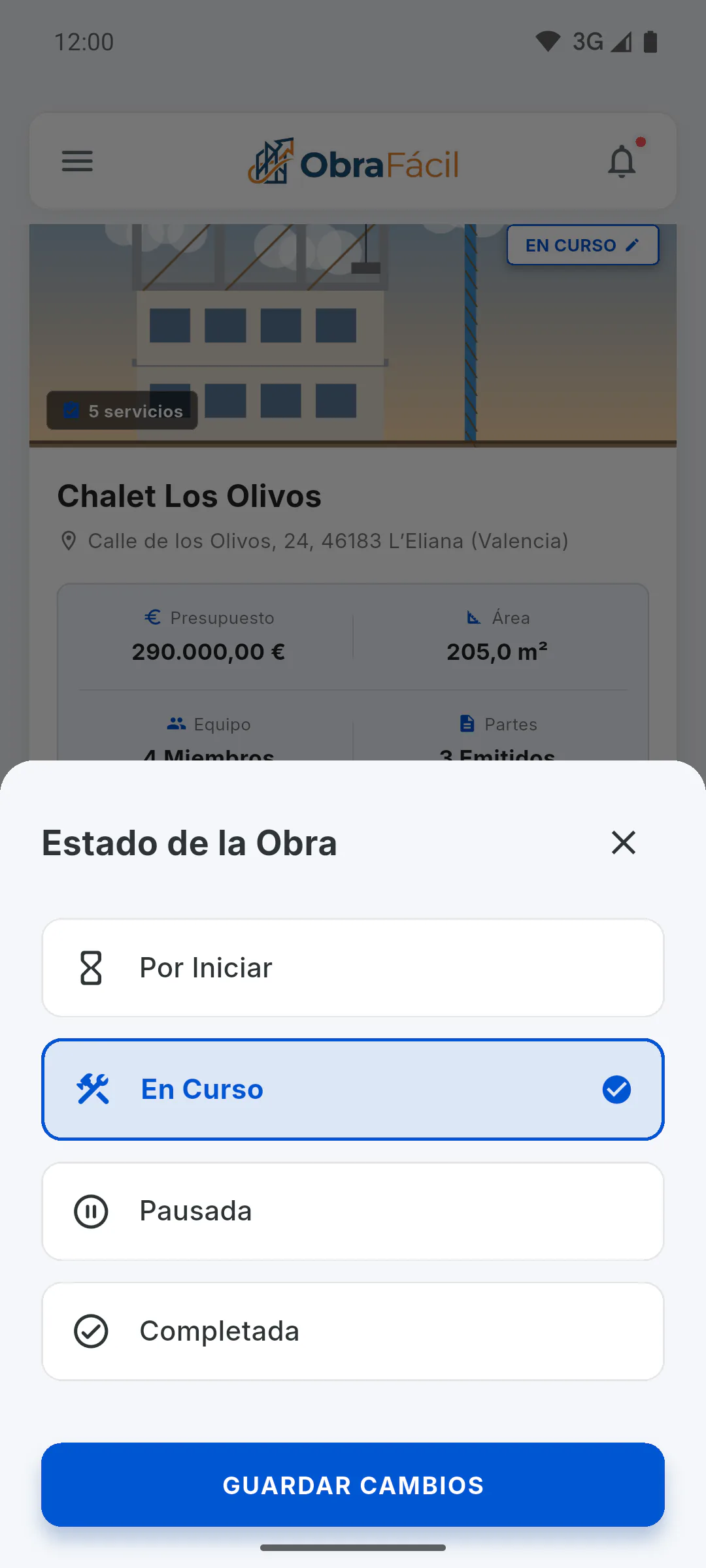
Cada obra tiene uno de estos estados:
- Por Iniciar: la obra aún no ha empezado
- En Curso: la obra está en ejecución
- Pausada: la obra está parada
- Completada: la obra ha terminado
El estado aparece como una etiqueta en la tarjeta de la obra en el panel, en la portada de la obra y en la pestaña Resumen.
Paso 2: Estado de una obra nueva
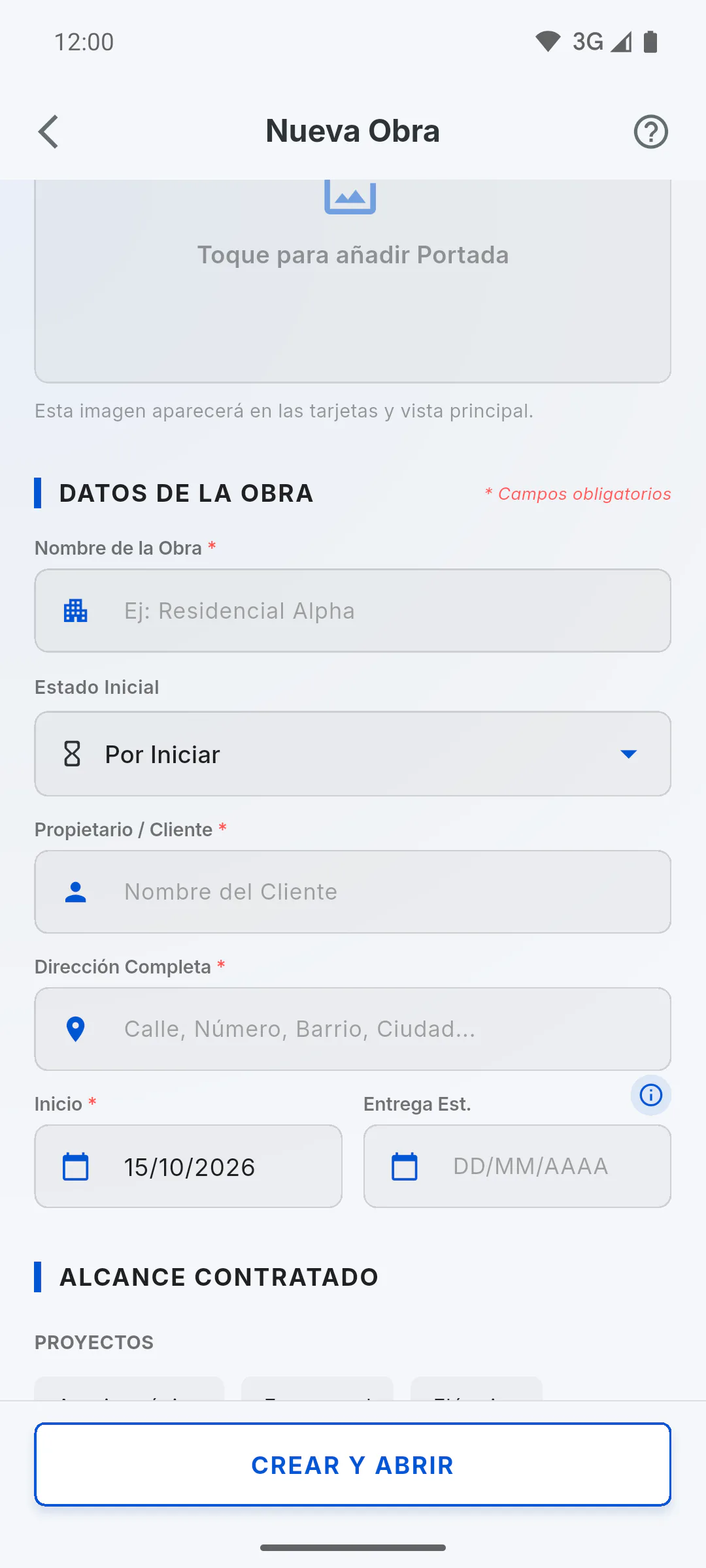
Al crear la obra, el campo Estado Inicial ya viene en Por Iniciar. Puede elegir otro antes de guardar.
Paso 3: Cuándo cambia solo
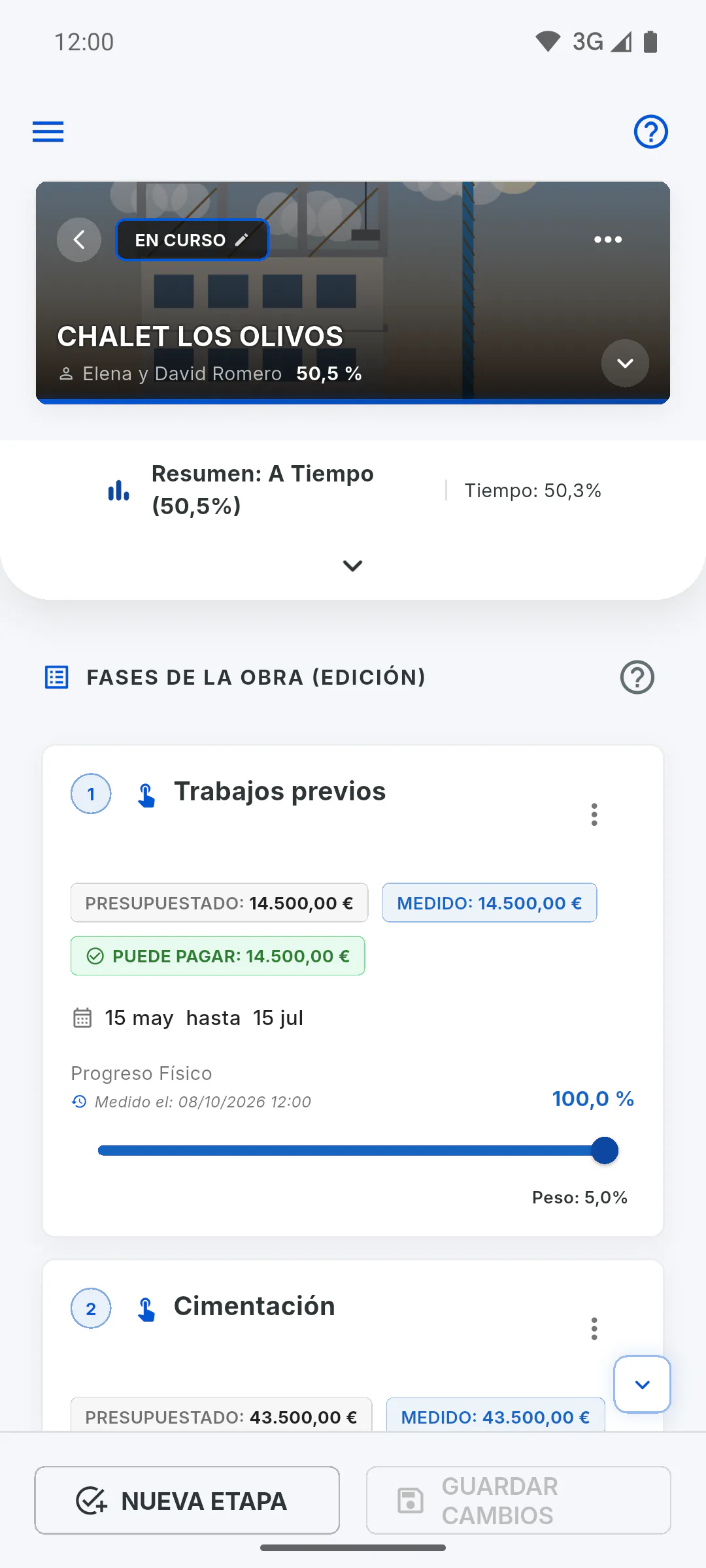
Cada vez que pulsa Guardar cambios en el cronograma, la app revisa el avance físico de la obra:
- llegó al 100%: pasa a Completada
- estaba Completada y el avance bajó del 100%: vuelve a En Curso
- estaba Por Iniciar y el avance superó el 0,1%: pasa a En Curso
- Pausada se mantiene hasta que la obra llega al 100%
Paso 4: Cambiar el estado a mano
Puede cambiar el estado en cualquier momento: Cómo cambiar el estado de una obra. Tenga en cuenta que la regla anterior vuelve a aplicarse la próxima vez que guarde el cronograma: una obra marcada como Completada con avance por debajo del 100% vuelve a En Curso.
Estado de la obra: qué significa cada uno y cuándo cambia solo
La obra puede estar Por Iniciar, En Curso, Pausada o Completada. Vea dónde aparece el estado y cuándo la app lo cambia por su cuenta.
Para gestor4 pasos
¿No has encontrado lo que buscabas?
Habla con soporte por WhatsApp o abre una solicitud desde la aplicación.