
Paso 1: Abra la edición
Abra la obra, vaya a la pestaña Resumen, pulse el menú de tres puntos y luego Editar Proyecto. Se abre la misma pantalla con la que creó la obra, con el título Editar Obra y los datos rellenados.
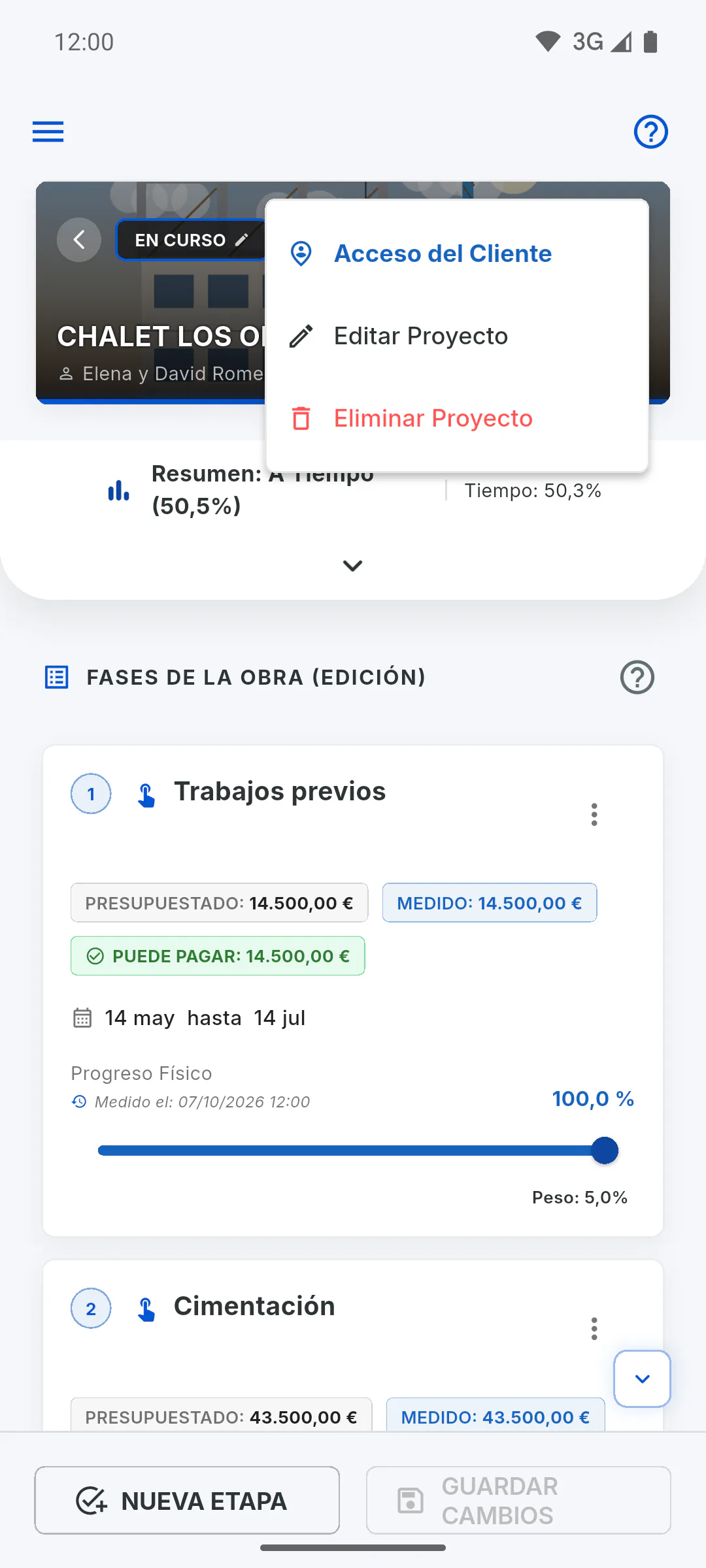
Paso 2: Cambie lo que necesite
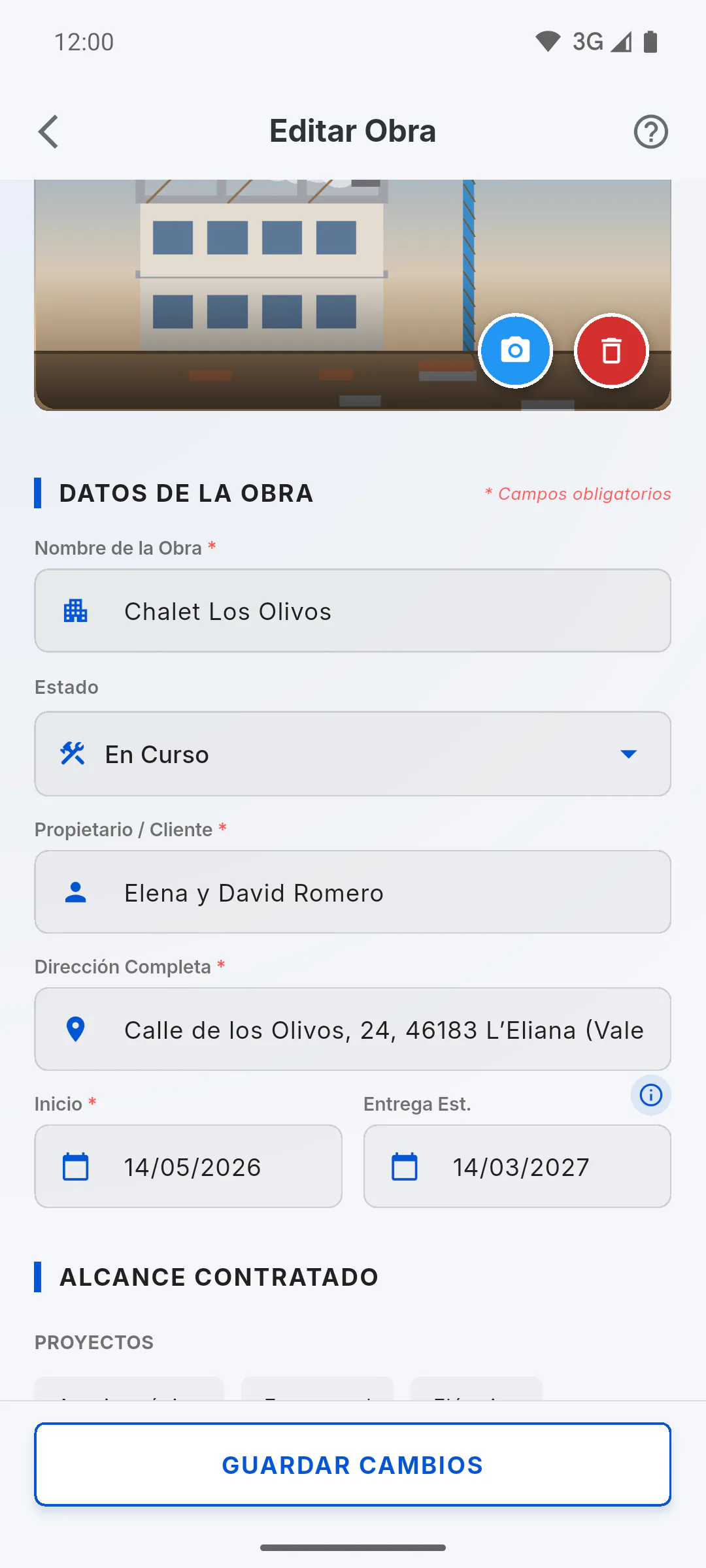
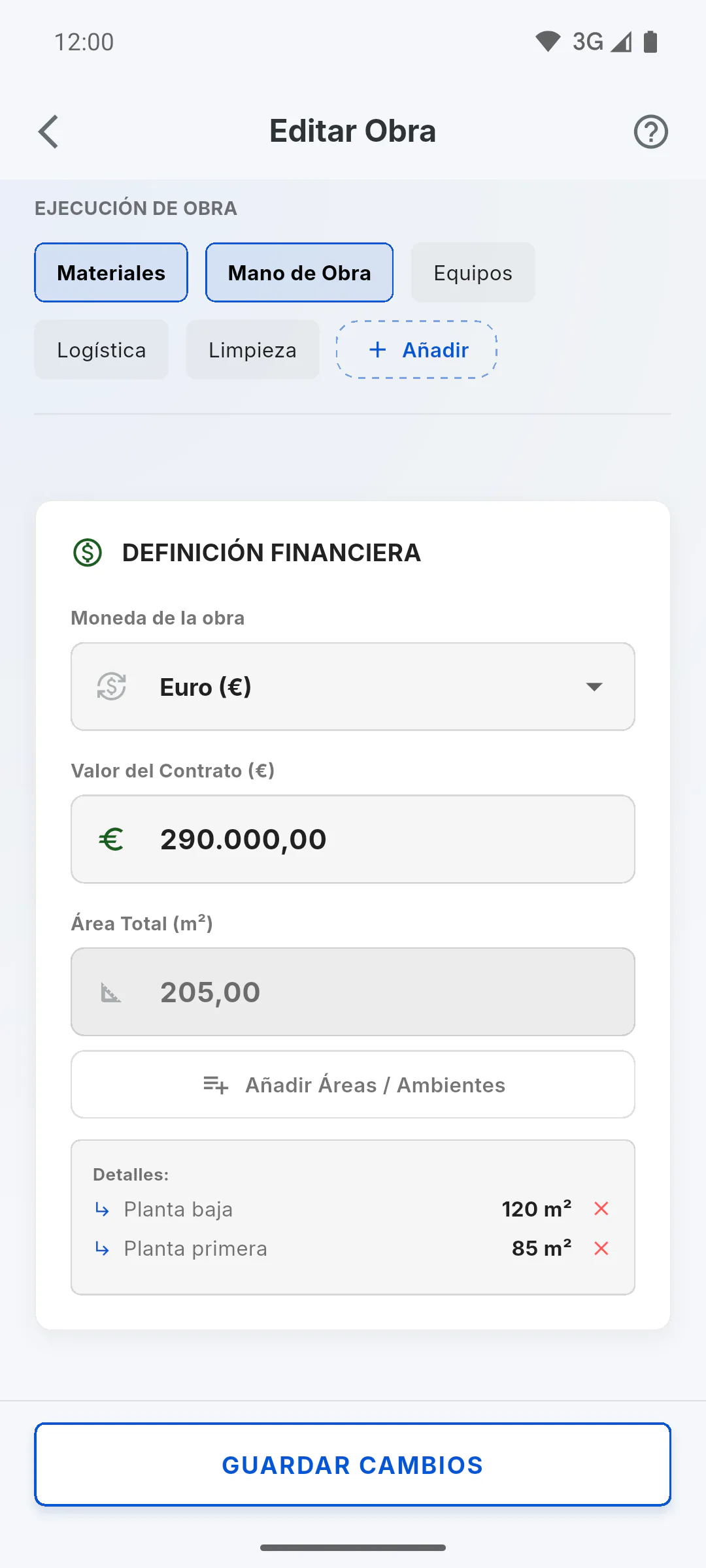
Puede cambiar la portada, los Datos de la obra, el Alcance contratado, la Moneda de la obra, el Valor del Contrato y las áreas.
- Fechas: use el icono Seleccionar Fecha; la fecha queda en formato día/mes/año.
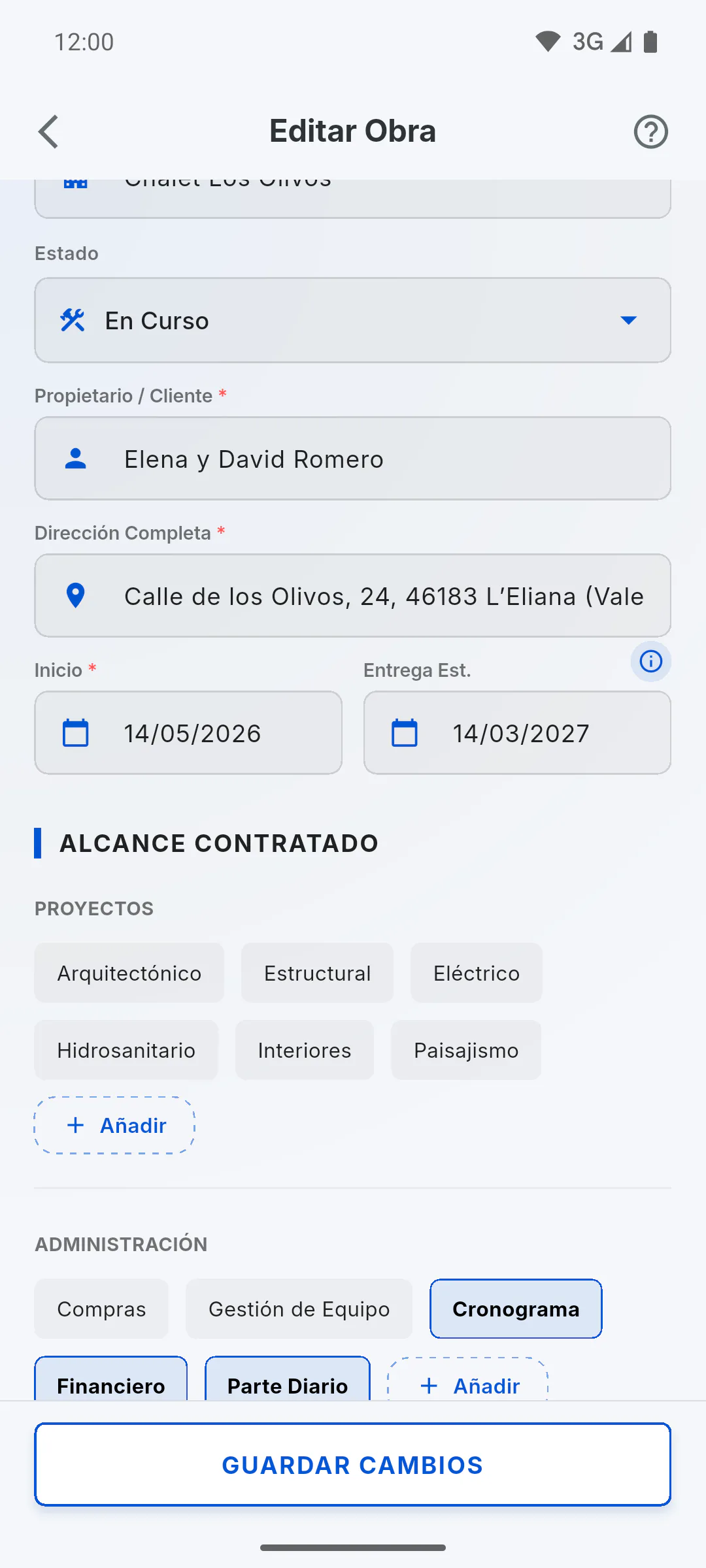
Paso 3: Estado
El campo Estado muestra el estado actual de la obra. Lo que elija ahí sustituye el estado al guardar: Estado de la obra: qué significa cada uno
Paso 4: Valor del contrato y etapas
Si cambia el Valor del Contrato y la obra ya tiene etapas, la app reparte el nuevo valor entre las etapas, manteniendo la proporción de cada una. A partir de ahí, las etapas suman el nuevo valor, no queda saldo y el importe disponible deja de aparecer en la caja Importe del contrato de la pestaña Resumen: Por qué no puedo crear una etapa
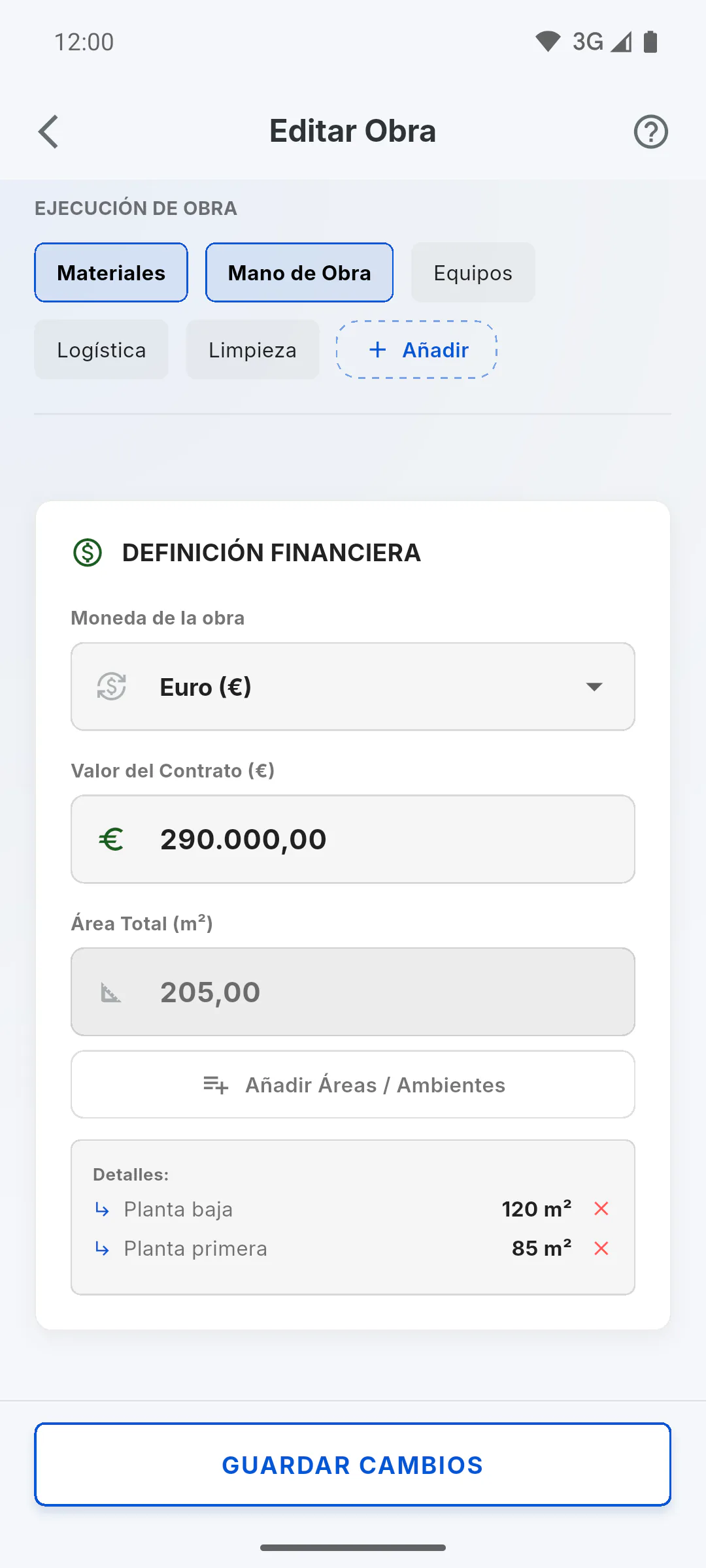
Paso 5: Moneda
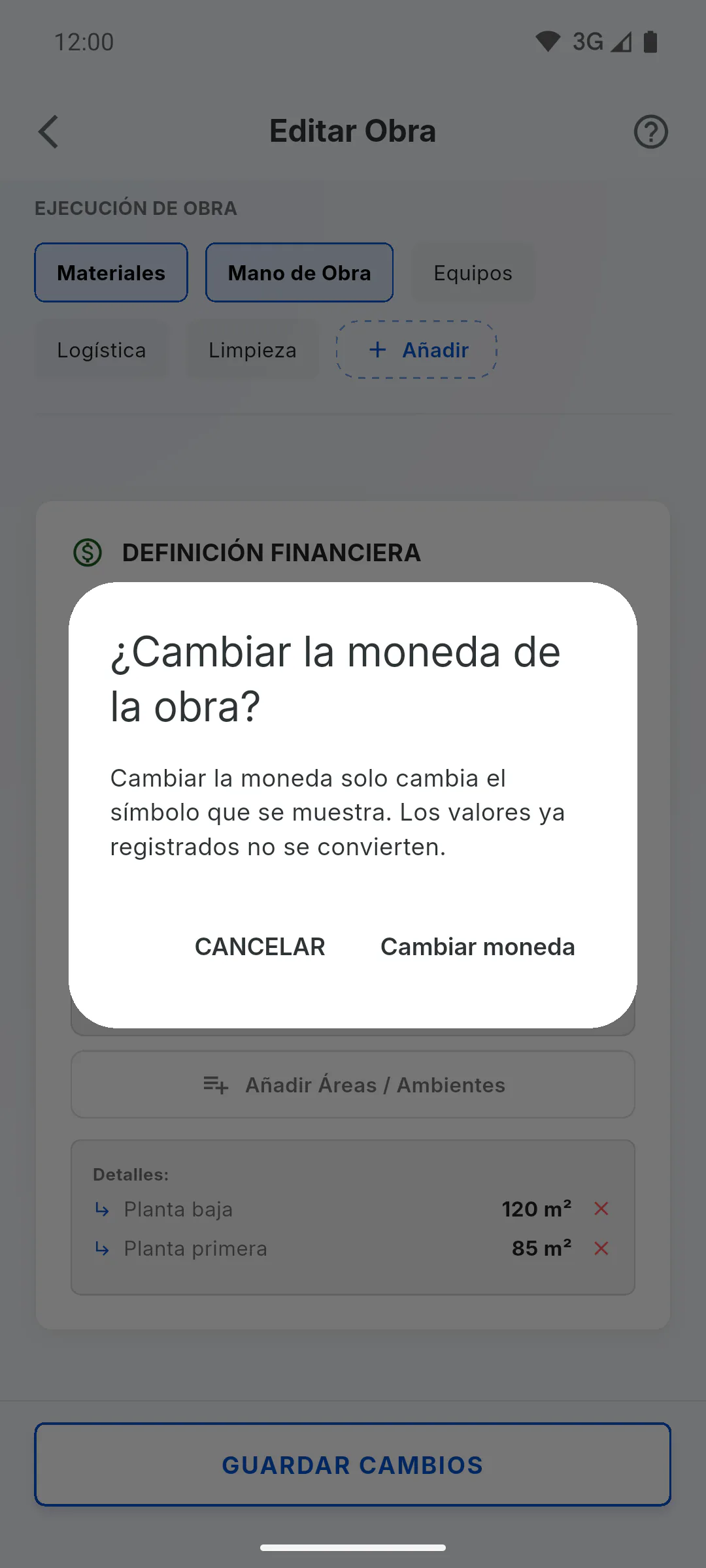
Si cambia la Moneda de la obra, al guardar aparece ¿Cambiar la moneda de la obra?. Solo cambia el símbolo; los valores no se convierten: Cómo elegir la moneda de la obra
Paso 6: Guarde
Pulse Guardar cambios. Aparece ¡Obra guardada con éxito! y vuelve a la obra. Si aparece Error al guardar. Verifique su conexión., revise la conexión a internet y vuelva a intentarlo.
Paso 7: Si usted no es el dueño
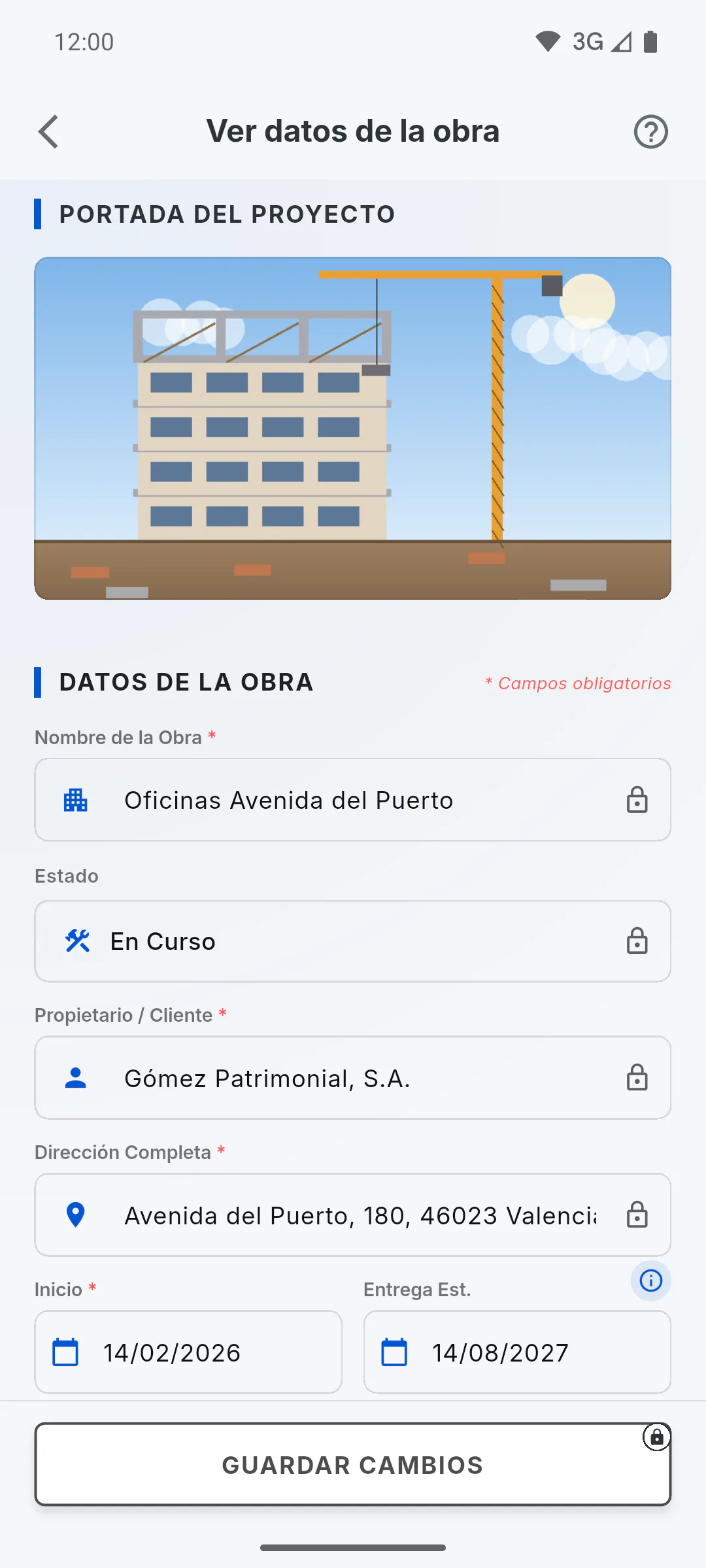
Solo el dueño de la obra guarda los cambios. Para el ingeniero invitado, el menú de tres puntos muestra Ver datos de la obra en lugar de Editar Proyecto: la pantalla se abre solo para consulta, con los campos bloqueados y Guardar cambios sin color y con candado. Para quien es del equipo, Editar Proyecto aparece con candado y no se abre: Ingeniero, Equipo y Cliente: qué ve cada rol
Cómo editar los datos de una obra
Cambie el nombre, el cliente, las fechas, el estado, el alcance, la moneda, el valor del contrato, las áreas y la portada de una obra ya creada, y vea qué cambia con ello.
Para gestor7 pasos
¿No has encontrado lo que buscabas?
Habla con soporte por WhatsApp o abre una solicitud desde la aplicación.