
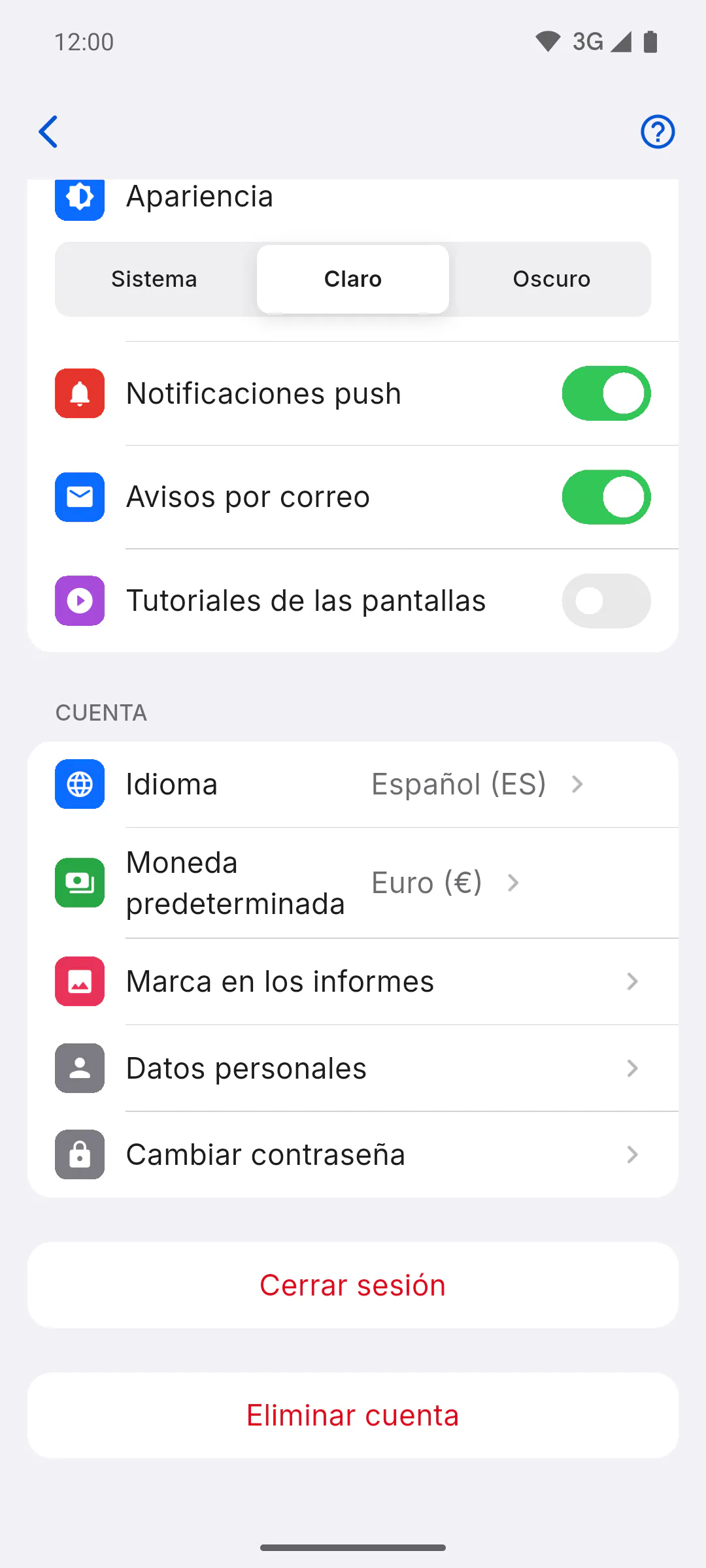
Paso 1: Abra Marca en los informes
Abra el Perfil y, en el grupo Cuenta, pulse Marca en los informes. La pantalla se abre con el cuadro Identidad Visual. Esta función es del plan PRO. En el plan gratuito, el cuadro del logo aparece con un candado y el botón Desbloquear marca propia abre la pantalla de planes: Plan gratuito vs PRO: qué cambia.
Paso 2: Suba su logo
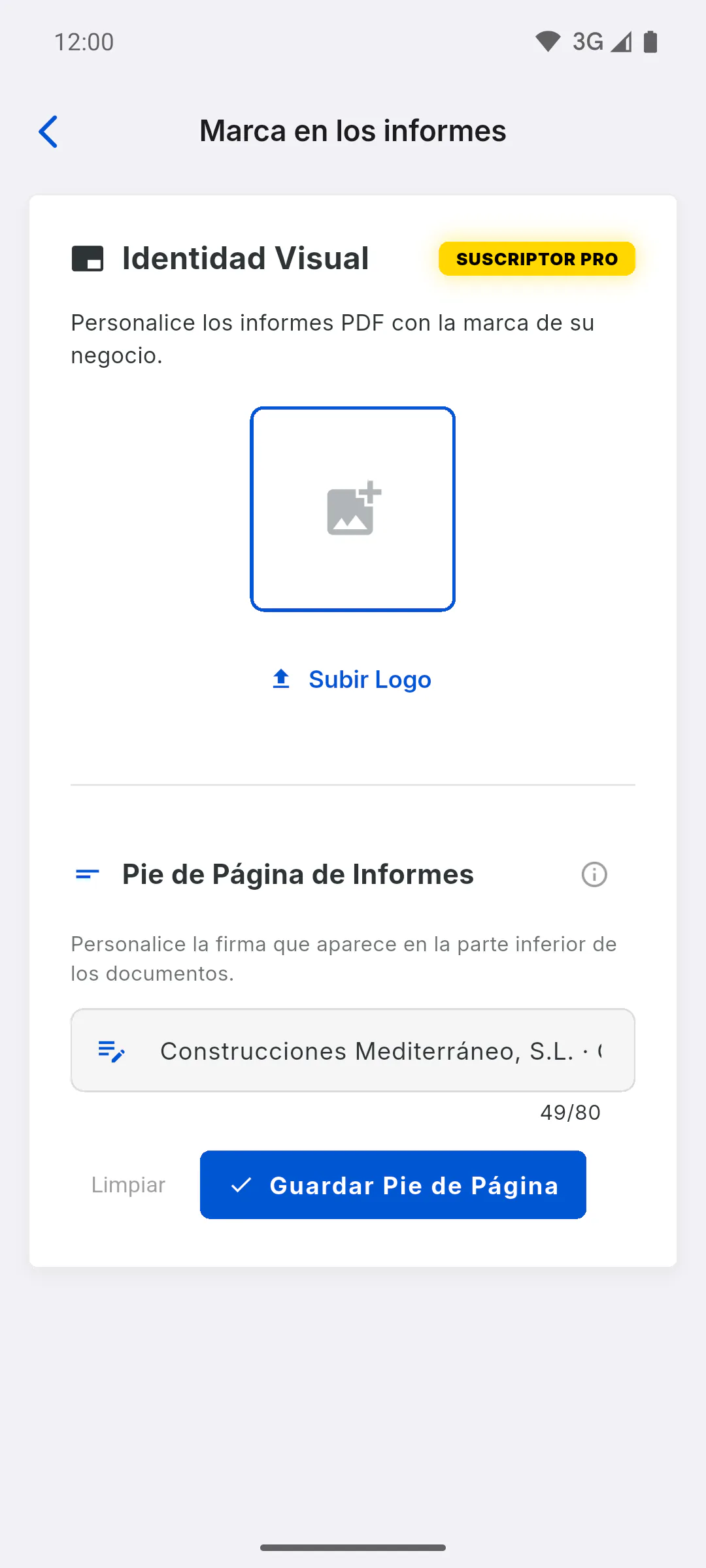
Con internet, pulse Subir Logo (o el cuadro) y elija la imagen en la galería del dispositivo. En el ordenador, elija el archivo. Aparece ¡Logo actualizado con éxito! Después, use Cambiar Logo para cambiarlo o Eliminar para quitarlo. El logo ocupa espacio en el almacenamiento de su cuenta.
Paso 3: Escriba el pie de página
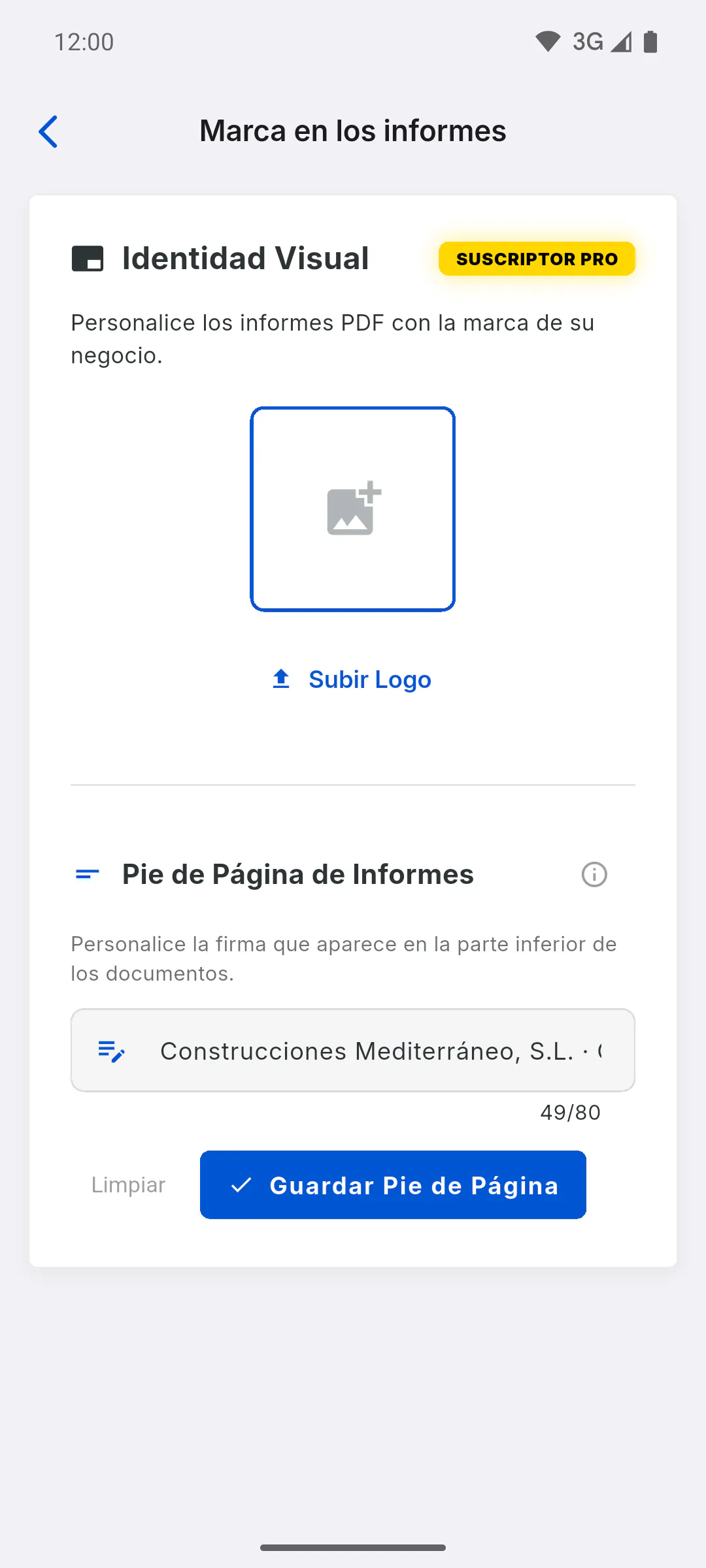
En Pie de Página de Informes, escriba el texto, con hasta 80 caracteres: por ejemplo, el nombre de su empresa y su teléfono. Pulse Guardar Pie de Página y aparece ¡Pie de página guardado! Aparecerá en futuros PDFs. El botón Limpiar borra el texto, y el PDF vuelve al pie de página predeterminado, con el nombre de la empresa o su nombre.
Paso 4: Cómo se ve en el PDF
En sus próximos informes PDF, su logo va en el encabezado y el pie de página aparece en mayúsculas al final de cada hoja. En el plan gratuito, los PDF salen con el logo de la aplicación y la marca de agua Versión gratuita: Límite de informes PDF y marca de agua en el plan gratuito.
Paso 5: Si el PDF no ha cambiado
El logo y el pie de página se aplican a los PDF generados después del cambio; los que ya ha descargado no cambian. Si acaba de cambiarlos y el PDF nuevo todavía sale con la versión anterior, cierre y vuelva a abrir la aplicación (en el navegador, recargue la página) y genere el informe otra vez.
Cómo poner su logo y pie de página en los informes PDF
Con el plan PRO, ponga el logo de su empresa en el encabezado y un texto suyo en el pie de página de todos los informes PDF.
Para gestor5 pasos
¿No has encontrado lo que buscabas?
Habla con soporte por WhatsApp o abre una solicitud desde la aplicación.