
Passo 1: Abra Marca nos relatórios
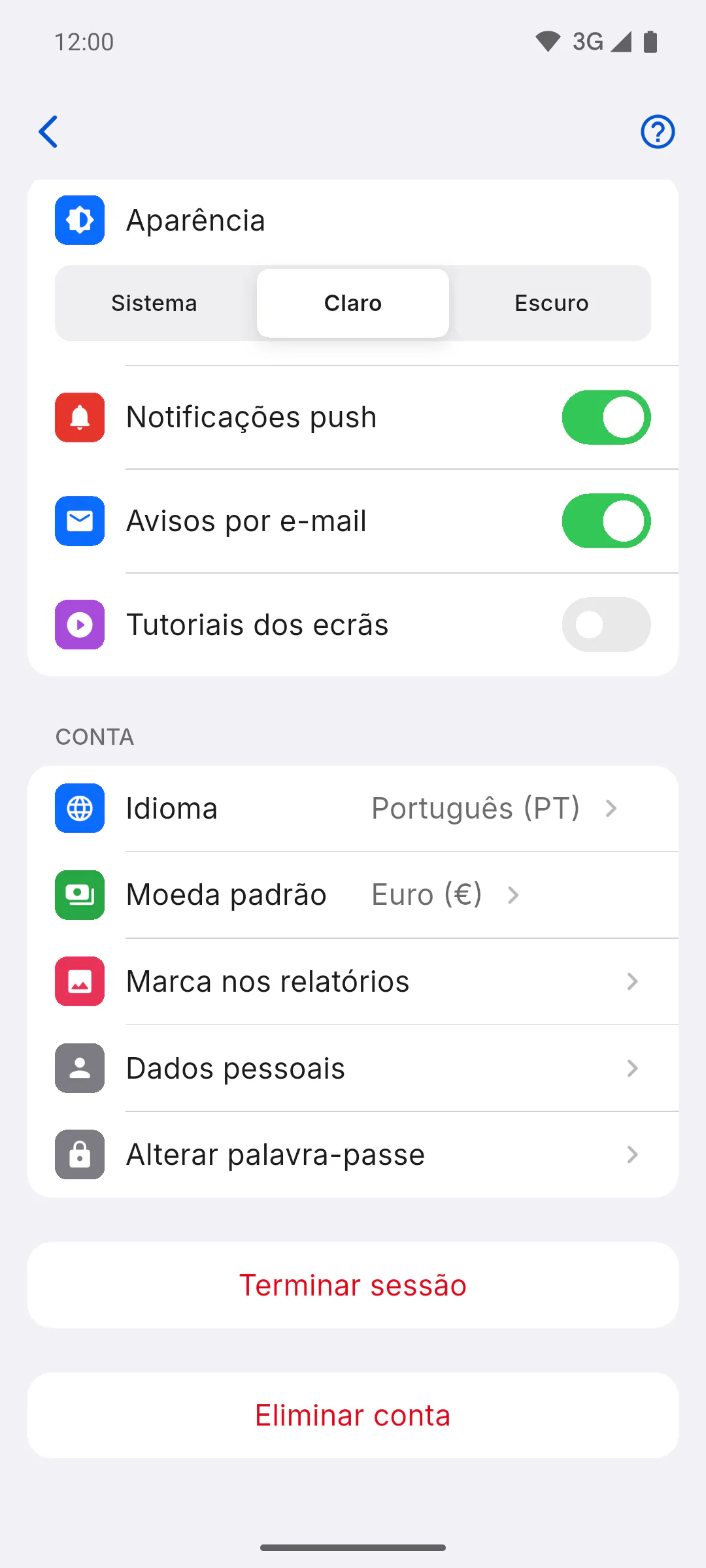
Abra o Perfil e, no grupo Conta, toque em Marca nos relatórios. O ecrã abre com o quadro Identidade Visual. Esta função é do plano PRO. No plano gratuito, o quadro do logótipo aparece com um cadeado e o botão Desbloquear marca própria abre o ecrã de planos: Plano gratuito vs PRO: o que muda.
Passo 2: Envie o logótipo
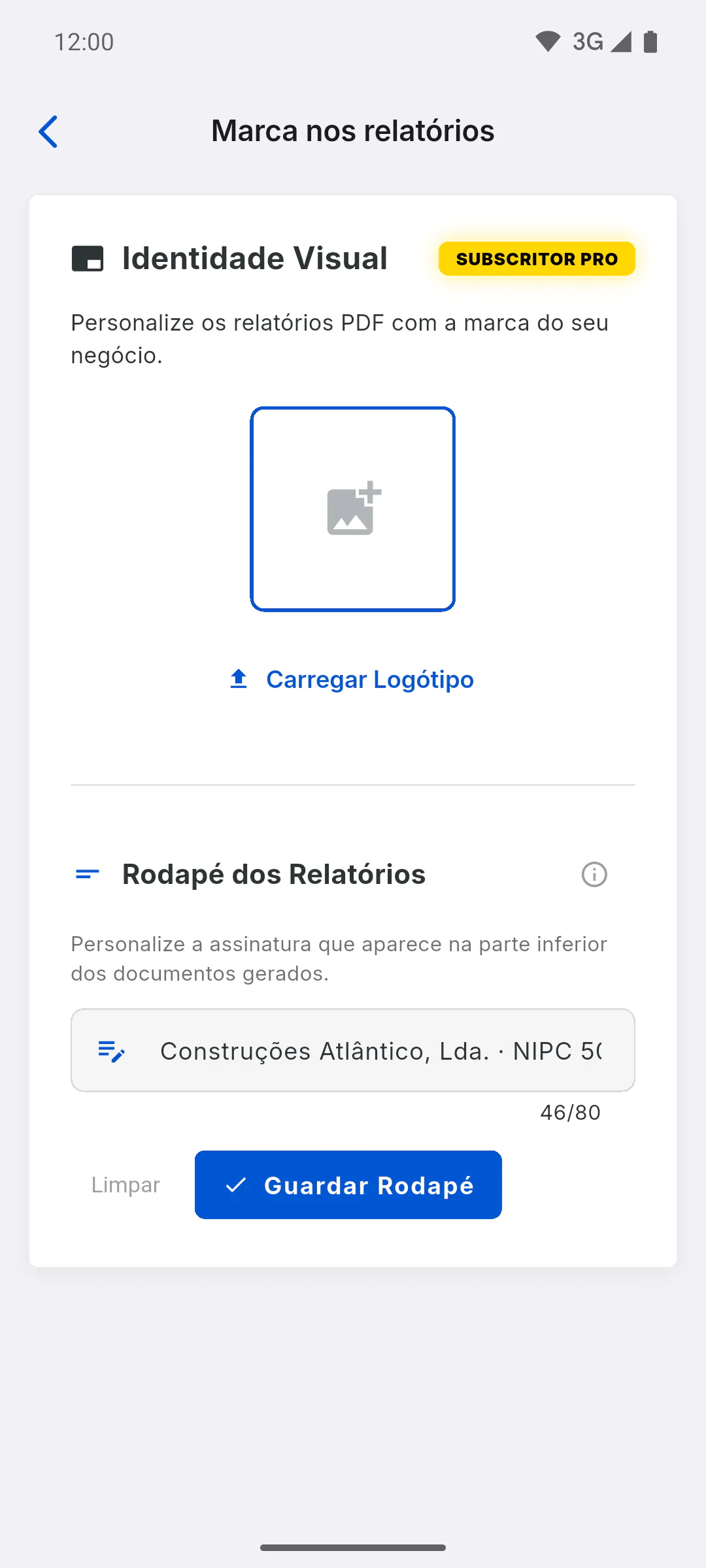
Com internet, toque em Carregar Logótipo (ou no quadro) e escolha a imagem na galeria do aparelho. No computador, escolha o ficheiro. Aparece Logótipo atualizado com sucesso! Depois, use Alterar Logótipo para mudar ou Remover para retirar. O logótipo ocupa espaço no armazenamento da conta.
Passo 3: Escreva o rodapé
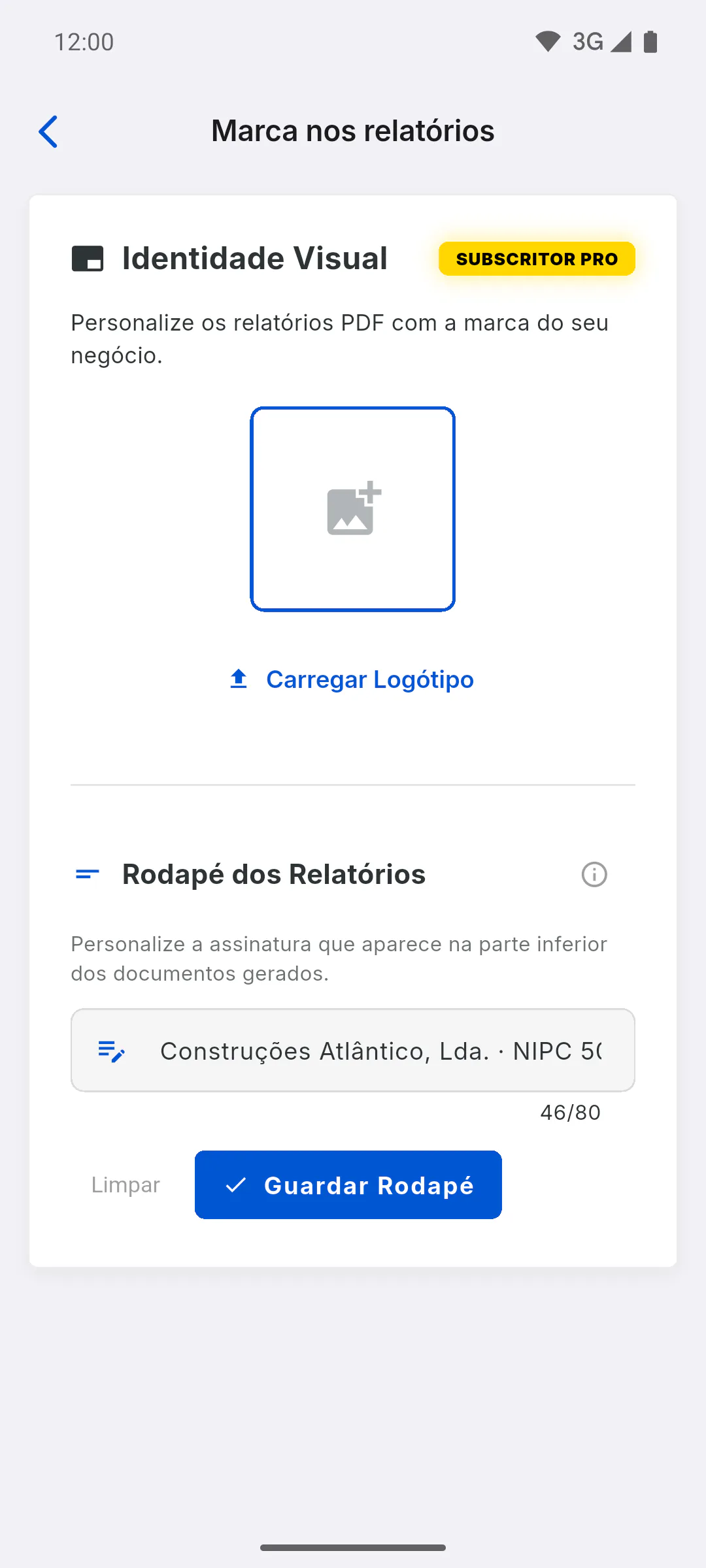
Em Rodapé dos Relatórios, escreva o texto do rodapé, com até 80 caracteres: por exemplo, o nome da empresa e o telefone. Toque em Guardar Rodapé e aparece Rodapé guardado! Aparecerá nos próximos PDFs. O botão Limpar apaga o texto, e o PDF volta ao rodapé padrão, com o nome da empresa ou o seu nome.
Passo 4: Como fica no PDF
Nos próximos relatórios PDF, o seu logótipo vai no cabeçalho e o rodapé aparece em maiúsculas no fundo de cada página. No plano gratuito, o PDF sai com o logótipo da aplicação e a marca de água Versão gratuita: Limite de relatórios PDF e marca de água no plano gratuito.
Passo 5: Se o PDF não mudou
O logótipo e o rodapé valem para os PDF gerados depois da mudança: os que já transferiu não mudam. Se acabou de trocar e o PDF novo ainda sair com a versão anterior, feche e volte a abrir a aplicação (no navegador, recarregue a página) e gere o relatório outra vez.
Como pôr o seu logótipo e rodapé nos relatórios PDF
No plano PRO, ponha o logótipo da sua empresa no cabeçalho e um texto seu no rodapé de todos os relatórios PDF.
Para gestor5 passos
Não encontrou o que procurava?
Fale com o apoio pelo WhatsApp ou abra um pedido diretamente na aplicação.