
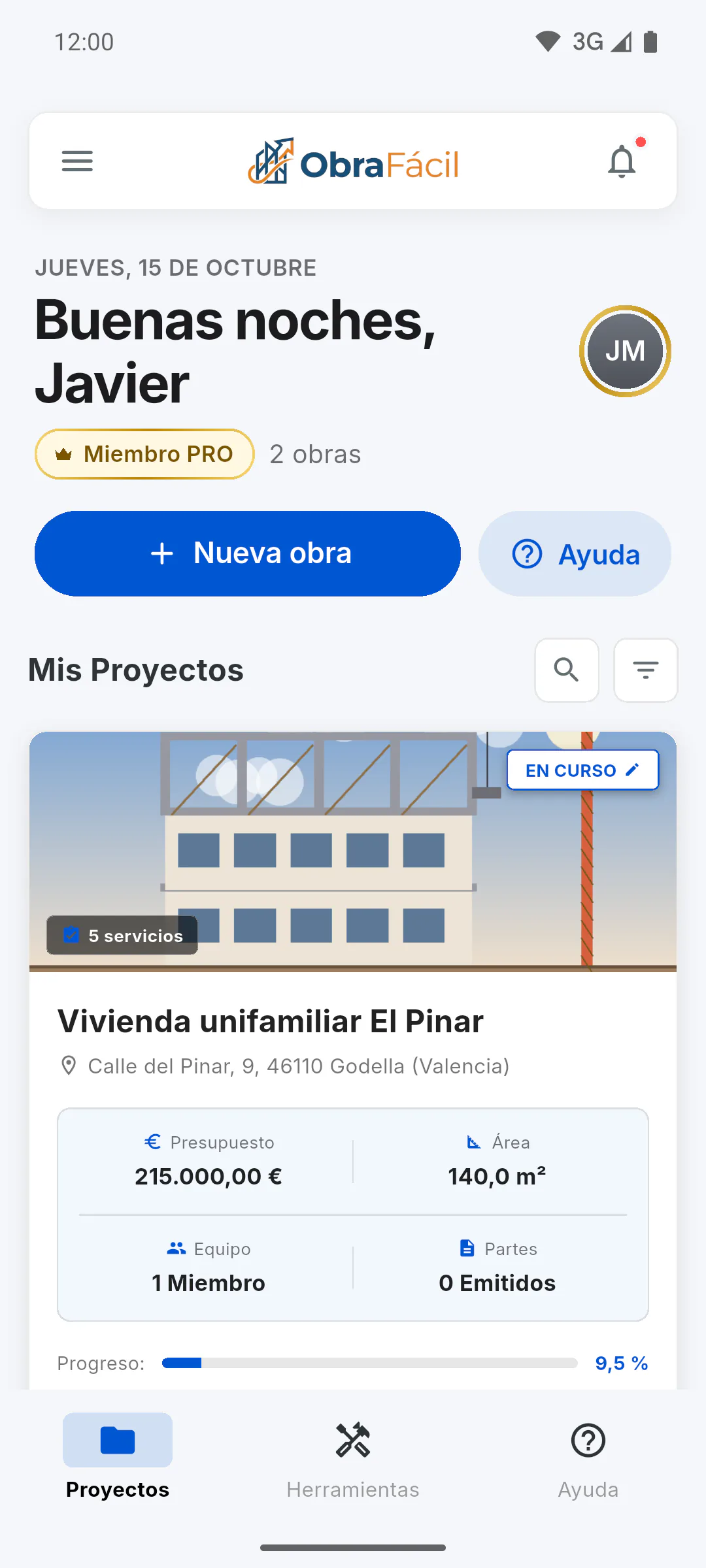
Paso 1: Abra el menú
En el móvil, pulse el icono de menú (tres líneas), en la esquina superior izquierda del panel. El menú se abre sobre la pantalla; para cerrarlo, pulse fuera de él. En pantallas anchas, como en el ordenador, el menú queda siempre abierto en el lateral izquierdo.
Paso 2: Su tarjeta de perfil
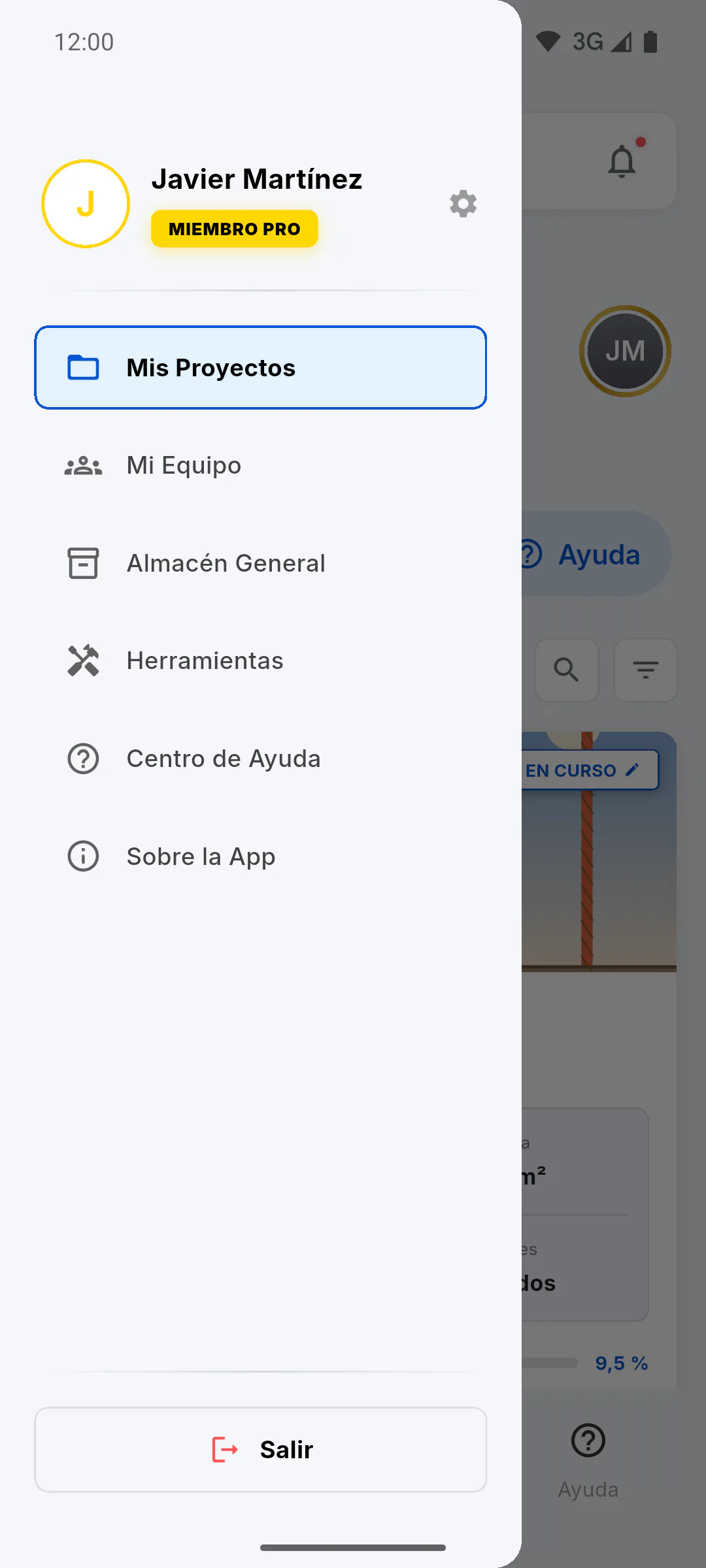
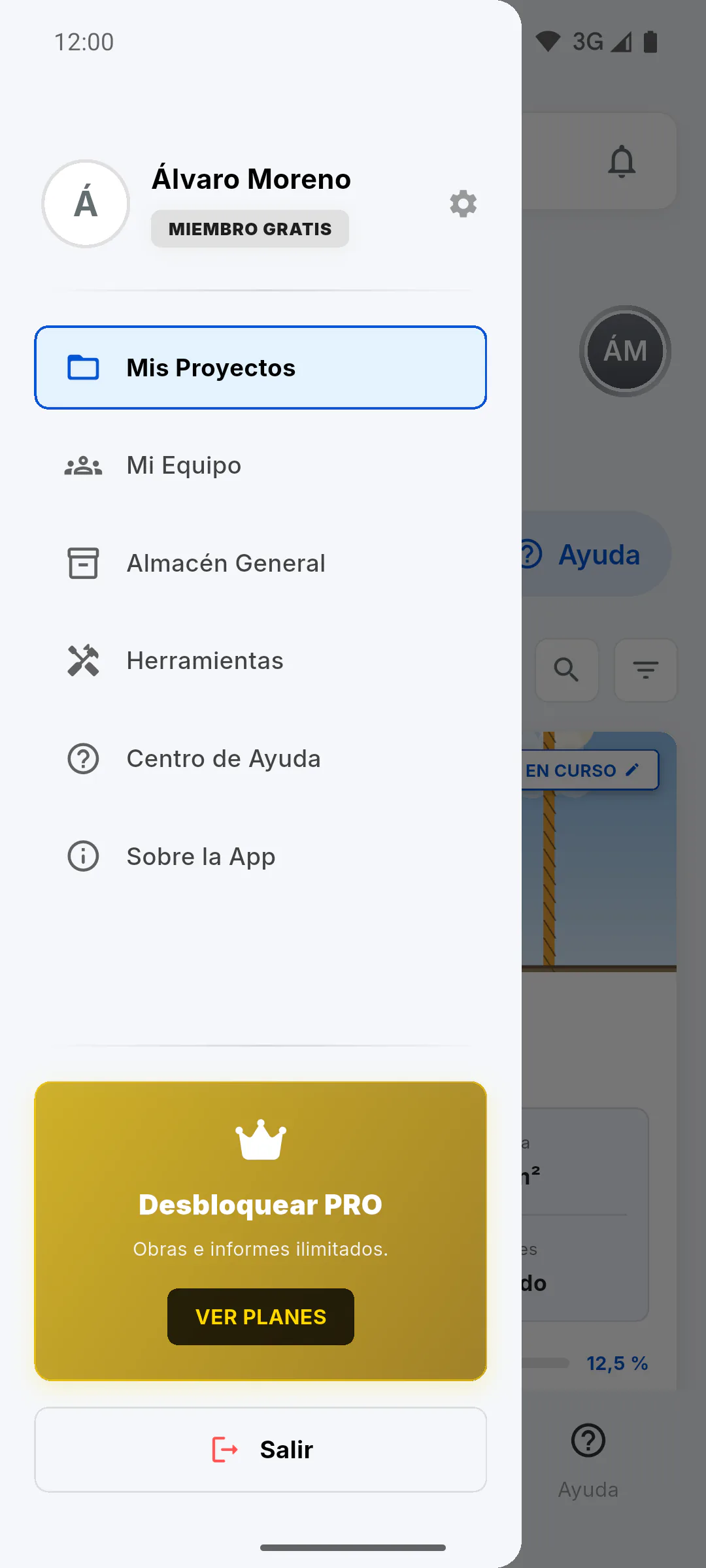
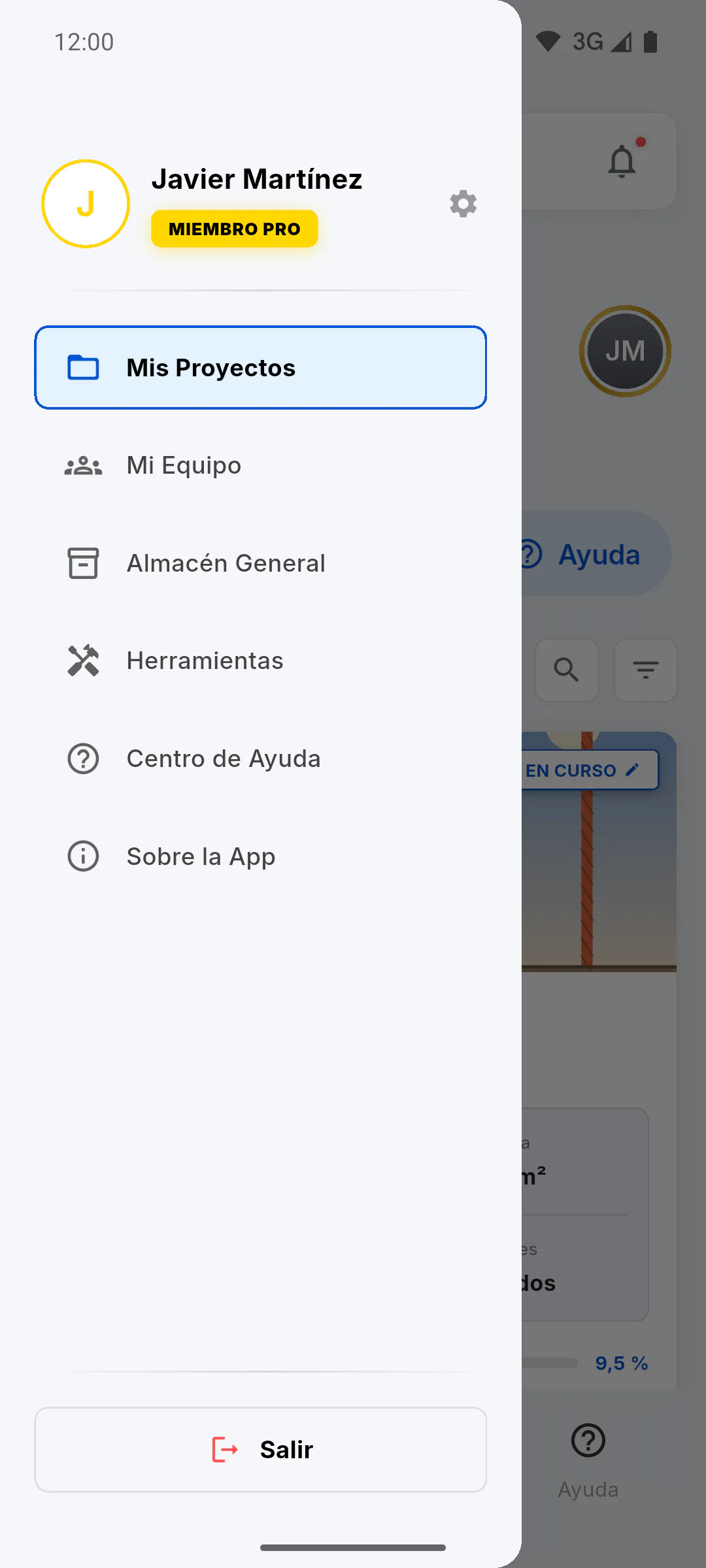
En la parte superior del menú está su tarjeta de perfil con su foto (con anillo dorado en PRO o plateado en el plan gratis), su nombre y la insignia del plan: Miembro PRO o Miembro gratis. Pulse la tarjeta para abrir el Perfil, donde están la apariencia, las notificaciones, el idioma y los datos de su cuenta: Cómo abrir y usar su perfil
Paso 3: Primer grupo: proyectos, herramientas y ayuda
Las opciones del menú están divididas en grupos. En el primer grupo están:
- Mis Proyectos: vuelve a la lista de sus obras en el panel.
- Herramientas: abre las Herramientas Rápidas, con calculadoras, ocurrencias y recordatorios: Herramientas rápidas: para qué sirve cada atajo
- Centro de Ayuda: abre la pestaña Ayuda del panel, con la ayuda y el soporte.
Paso 4: Segundo grupo: equipo, almacén y sobre la app
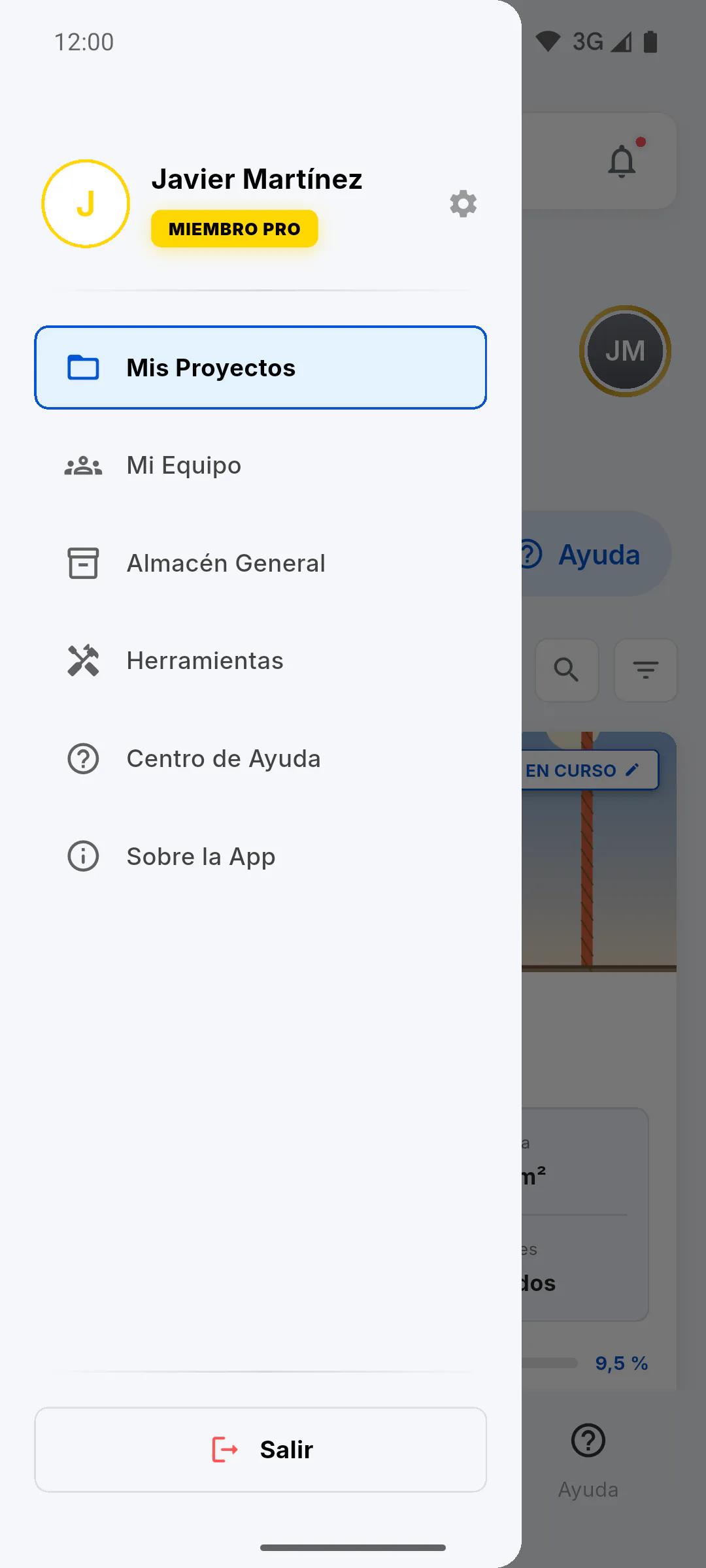
En el segundo grupo están:
- Mi Equipo: abre los colaboradores registrados en su cuenta: Cómo registrar a un colaborador en su equipo
- Almacén General: abre las herramientas y equipos de su cuenta: Cómo registrar herramientas en el Almacén General
- Sobre la App: muestra la versión, las características principales y los contactos: Sobre la App: versión, funciones y contactos
Paso 5: En el ordenador
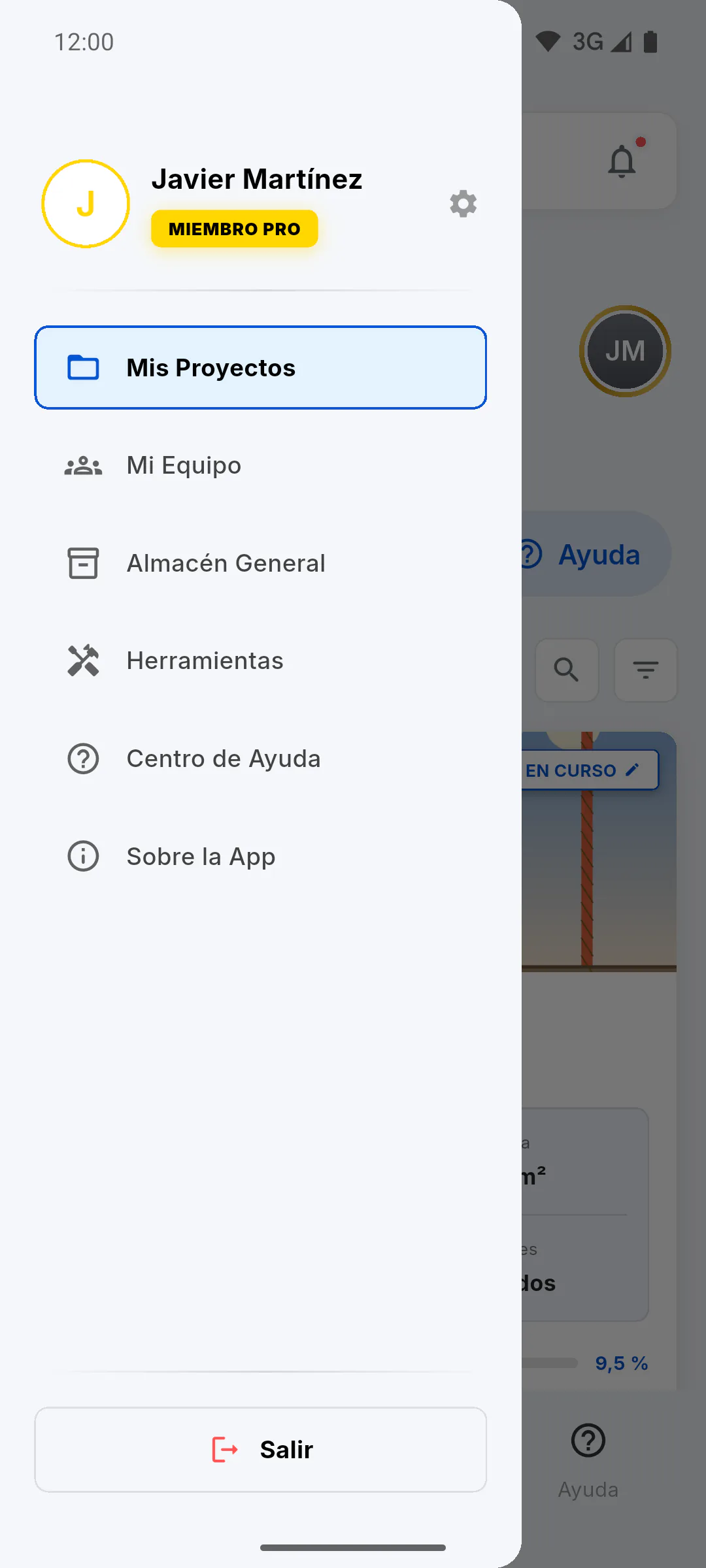
En el menú fijo de las pantallas anchas, ambos grupos aparecen en el mismo orden en el lateral izquierdo. Mis Proyectos muestra solo la lista de obras, y Herramientas muestra la lista de obras con las Herramientas Rápidas debajo (y es la pantalla que se abre al entrar).
Paso 6: Desbloquear PRO
Al final del menú, para quienes están en el plan gratis, aparece la tarjeta Desbloquear PRO (Obras e informes ilimitados.) con el botón Ver planes, que abre la pantalla de planes. Las cuentas PRO no ven esta tarjeta. Plan gratuito vs PRO: qué cambia
Paso 7: Salir de la cuenta
Por último, en el pie del menú, está Salir, en rojo, que cierra su sesión y vuelve a la pantalla de acceso. Sin internet, la aplicación no le deja salir y muestra Sin Conexión: Cómo cerrar sesión (y por qué no se puede sin internet)
Cómo usar el menú lateral
El menú lateral muestra su tarjeta de perfil arriba, las opciones organizadas en grupos, la invitación PRO al final para quienes están en el plan gratis y el botón Salir en rojo.
Para gestor y equipo7 pasos
¿No has encontrado lo que buscabas?
Habla con soporte por WhatsApp o abre una solicitud desde la aplicación.