
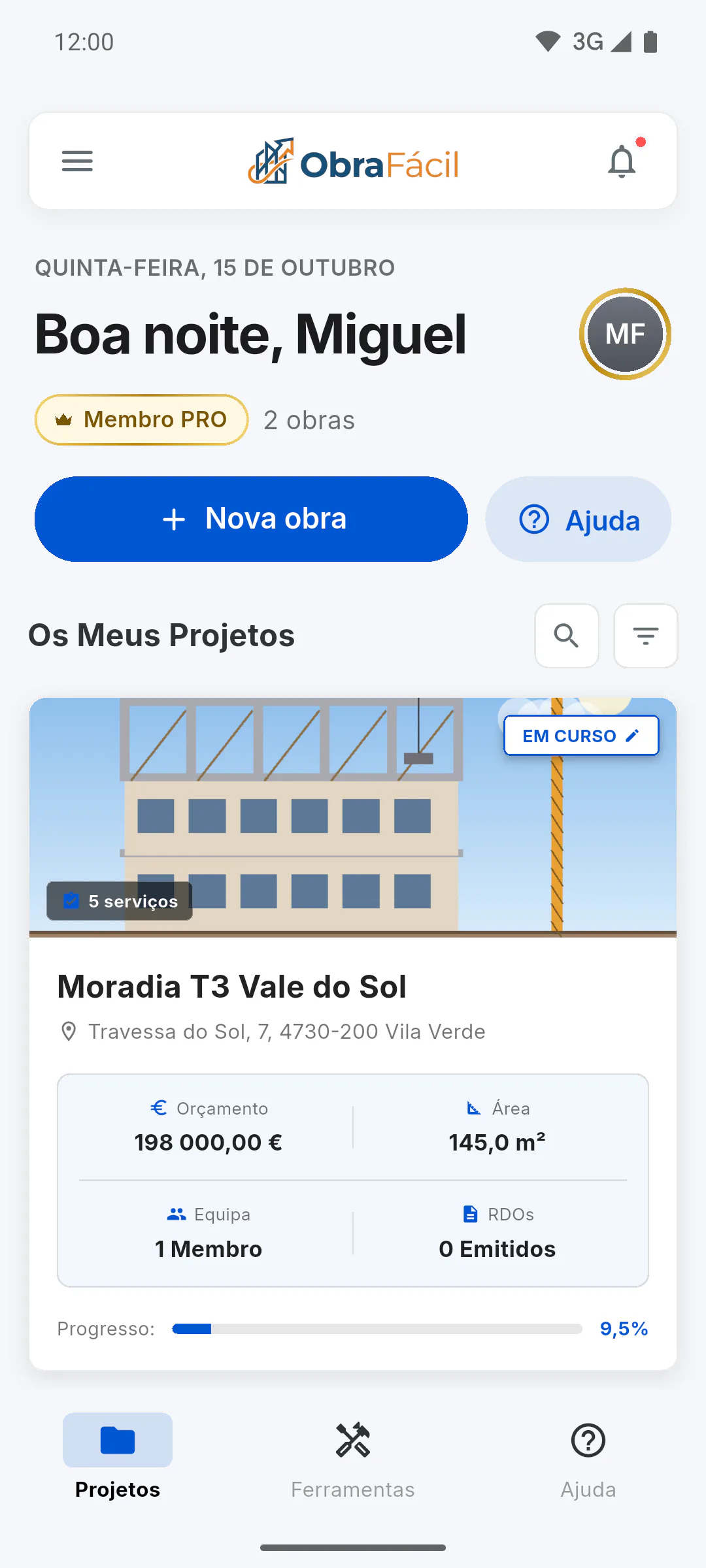
Passo 1: Abra o menu
No telemóvel, toque no ícone de menu (três linhas), no canto superior esquerdo do painel. O menu abre por cima do ecrã; para o fechar, toque fora dele. Em ecrãs largos, como no computador, o menu fica sempre aberto na lateral esquerda.
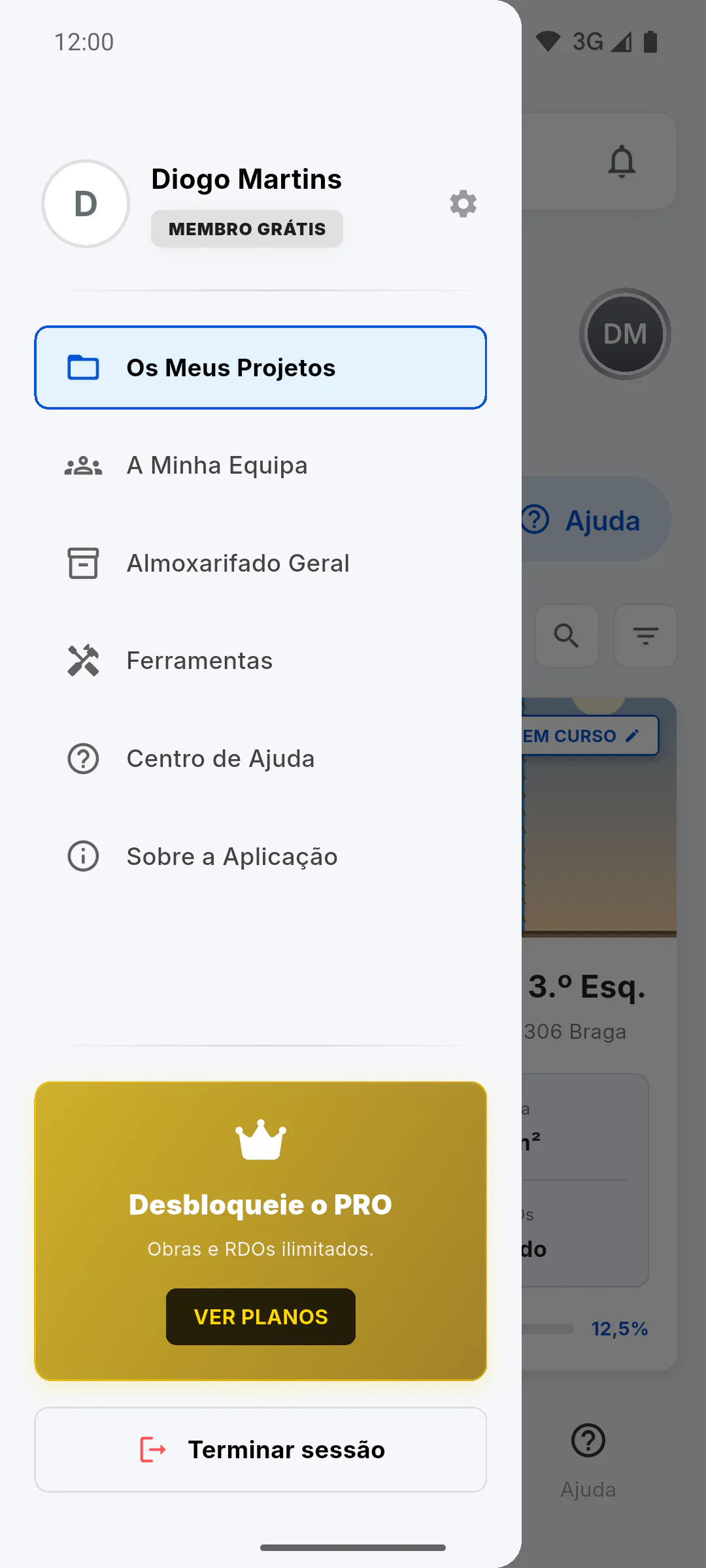
Passo 2: O seu cartão de perfil
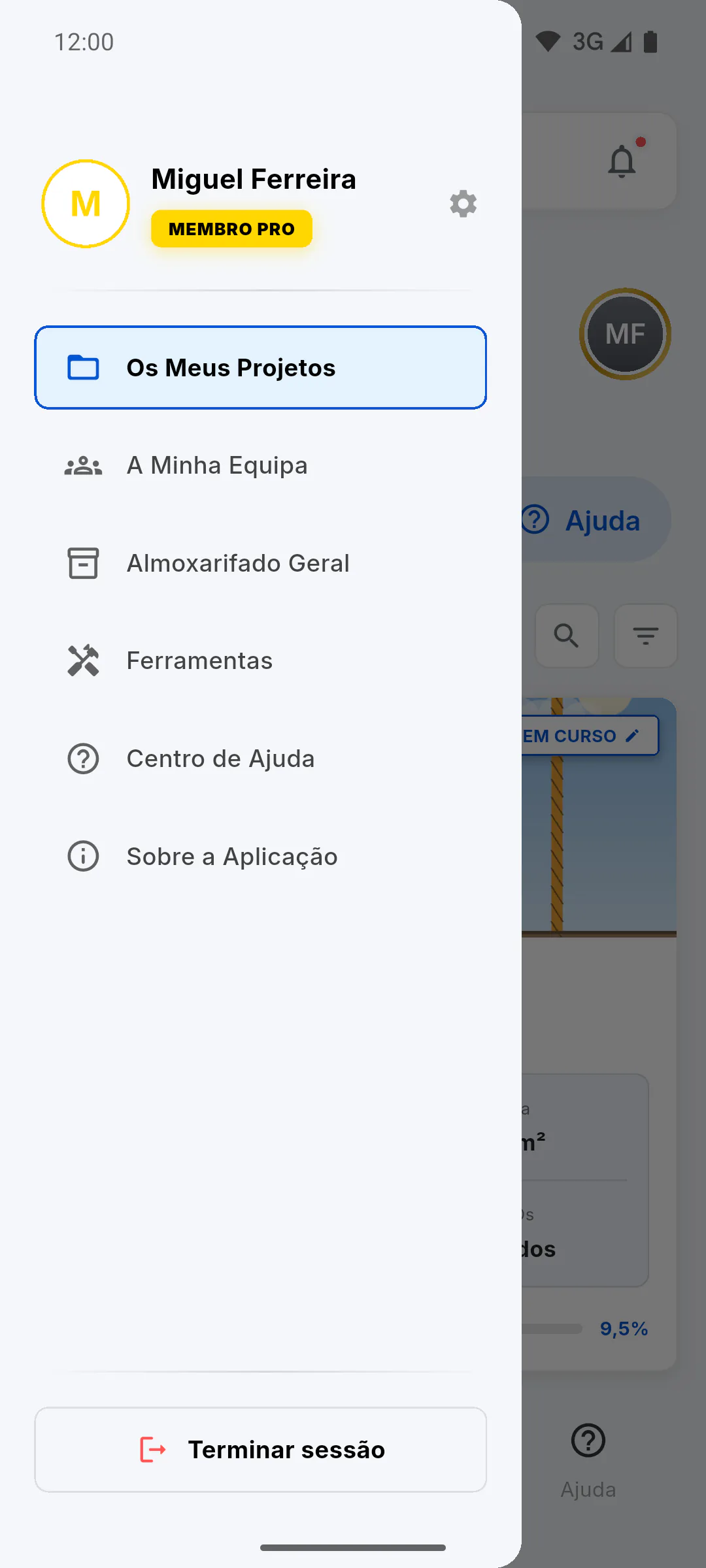
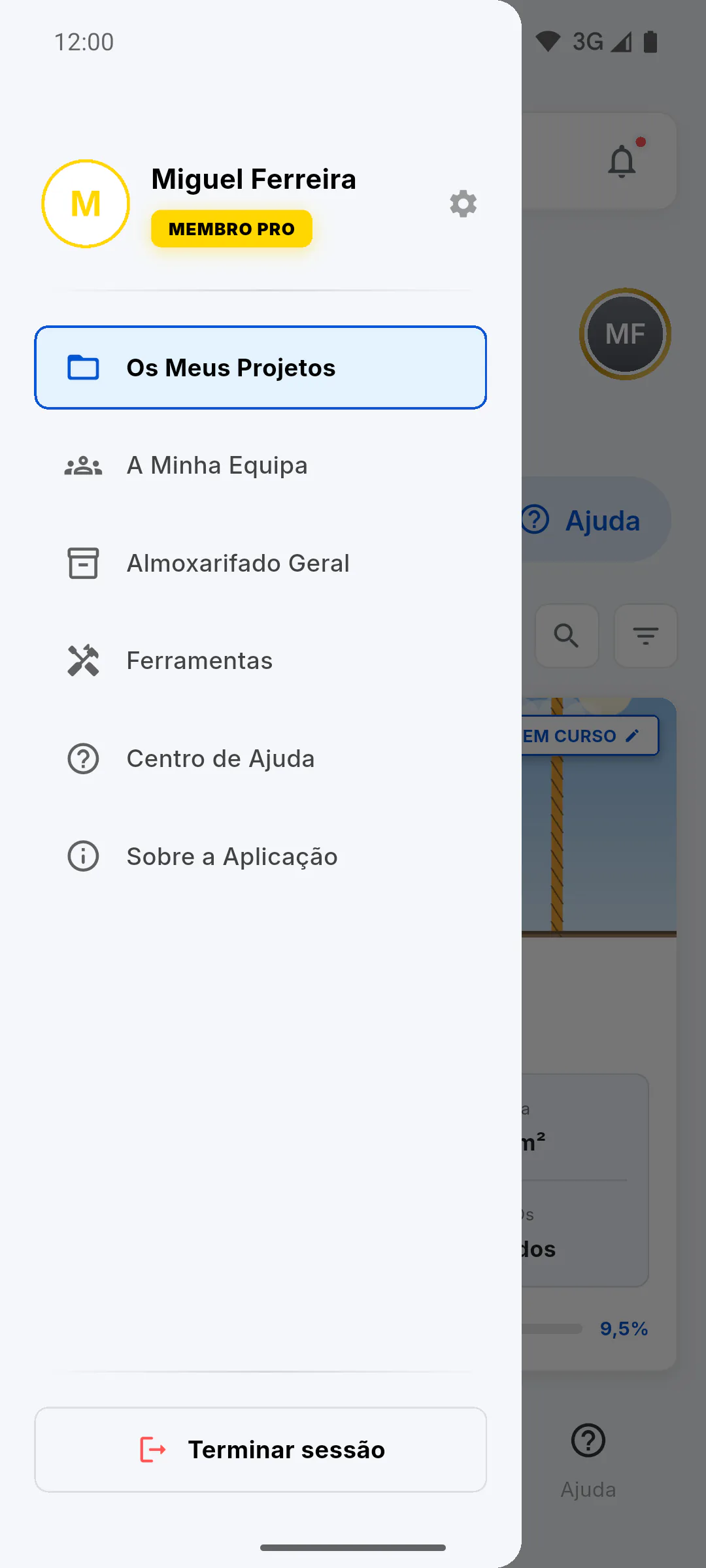
No topo do menu fica o cartão do perfil com a sua fotografia (com anel dourado no PRO ou prateado no gratuito), o seu nome e o selo Membro PRO ou Membro grátis. Toque no cartão para abrir o Perfil, onde estão a aparência, as notificações, o idioma e os dados da conta: Como abrir e usar o seu perfil
Passo 3: Primeiro grupo: projetos, ferramentas e ajuda
Os itens do menu estão divididos em grupos. No primeiro grupo estão:
- Os Meus Projetos: volta à lista das suas obras no painel.
- Ferramentas: abre as Ferramentas Rápidas, com calculadoras, ocorrências e lembretes: Ferramentas rápidas: para que serve cada atalho
- Centro de Ajuda: abre o separador Ajuda do painel, com a ajuda e o apoio.
Passo 4: Segundo grupo: equipa, almoxarifado e sobre a aplicação
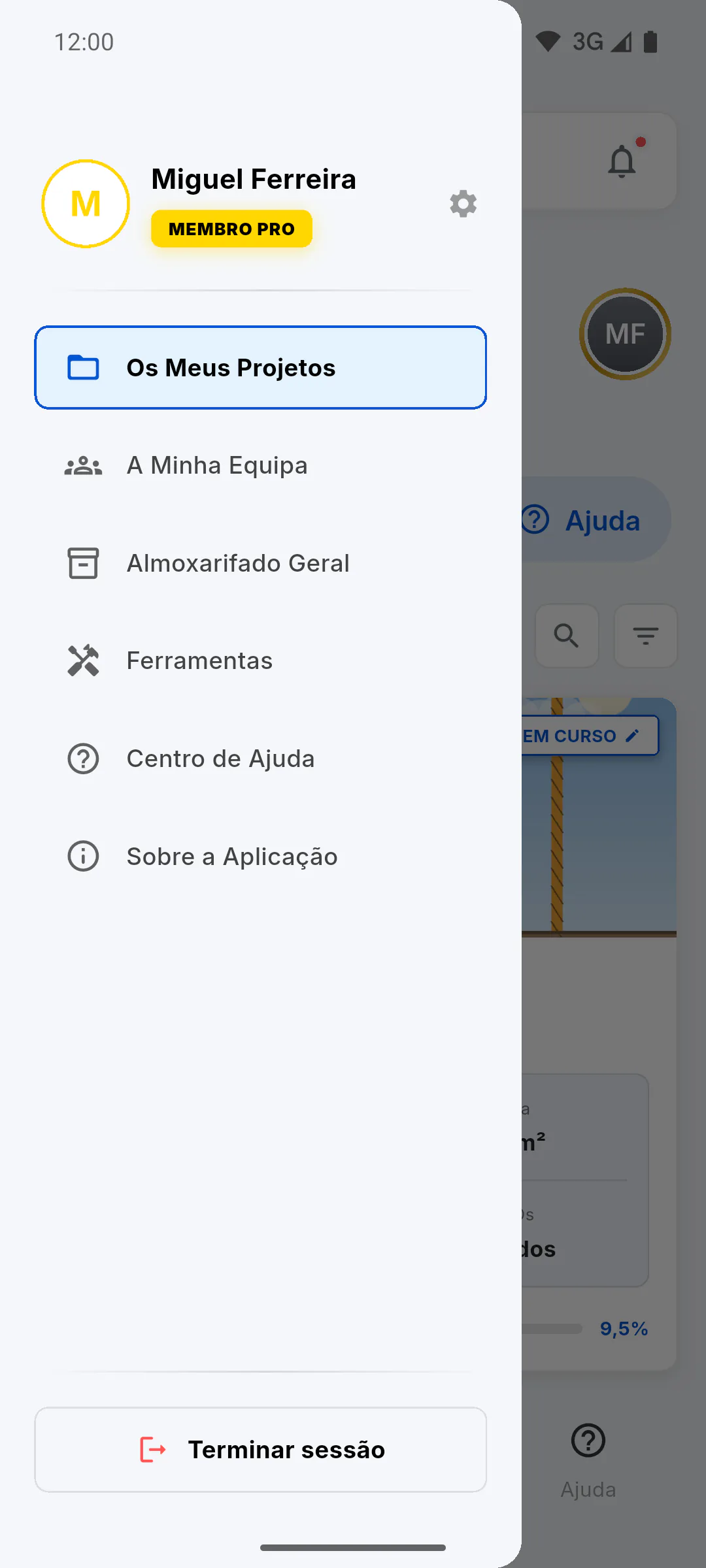
No segundo grupo estão:
- A Minha Equipa: abre os colaboradores registados na sua conta: Como registar um colaborador na sua equipa
- Almoxarifado Geral: abre as ferramentas e os equipamentos da sua conta: Como registar ferramentas no Almoxarifado Geral
- Sobre a Aplicação: mostra a versão, os principais recursos e os contactos: Sobre a Aplicação: versão, recursos e contactos
Passo 5: No computador
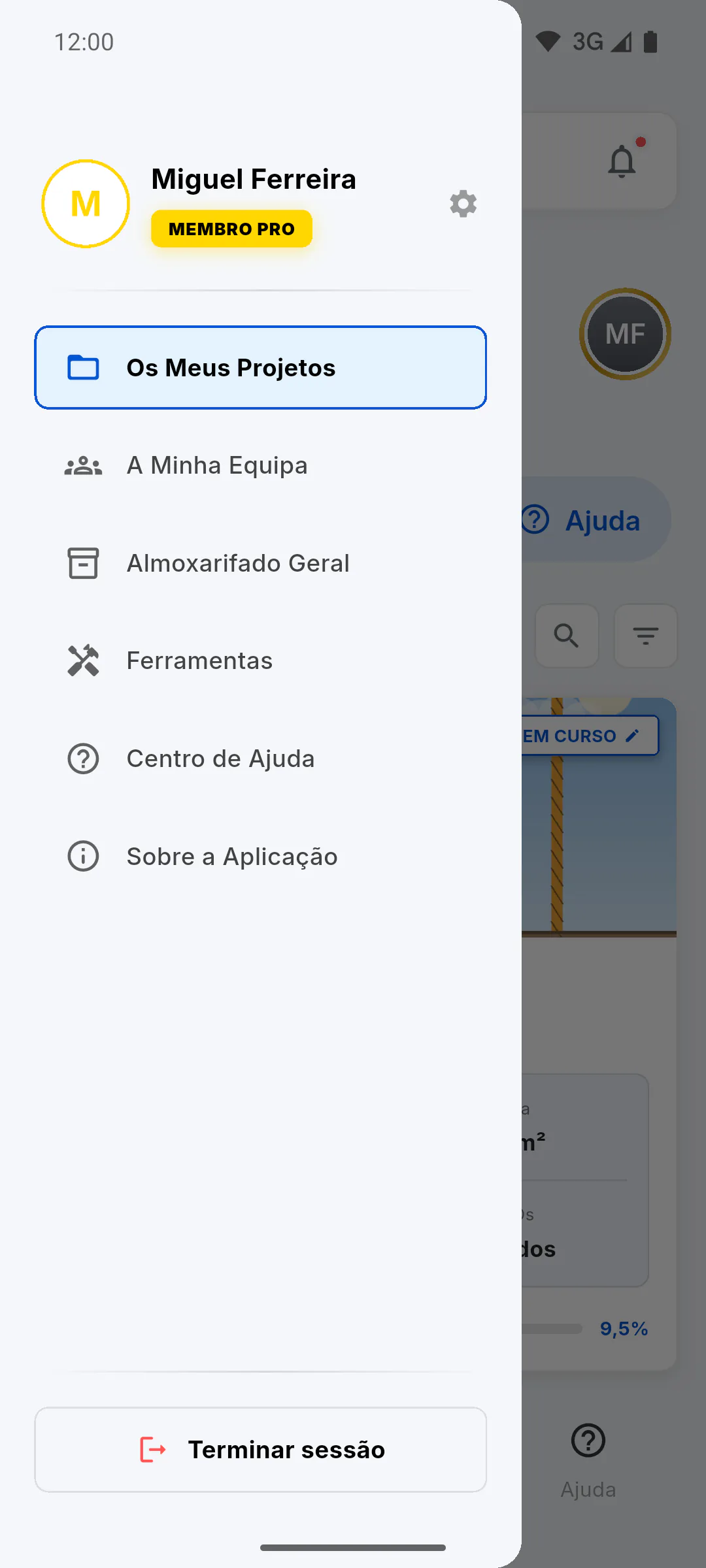
No menu fixo dos ecrãs largos, os dois grupos aparecem pela mesma ordem na lateral esquerda. Os Meus Projetos mostra só a lista de obras, e Ferramentas mostra a lista de obras com as Ferramentas Rápidas por baixo (é o ecrã que abre ao entrar).
Passo 6: Desbloqueie o PRO
No fim do menu, para quem está no plano gratuito, aparece o cartão Desbloqueie o PRO (Obras e RDOs ilimitados.), com o botão Ver planos, que abre o ecrã de planos. As contas PRO não veem este cartão. Plano gratuito vs PRO: o que muda
Passo 7: Terminar sessão
Por último, no rodapé do menu, fica Terminar sessão, a vermelho, que fecha a sua sessão e volta ao ecrã de entrada. Sem internet, a aplicação não deixa terminar a sessão e mostra Sem Ligação: Como terminar sessão (e porque não dá sem internet)
Como usar o menu lateral
O menu lateral traz o cartão do seu perfil no topo, os itens organizados em grupos, o convite PRO no fim para quem está no plano gratuito e o botão Terminar sessão a vermelho.
Para gestor e equipa7 passos
Não encontrou o que procurava?
Fale com o apoio pelo WhatsApp ou abra um pedido diretamente na aplicação.