
Paso 1: Encuentre Apariencia
Gestores y equipo: abra el Perfil y, en el grupo PREFERENCIAS, use Apariencia, la primera fila. Clientes: en el Portal del Cliente, abra el menú, pulse Configuraciones y baje hasta Apariencia. Cómo abrir y usar su perfil
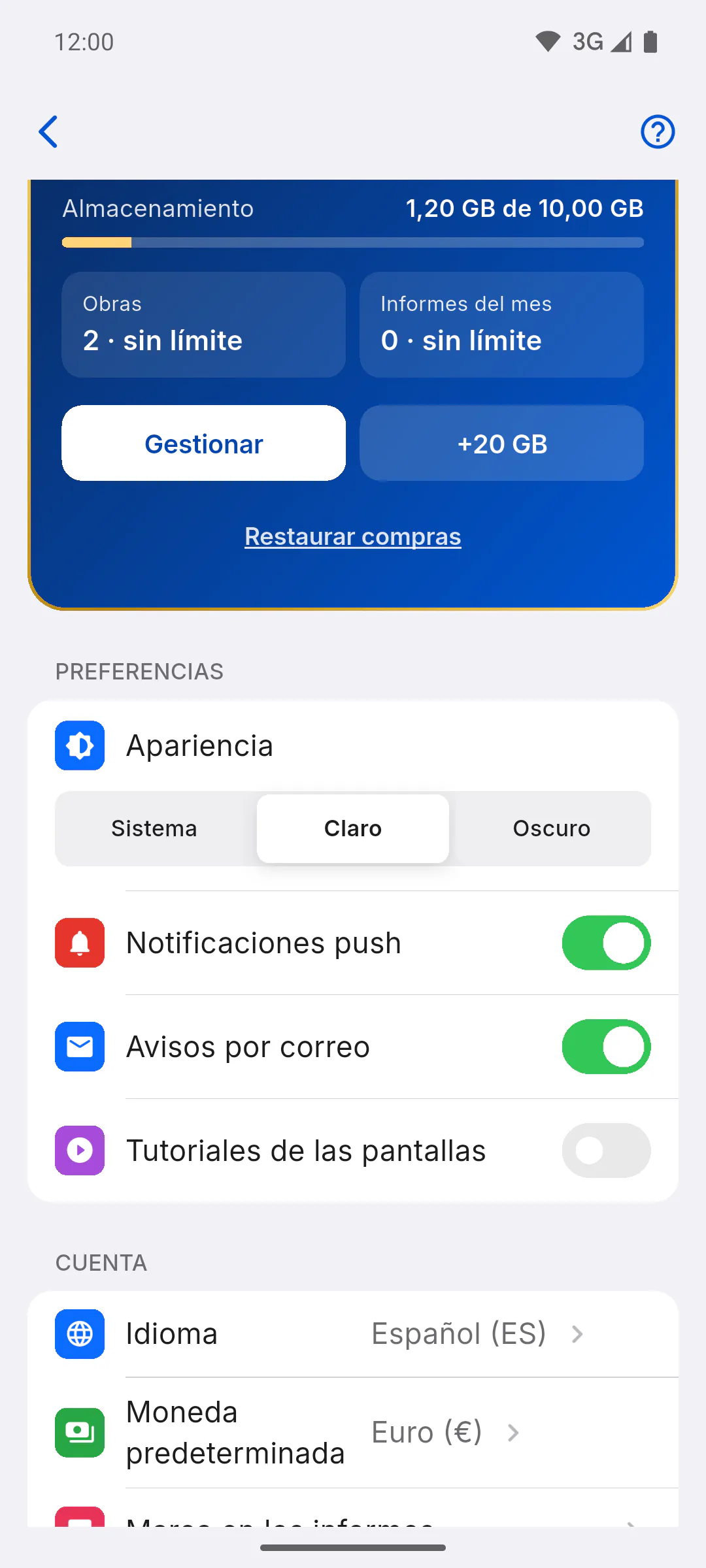
Paso 2: Elija el tema
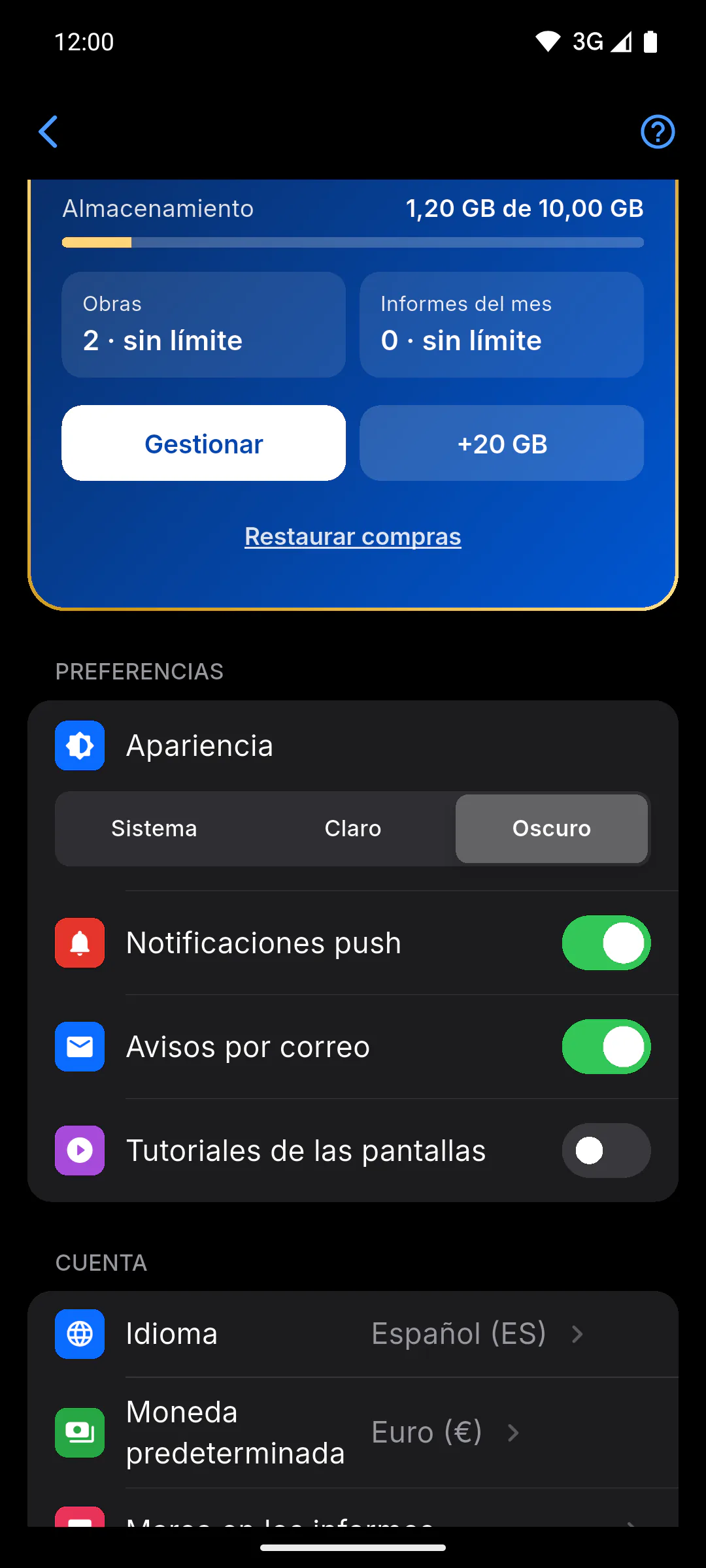
Pulse Sistema, Claro u Oscuro. La aplicación cambia al momento, sin guardar nada. En el Portal del Cliente, cuando elige Claro u Oscuro, debajo de las opciones aparece Tema definido manualmente.
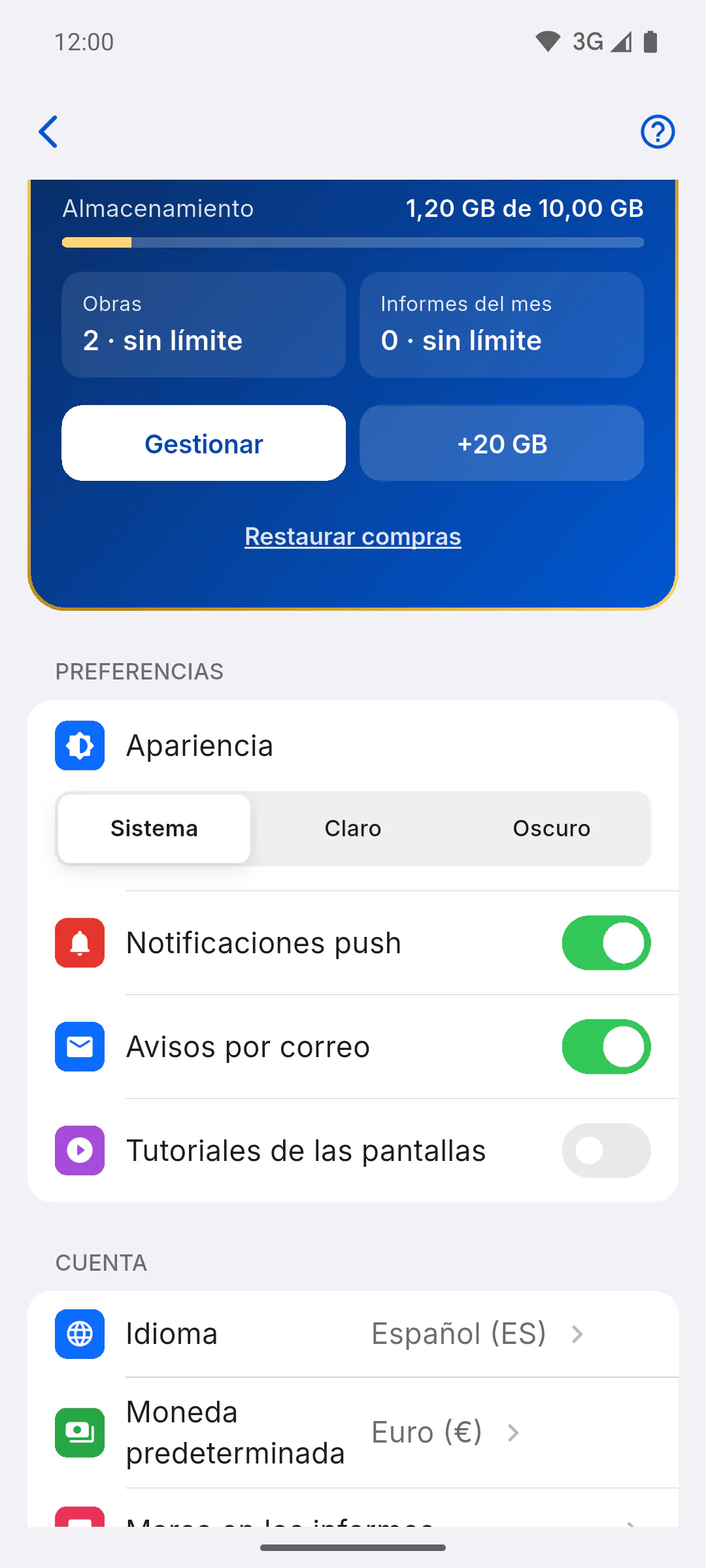
Paso 3: La opción Sistema
Sistema es la opción predeterminada: la aplicación sigue el modo claro u oscuro de su dispositivo y cambia junto con él. En el Portal del Cliente, debajo de las opciones aparece La aplicación seguirá el tema predeterminado de su dispositivo.
Paso 4: Vale solo en este dispositivo
El tema se guarda en el dispositivo, no en su cuenta: en otro móvil, ordenador o navegador, elíjalo de nuevo. Cerrar sesión no cambia el tema.
Cómo cambiar entre el tema claro y el oscuro
Elija el tema claro, el oscuro o el de su dispositivo. Vea dónde está la opción Apariencia para gestores, equipo y clientes, y por qué la elección vale solo en ese dispositivo.
Para gestor, equipo y cliente4 pasos
¿No has encontrado lo que buscabas?
Habla con soporte por WhatsApp o abre una solicitud desde la aplicación.