
Paso 1: El botón del idioma
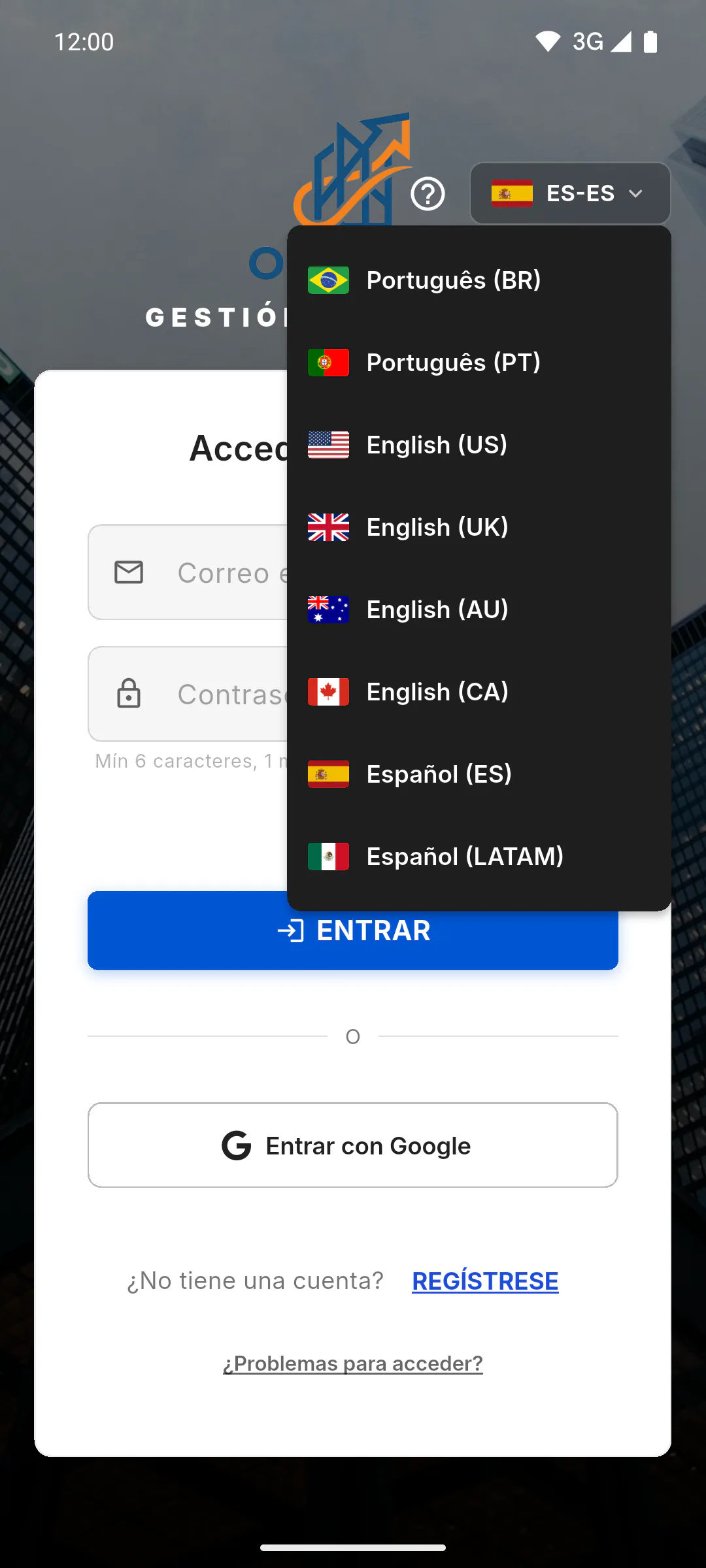
El idioma se cambia con un botón que muestra una bandera, la sigla del idioma actual, como ES-ES, y una flechita. Pulse el botón y elija en la lista: Português (BR), Português (PT), English (US), English (UK), English (AU), English (CA), Español (ES), Español (LATAM), Français (FR), Deutsch (DE), العربية (SA), Italiano (IT), Türkçe (TR), Polski (PL), Bahasa Indonesia (ID), 日本語 (JP), हिन्दी (IN), Tiếng Việt (VN), Nederlands (NL), 한국어 (KR), 繁體中文 (TW), Română (RO), ไทย (TH), Українська (UA), Русский (KZ), Čeština (CZ), Ελληνικά (GR), Magyar (HU) o עברית (IL). Los nombres se ven igual en cualquier idioma. Las banderas vienen incluidas en la aplicación y se ven incluso sin internet.
Paso 2: Antes de entrar
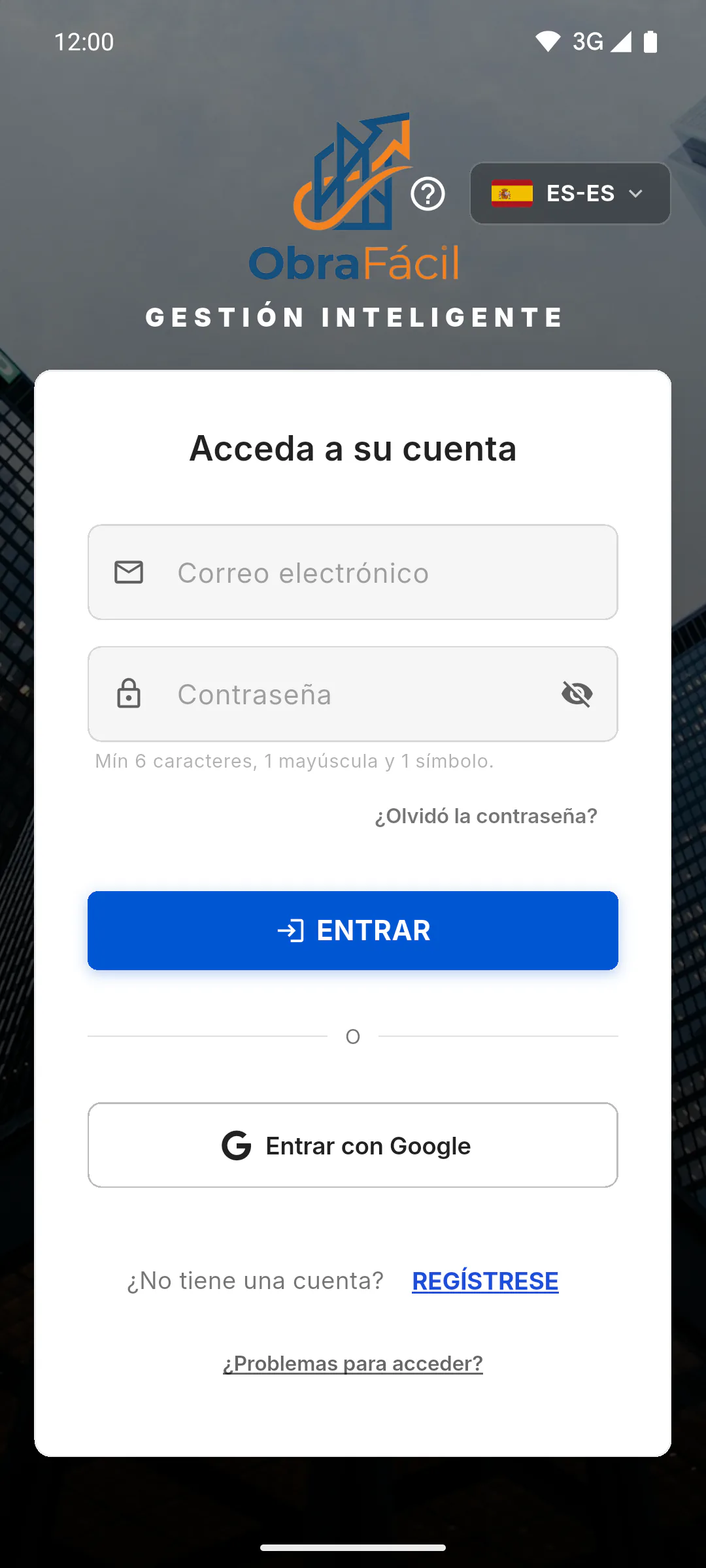
En la pantalla Acceda a su cuenta, el botón está en la esquina superior derecha; en la pantalla Crear Cuenta, también está arriba. La primera vez en un dispositivo, la aplicación se abre en el idioma del dispositivo (si la aplicación no tiene ese idioma, en English (US)): cámbielo ahí, antes de entrar.
Paso 3: Gestores y equipo
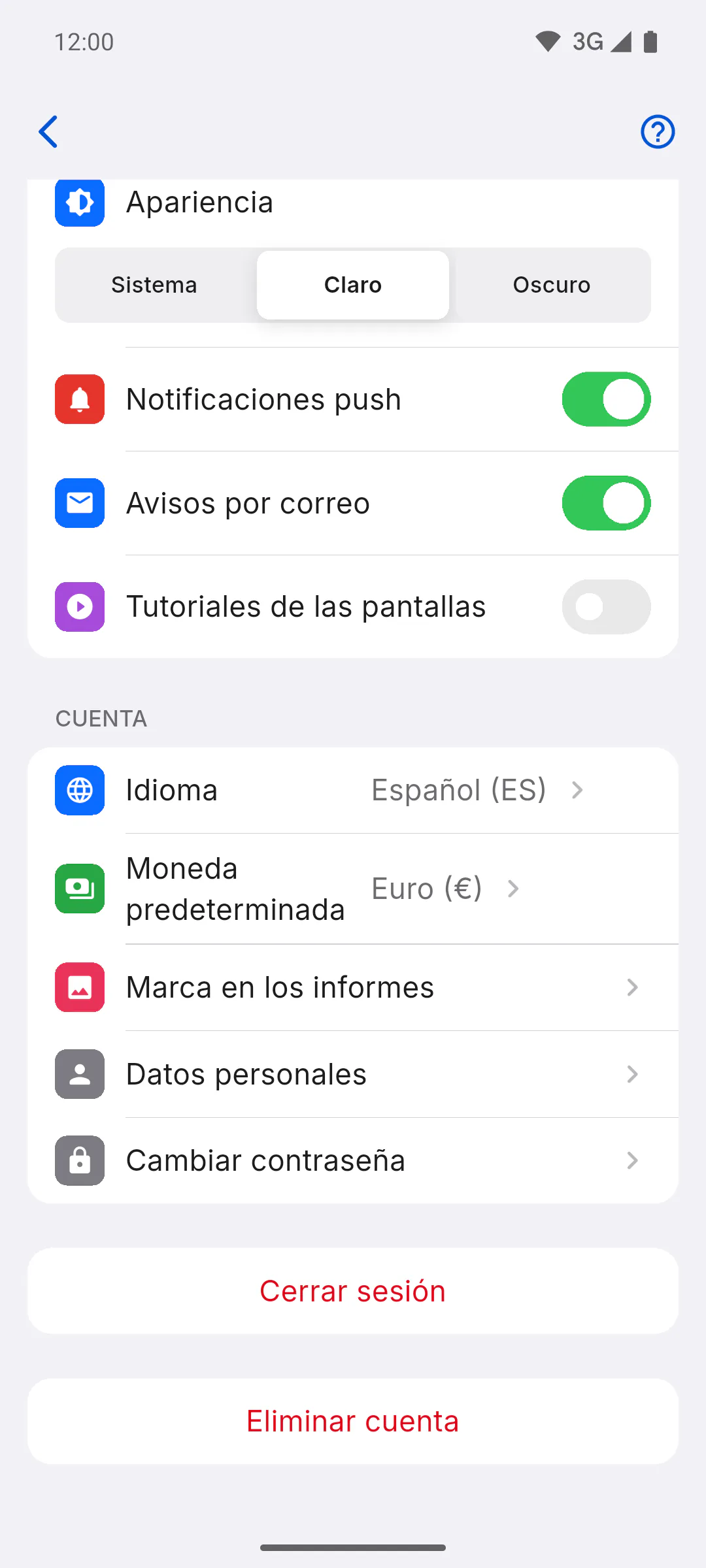
Abra el Perfil y, en el grupo Cuenta, pulse Idioma: al lado aparece el idioma actual. Elija en la lista que se abre debajo, con las banderas: la aplicación cambia al momento, sin guardar nada. Cómo abrir y usar su perfil
Paso 4: Clientes
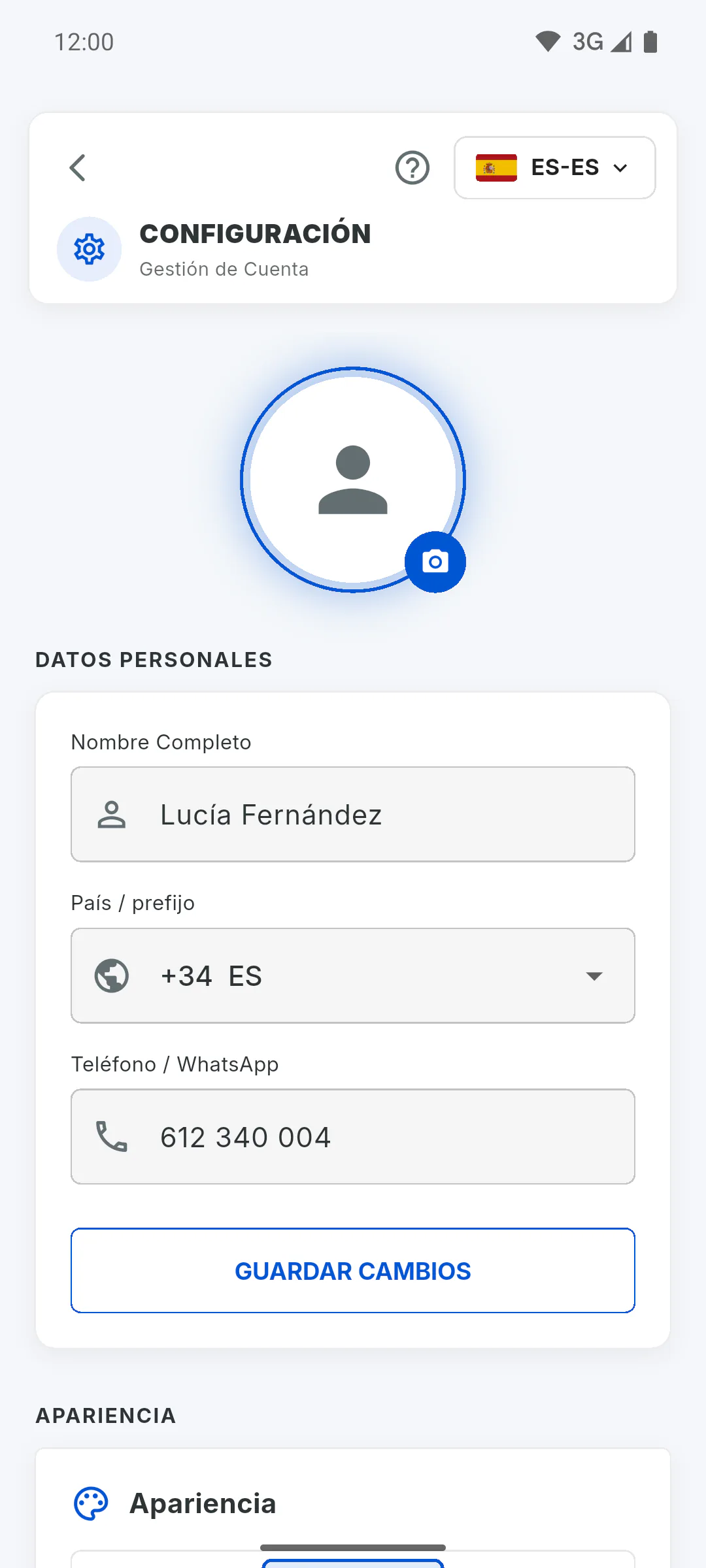
En el Portal del Cliente, el botón está arriba en Mis Proyectos y en Configuración (menú, Configuraciones). Mientras la aplicación le pide el teléfono en Configuración, el botón no aparece ahí hasta que guarde el número: Por qué la aplicación me pide el teléfono antes de salir de la configuración
Paso 5: Vale para este dispositivo
El idioma queda guardado en el dispositivo, incluso después de cerrar sesión. En otro dispositivo, al iniciar sesión, la aplicación usa el idioma guardado en la cuenta. Con la sesión iniciada, su elección también se guarda en su cuenta.
Paso 6: Lo que cambia con él
Los textos de la aplicación, los Términos de Uso y la Política de Privacidad pasan al idioma elegido: Dónde leer los Términos de Uso y la Política de Privacidad. La moneda predeterminada de las obras nuevas no cambia con el idioma: en Automática (según el país de su perfil), sigue el país de origen del perfil: Cómo cambiar la moneda predeterminada de las obras nuevas
Paso 7: Textos que no cambian
Algunos textos no siguen el idioma elegido:
- los correos de invitación y de retiro del acceso llegan en el idioma de la cuenta de quien los recibe (sin cuenta, en el de quien invitó)
- lo que escriben las personas (actividades, observaciones, descripciones) queda en el idioma en que se escribió
- los avisos antiguos de la campanita pueden estar en el idioma de quien hizo la acción: Cómo funcionan las notificaciones de la campanita
Cómo cambiar el idioma de la aplicación
ObraFácil está en 29 idiomas. Vea dónde cambiar el idioma antes de entrar, en el Perfil y en el Portal del Cliente, qué cambia junto con él y qué textos no cambian.
Para gestor, equipo y cliente7 pasos
¿No has encontrado lo que buscabas?
Habla con soporte por WhatsApp o abre una solicitud desde la aplicación.