
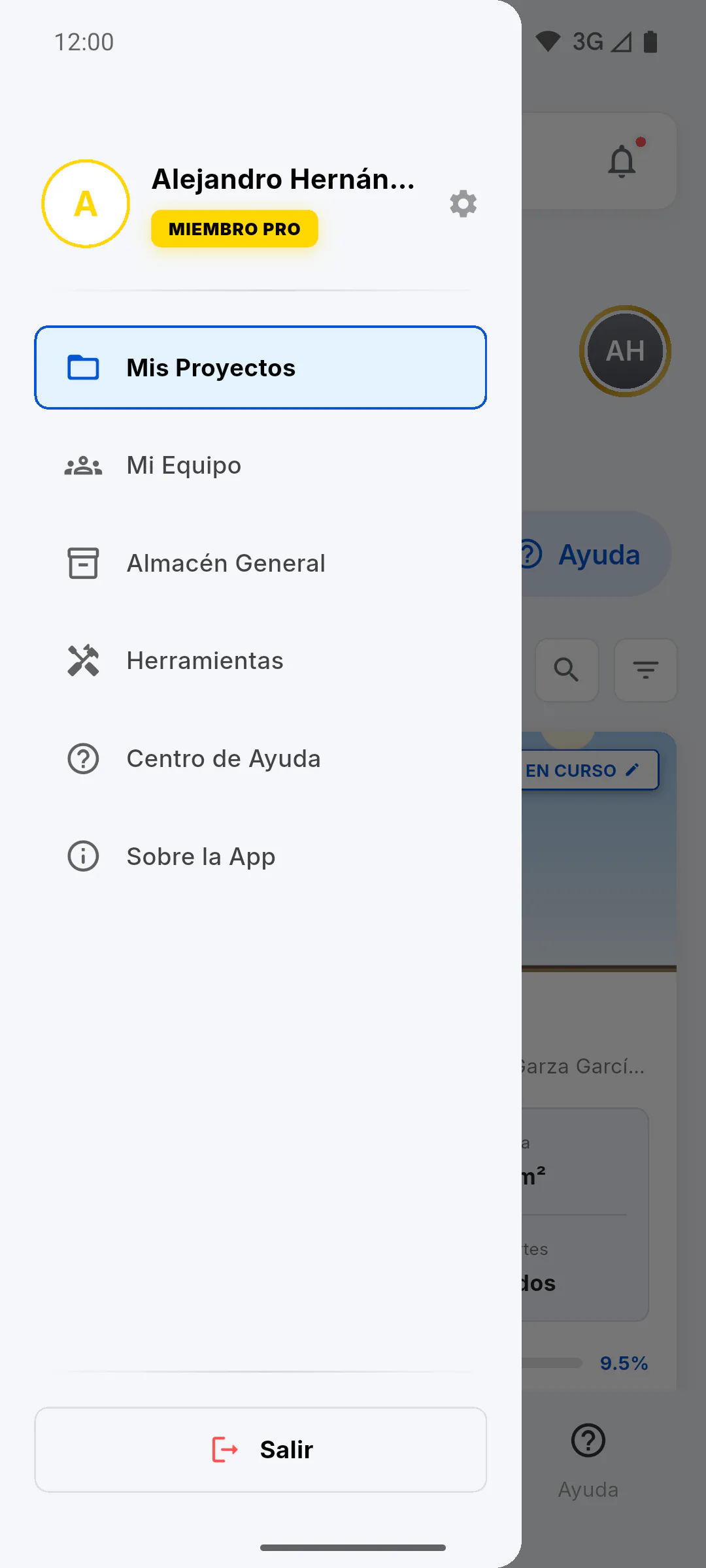
Paso 1: Abra el equipo
- Dueño del equipo: en el menú lateral, toque Mi Equipo
- invitado de la obra: en el reporte diario, toque Gestionar, junto a Equipo de la obra
El PDF sale con la lista tal como está en pantalla: para incluir a los inactivos, toque antes Inactivos; si hay algo escrito en la búsqueda, solo entran los encontrados.
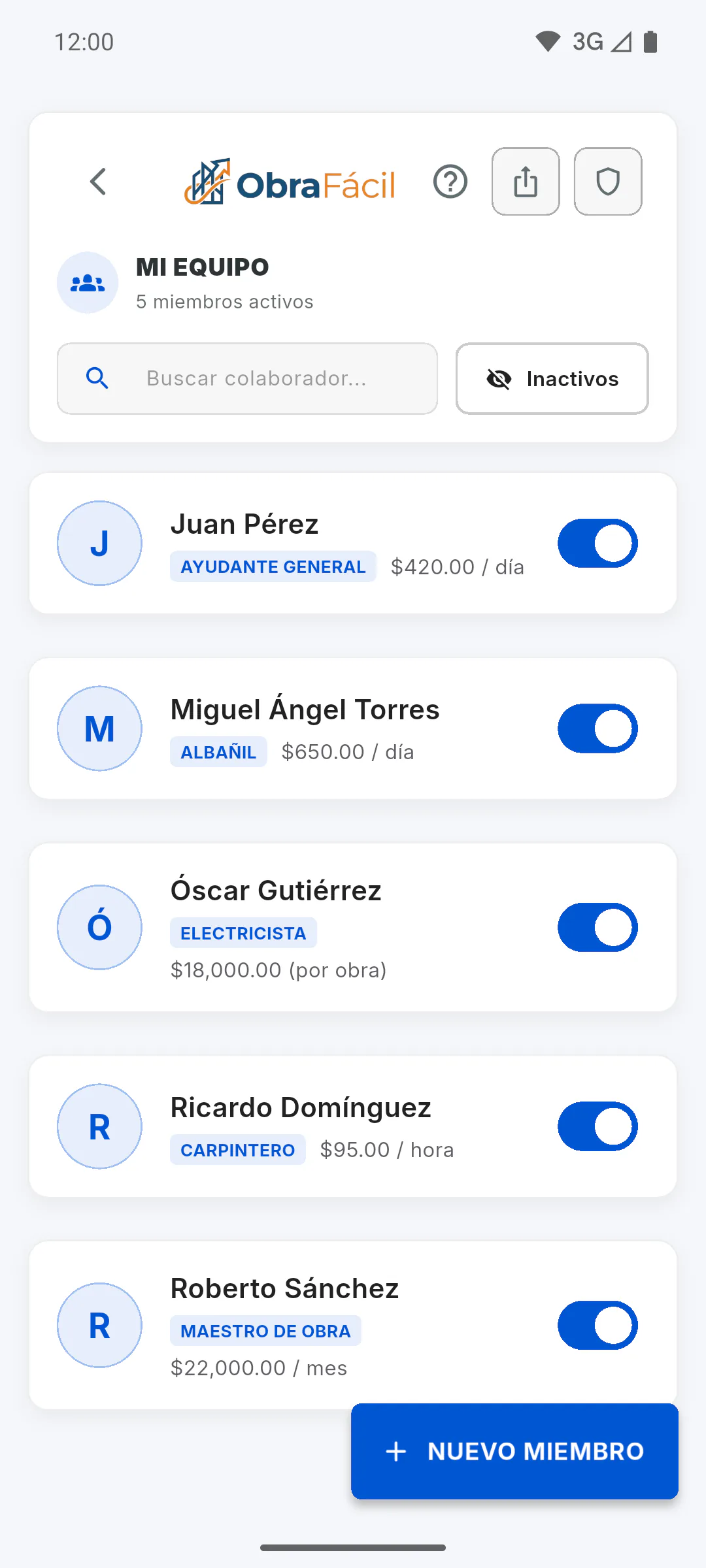
Paso 2: Toque exportar
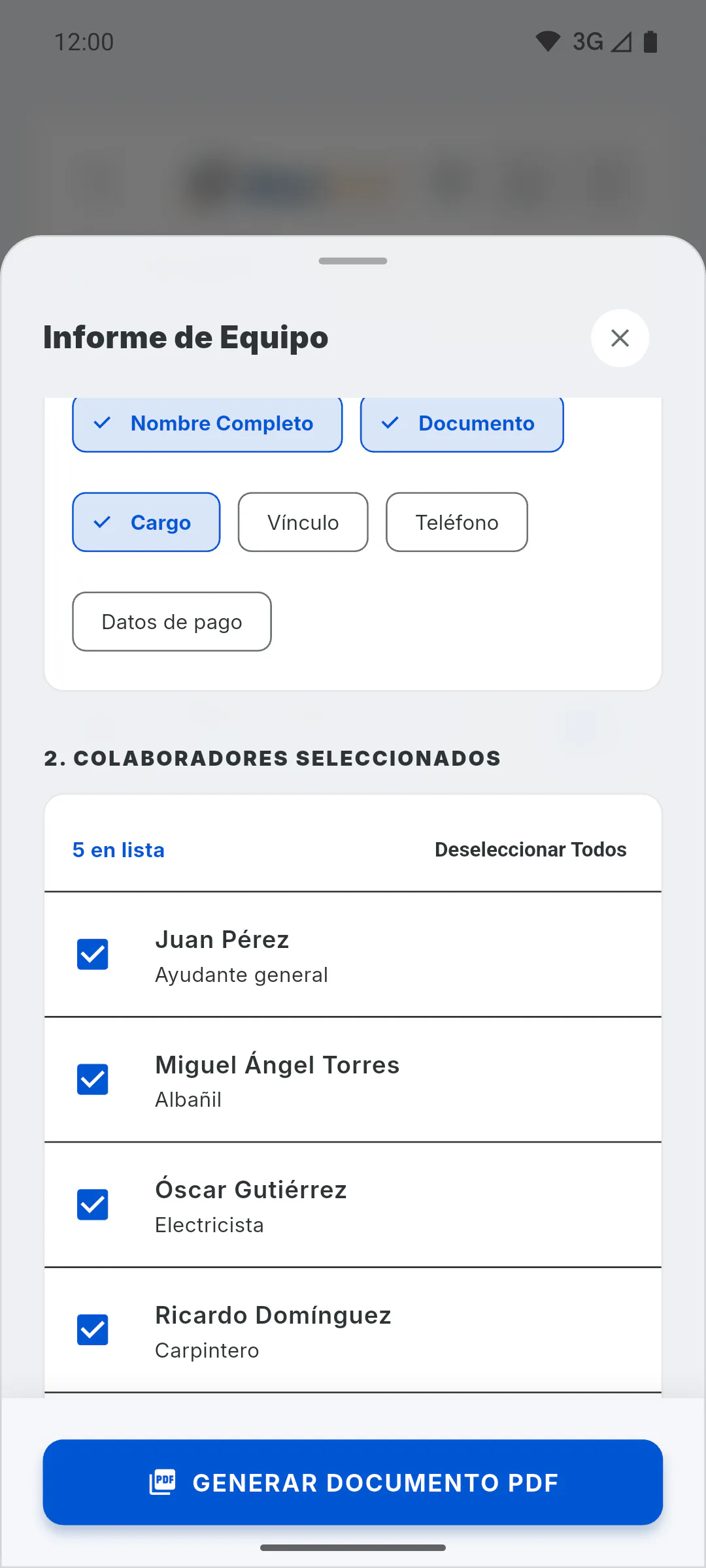
Arriba, toque el ícono de compartir (Exportar Informe). Solo aparece cuando hay al menos un colaborador en la lista. Se abre la ventana Informe de Equipo.
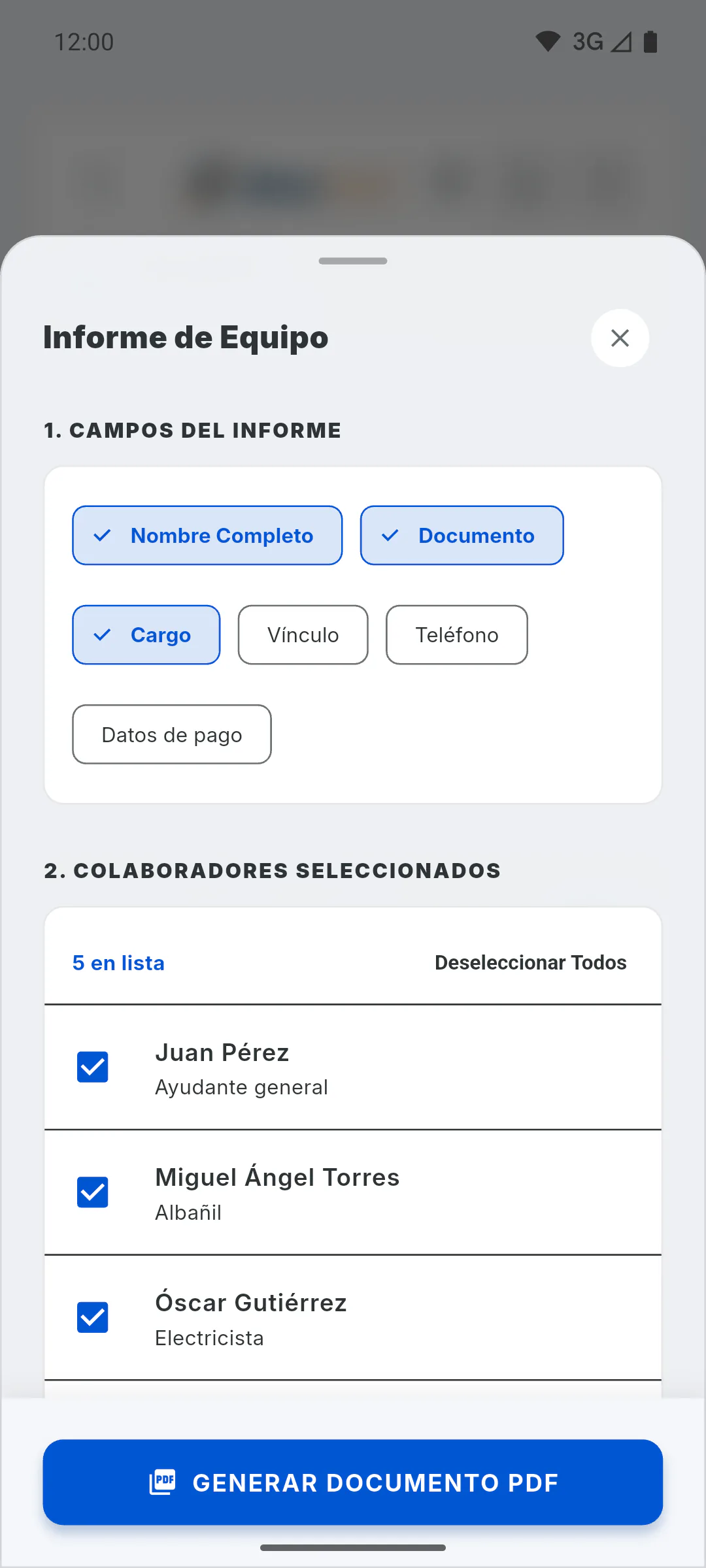
Paso 3: Elija las columnas
En 1. Campos del informe, toque para marcar o desmarcar. Nombre Completo, Documento y Cargo vienen marcados; Vínculo, Teléfono y Datos de pago son opcionales. El documento y los datos de pago solo salen llenos para quien puede verlos; para los demás, salen con un guion: Quién puede ver el documento y los datos de pago de los colaboradores
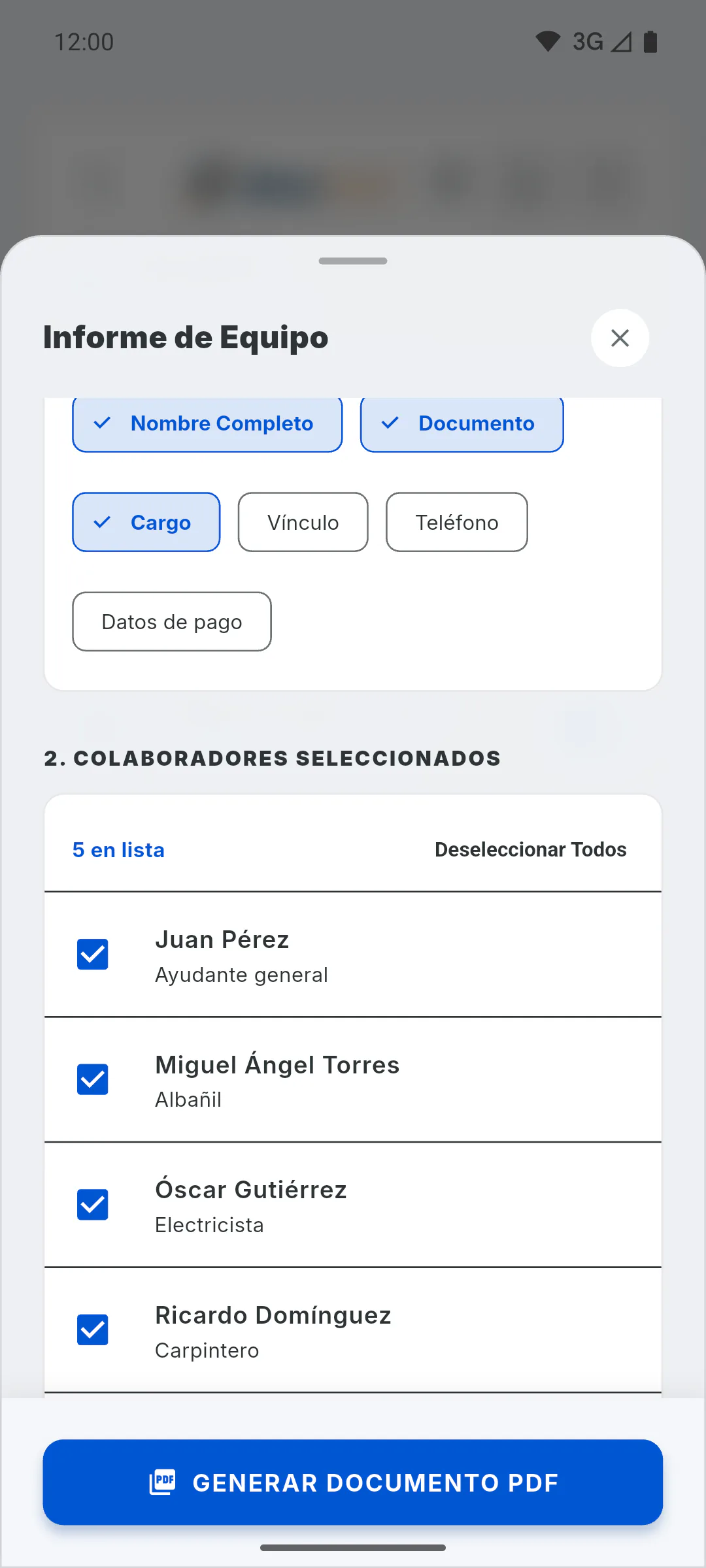
Paso 4: Elija a quién incluir
En 2. Colaboradores seleccionados, los activos vienen marcados, y el contador en lista muestra cuántos van al PDF. Marque o desmarque a cada uno, o use Seleccionar Todos y Deseleccionar Todos. Los inactivos llevan la etiqueta Inactivo.
Paso 5: Genere el PDF
Toque Generar documento PDF. Si no hay nadie marcado, aparece Seleccione al menos un colaborador. En el celular y en la web, se abre la ventana de compartir; en Windows, elija dónde guardarlo y el PDF se abre enseguida. En el PRO, el PDF lleva su logotipo. Cuenta para el límite de informes del plan gratuito de quien lo genera: Límite de informes PDF y marca de agua en el plan gratuito
Cómo exportar la lista del equipo en PDF
Genere un PDF con la lista de colaboradores, eligiendo las columnas y a quién incluir, para imprimirlo o compartirlo.
Para gestor y equipo5 pasos
¿No encontraste lo que buscabas?
Habla con soporte por WhatsApp o abre una solicitud desde la app.