
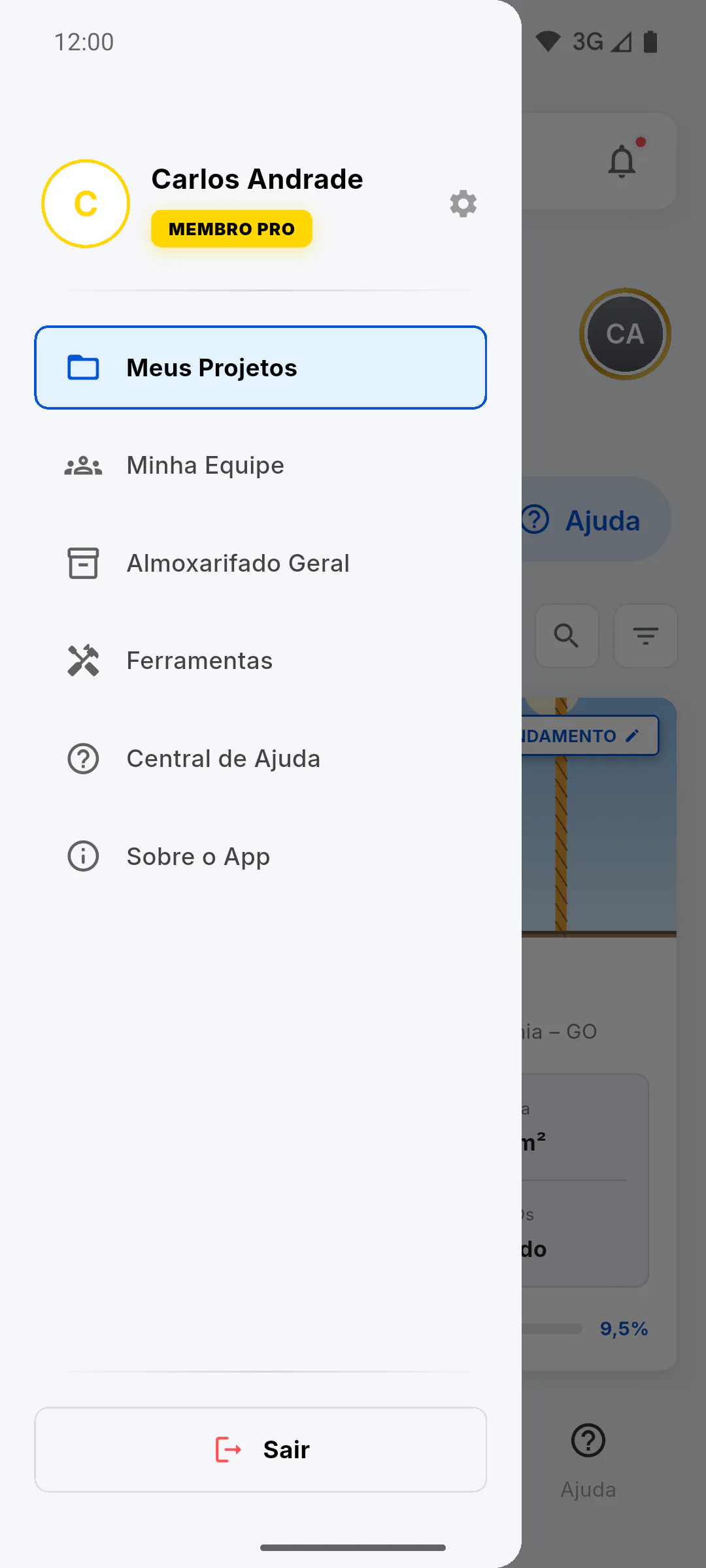
Passo 1: Abra a equipe
- Dono da equipe: no menu lateral, toque em Minha Equipe
- convidado da obra: no RDO, toque em Gerenciar, ao lado de Equipe da obra
O PDF sai com a lista que está na tela: para incluir os inativos, toque antes em Inativos; com algo escrito na busca, só entram os encontrados.
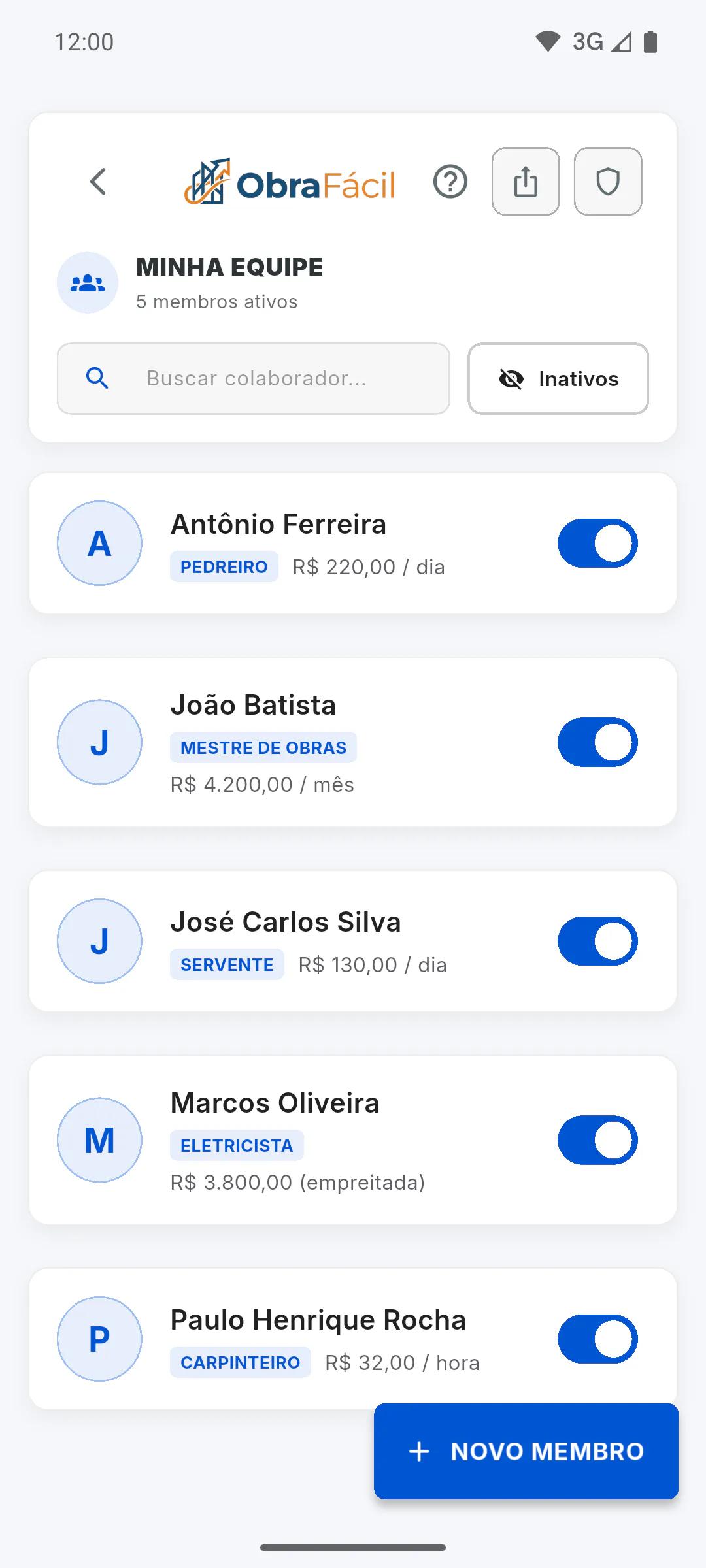
Passo 2: Toque em exportar
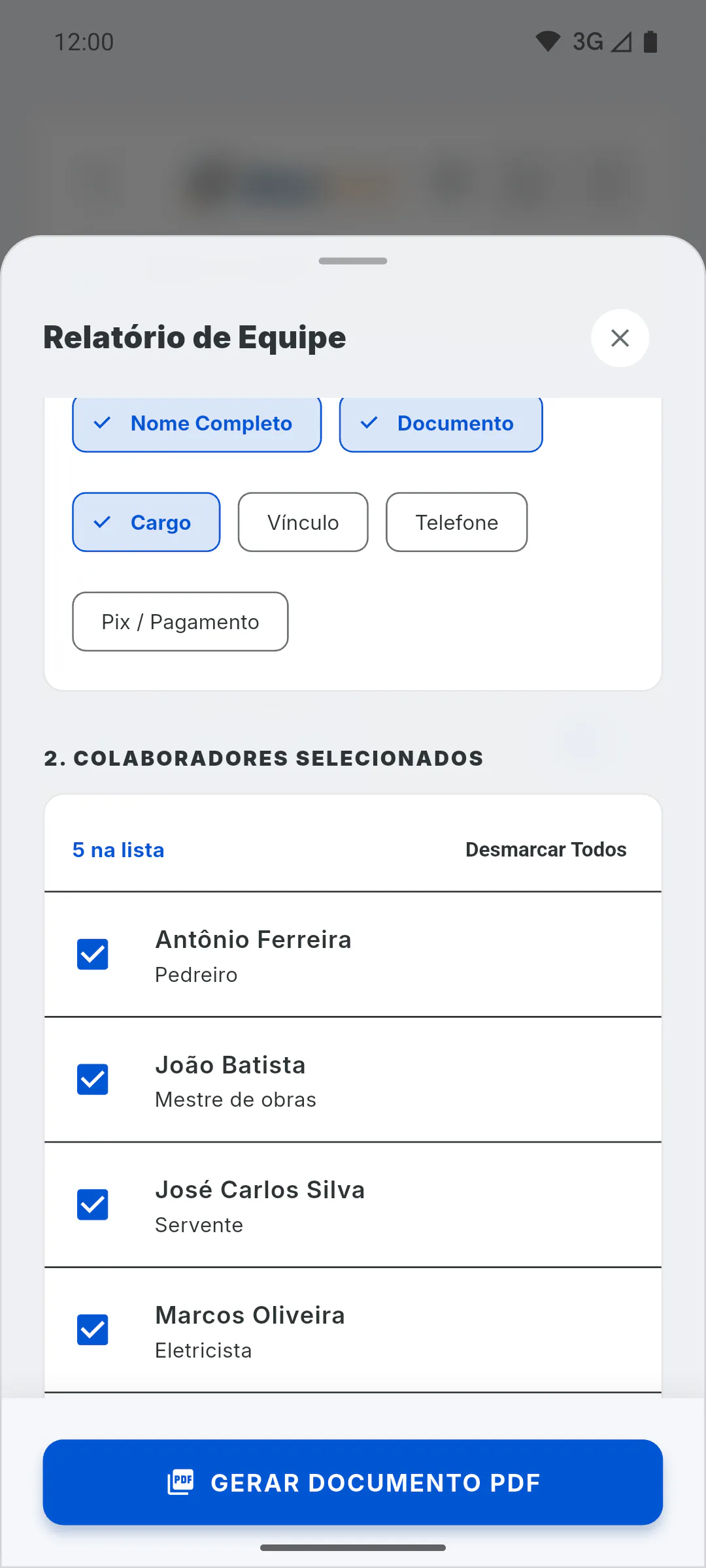
No topo, toque no ícone de compartilhar (Exportar Relatório). Ele só aparece quando há pelo menos um colaborador na lista. Abre a janela Relatório de Equipe.
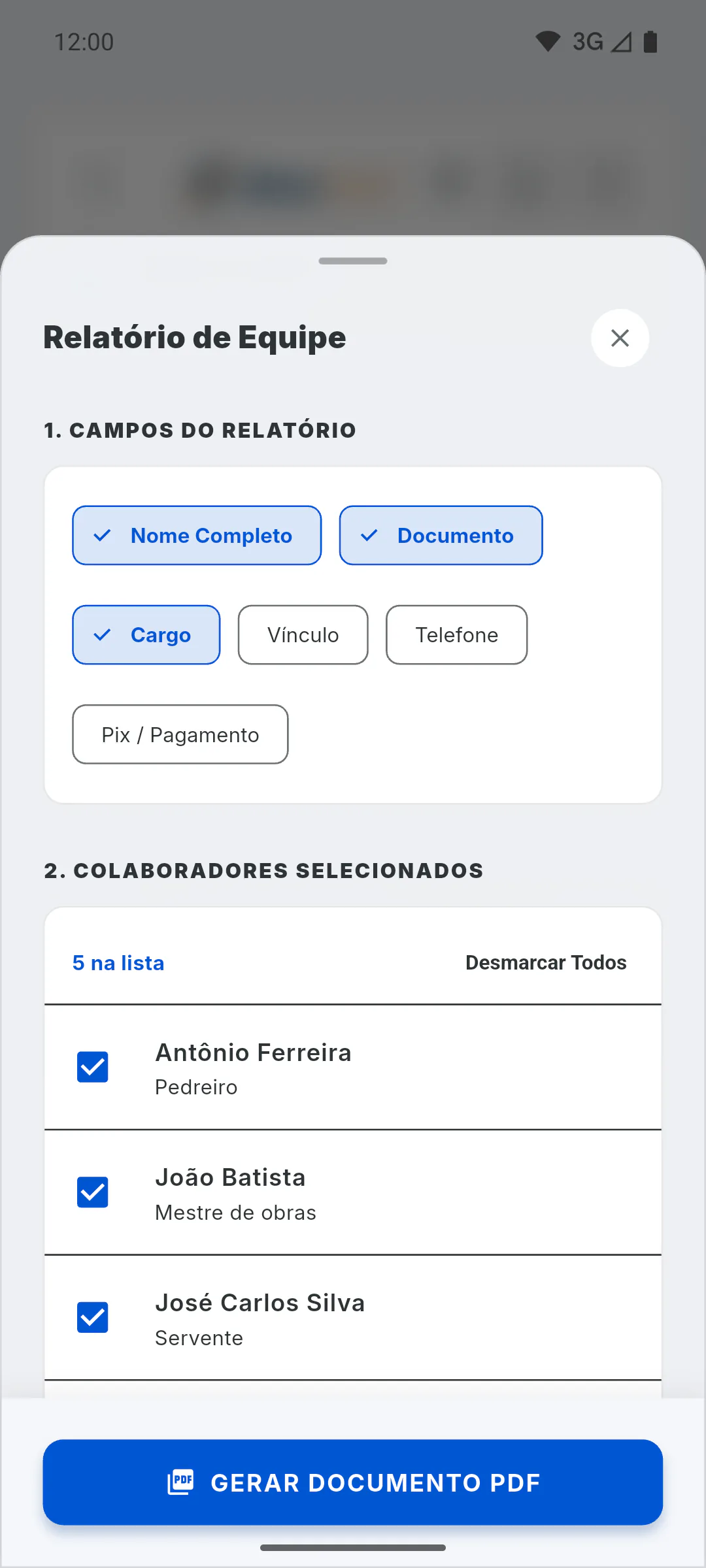
Passo 3: Escolha as colunas
Em 1. Campos do relatório, toque para marcar ou desmarcar. Nome Completo, Documento e Cargo já vêm marcados; Vínculo, Telefone e Pix / Pagamento são opcionais. Documento e Pix só saem preenchidos para quem pode ver esses dados; para os outros, saem com um traço: Quem pode ver CPF e Pix dos colaboradores
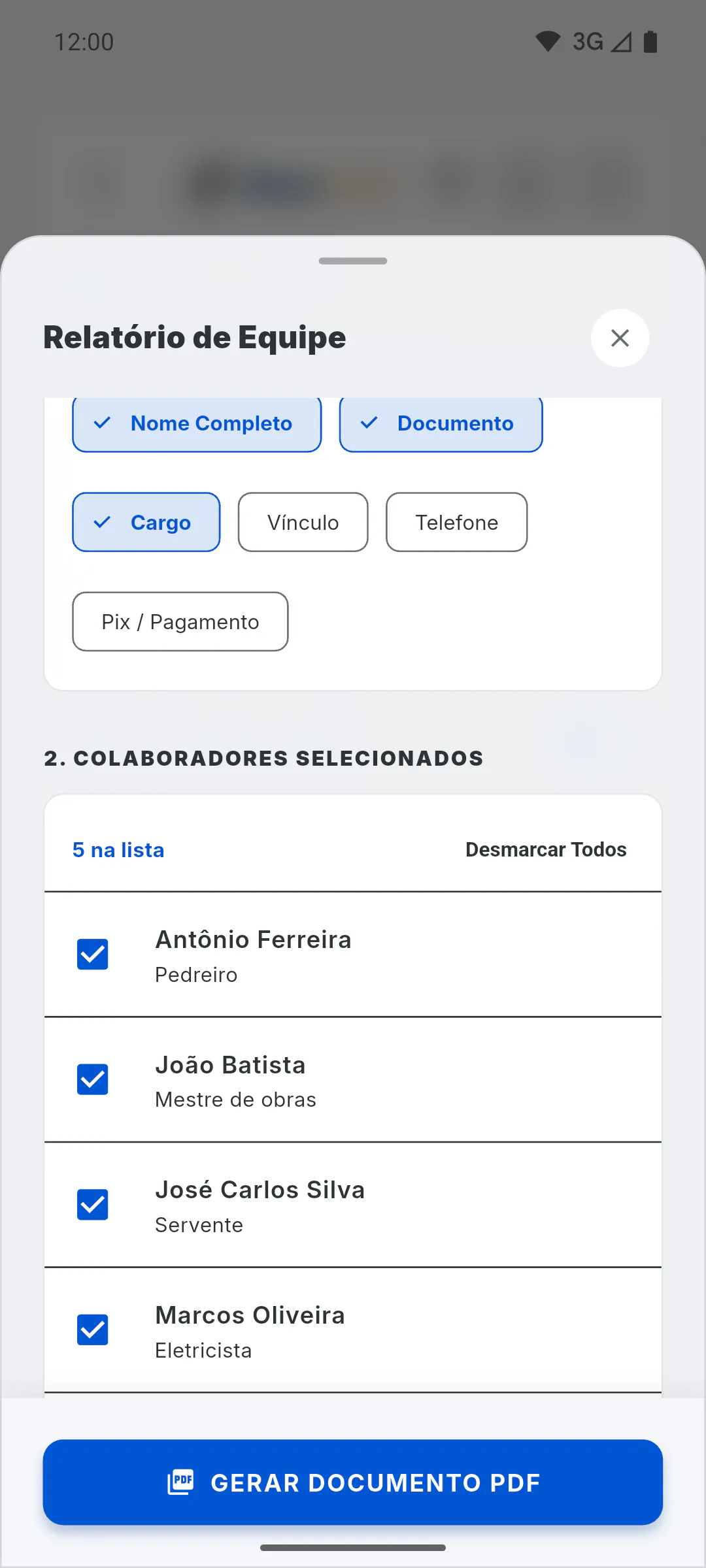
Passo 4: Escolha quem entra
Em 2. Colaboradores selecionados, os ativos já vêm marcados, e o contador na lista mostra quantos vão para o PDF. Marque ou desmarque cada um, ou use Marcar Todos e Desmarcar Todos. Os inativos aparecem com a etiqueta Inativo.
Passo 5: Gere o PDF
Toque em Gerar documento PDF. Sem ninguém marcado, aparece Selecione pelo menos um colaborador. No celular e na web, abre a janela de compartilhar; no Windows, escolha onde salvar e o PDF abre em seguida. No PRO, o PDF sai com a sua logo. O PDF conta no limite de relatórios do plano grátis de quem gera: Limite de relatórios PDF e marca d'água no plano grátis
Como exportar a lista da equipe em PDF
Gere um PDF com a lista dos colaboradores, escolhendo as colunas e quem entra, para imprimir ou compartilhar.
Para gestor e equipe5 passos
Não encontrou o que procurava?
Fale com o suporte pelo WhatsApp ou abra um chamado direto pelo app.