
Paso 1: Los iconos de la tarjeta
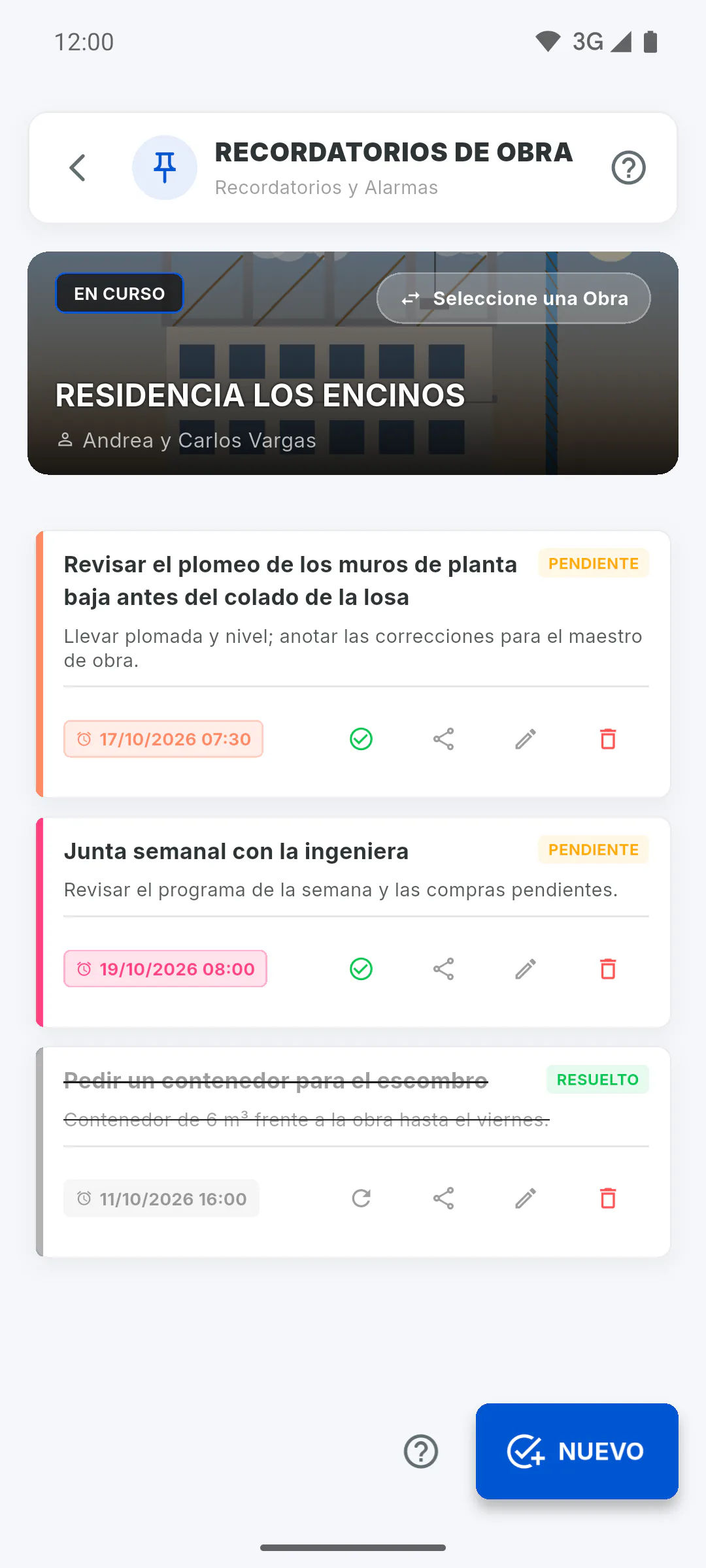
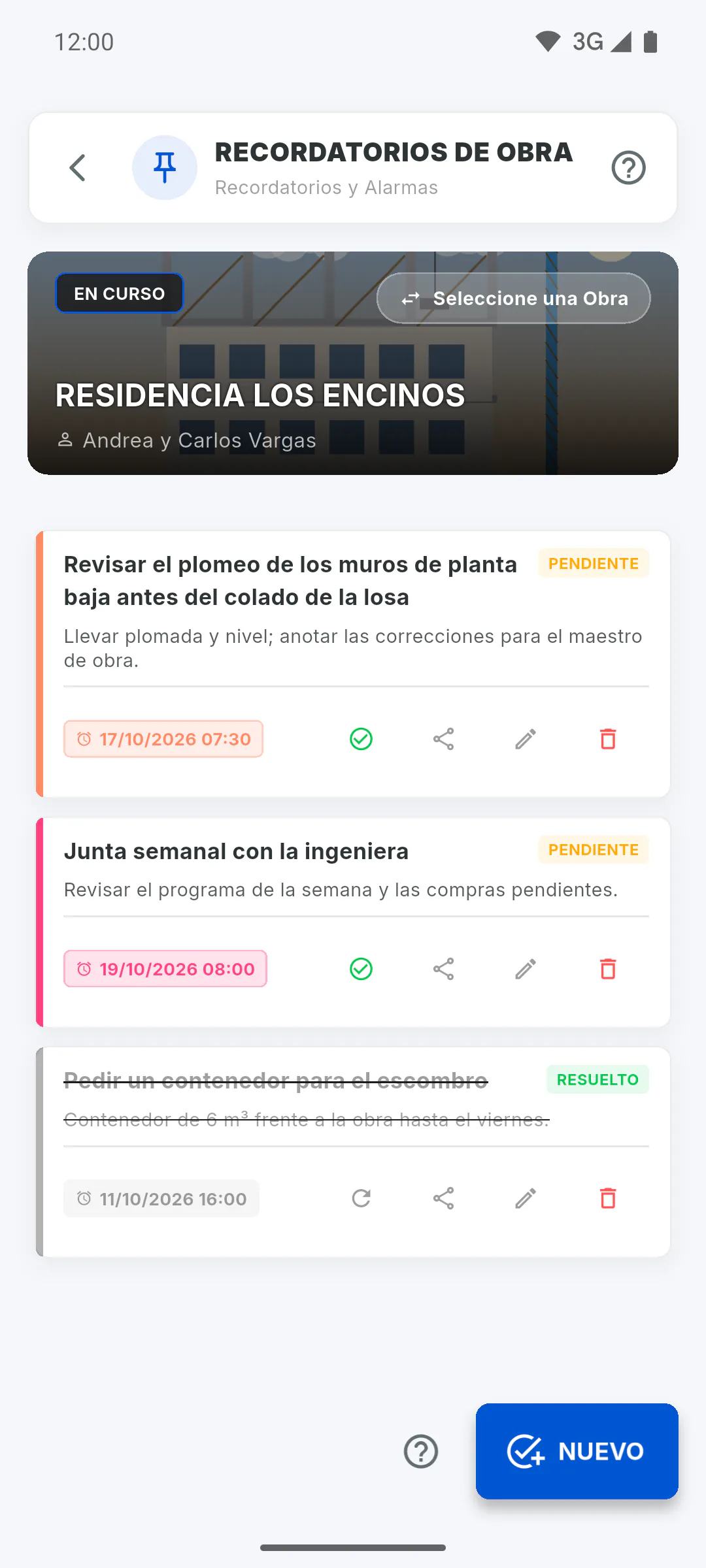
En Recordatorios de Obra, cada tarjeta tiene iconos abajo a la derecha. Mantenga presionado un icono (o pase el mouse por encima) para ver su nombre: Resolver o Reabrir, Compartir, Editar y Eliminar. Los pendientes aparecen primero; deslice la lista hacia abajo para actualizarla.
Paso 2: Resolver y reabrir
Toque el icono de visto (Resolver): el recordatorio queda tachado, con la etiqueta Resuelto, y la alarma se cancela en este dispositivo. Para deshacerlo, toque el icono de flecha circular (Reabrir): la alarma se vuelve a programar en este dispositivo si se repite o si su fecha aún no ha pasado.
Paso 3: Compartir
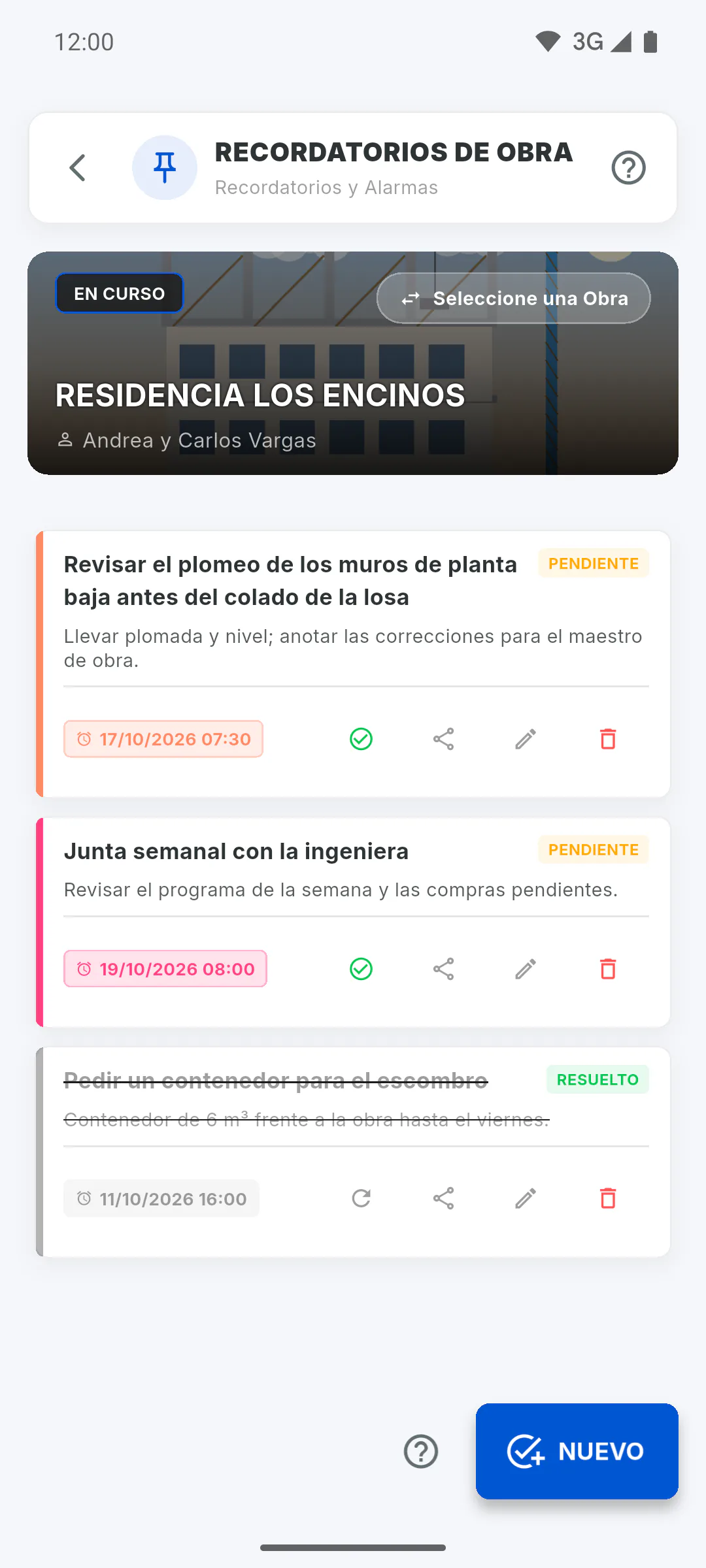
Toque Compartir para enviar el título y la descripción por WhatsApp, correo u otra app del dispositivo. El mensaje empieza con Vea este recordatorio de la obra y el nombre de la obra.
Paso 4: Editar
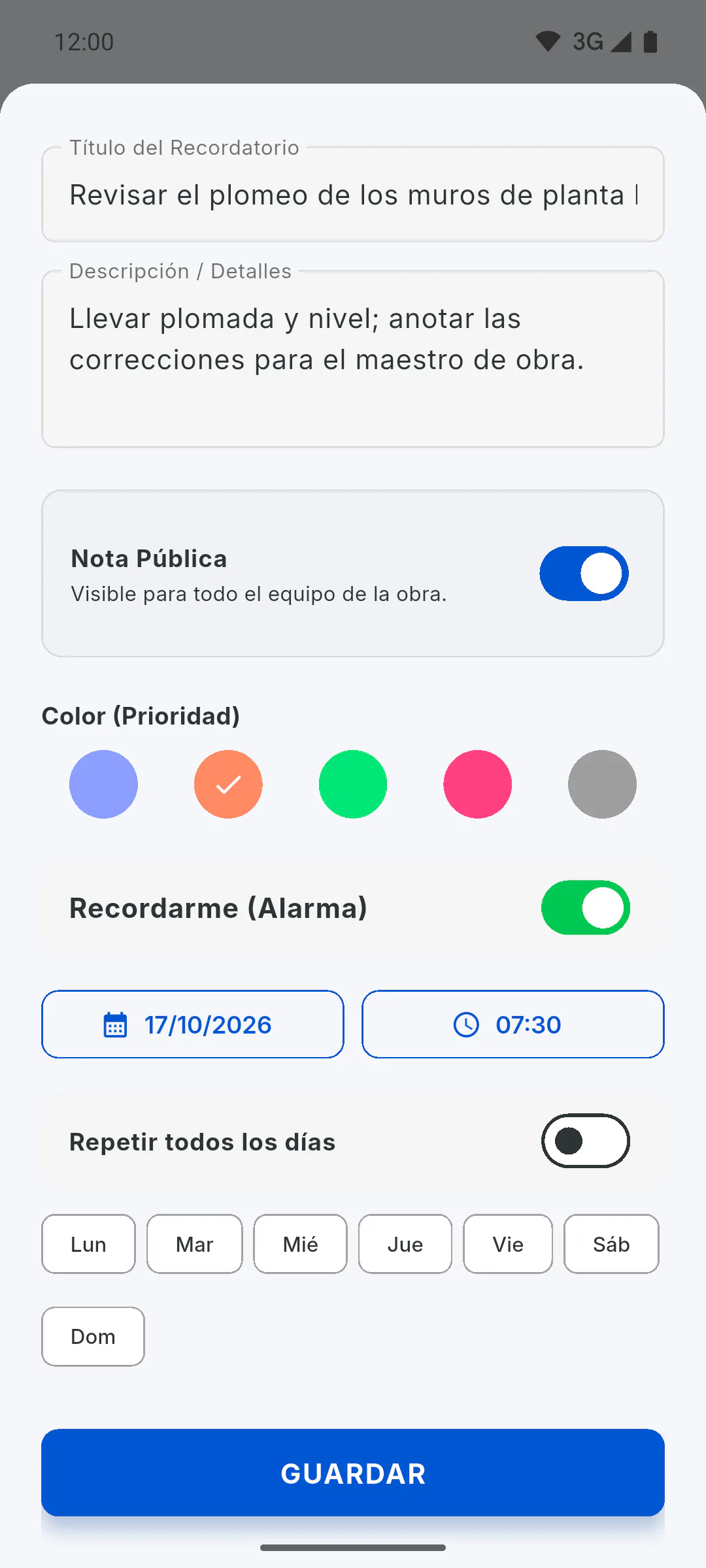
Toque Editar para cambiar el texto, el color, quién lo ve y la alarma, y después Guardar. Si el recordatorio tiene alarma, al guardar también queda programada en este dispositivo. En un recordatorio resuelto, al editar la alarma aparece como estaba: queda guardada sin sonar y se vuelve a programar cuando usted reabre el recordatorio, si se repite o si la fecha todavía no pasó.
Paso 5: Eliminar
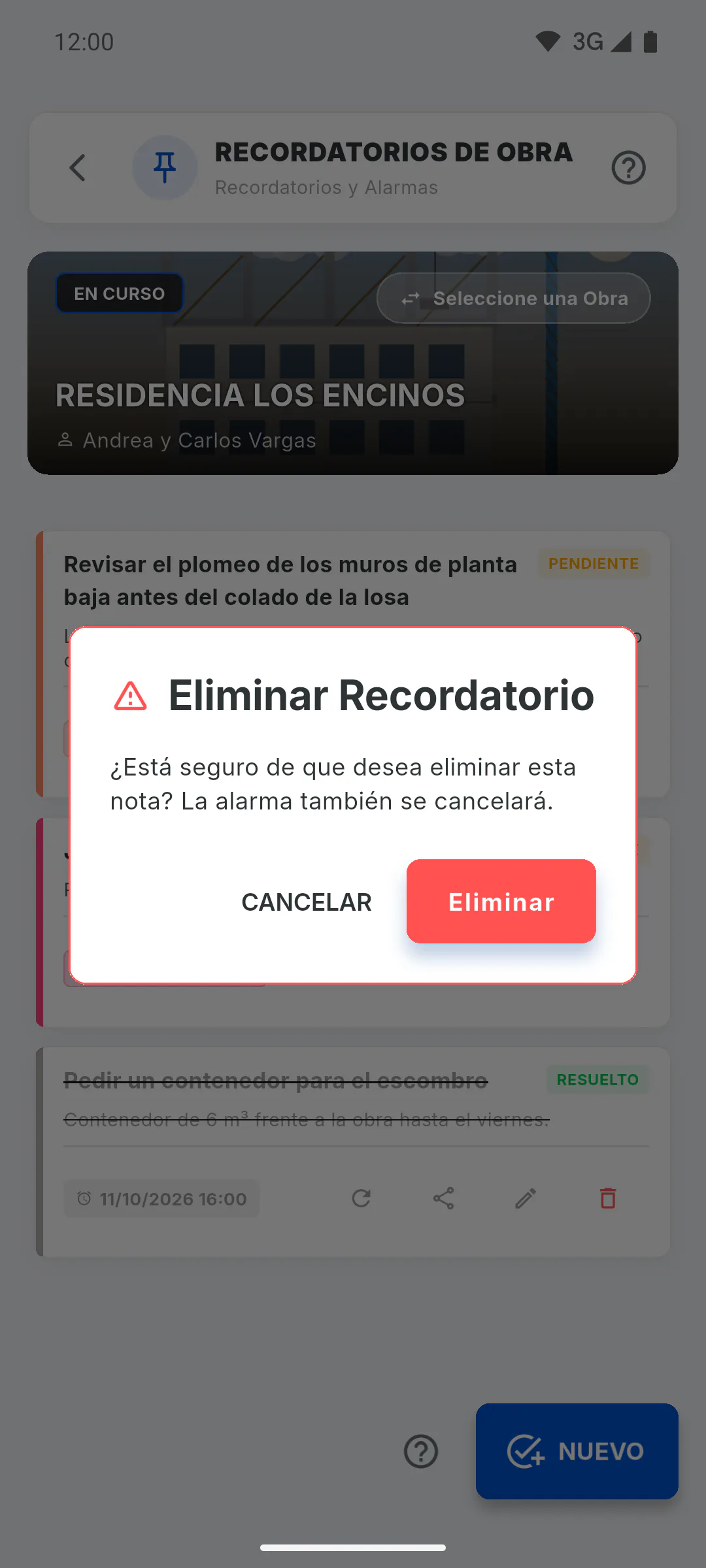
Solo quien escribió el recordatorio y el dueño de la obra pueden eliminarlo; para los demás, el icono Eliminar aparece sin color y con un candado y, al tocarlo, una ventana explica quién puede borrarlo. Confirme con Eliminar en la ventana Eliminar Recordatorio. El recordatorio desaparece para todos y la alarma se cancela en este dispositivo.
Cómo resolver, reabrir, compartir o eliminar un recordatorio
Use los iconos de cada tarjeta para completar, reabrir, enviar por mensaje, editar o borrar un recordatorio de la obra.
Para gestor y equipo5 pasos
¿No encontraste lo que buscabas?
Habla con soporte por WhatsApp o abre una solicitud desde la app.