
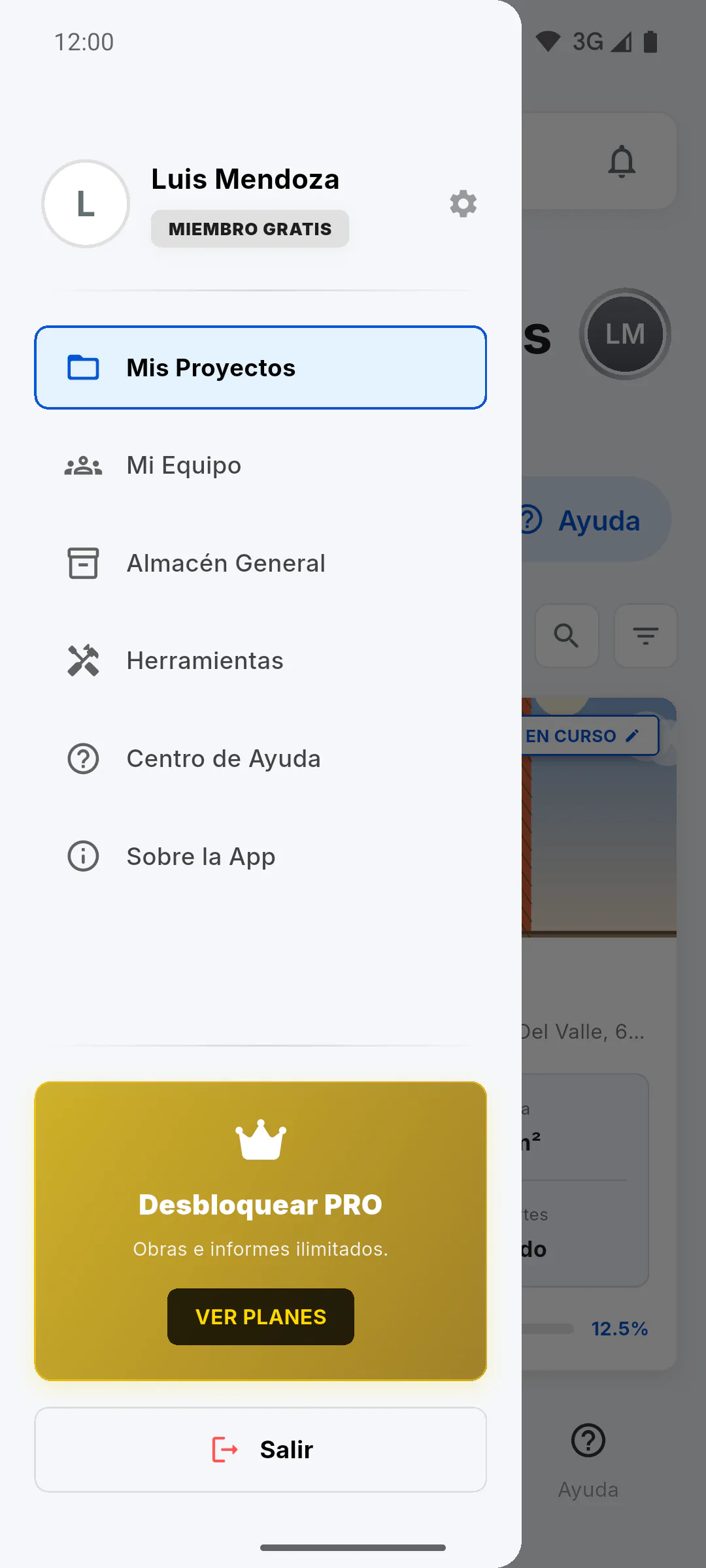
Paso 1: Abra la pantalla de planes
Toque Ver planes en el menú o Suscribirse a PRO en la tarjeta SU PLAN, en el Perfil. La pantalla también se abre cuando usted llega a un límite del plan gratuito, con el botón Quiero ser PRO ahora. El título es Sea miembro PRO. Para comparar los planes: Plan gratuito vs PRO: qué cambia.
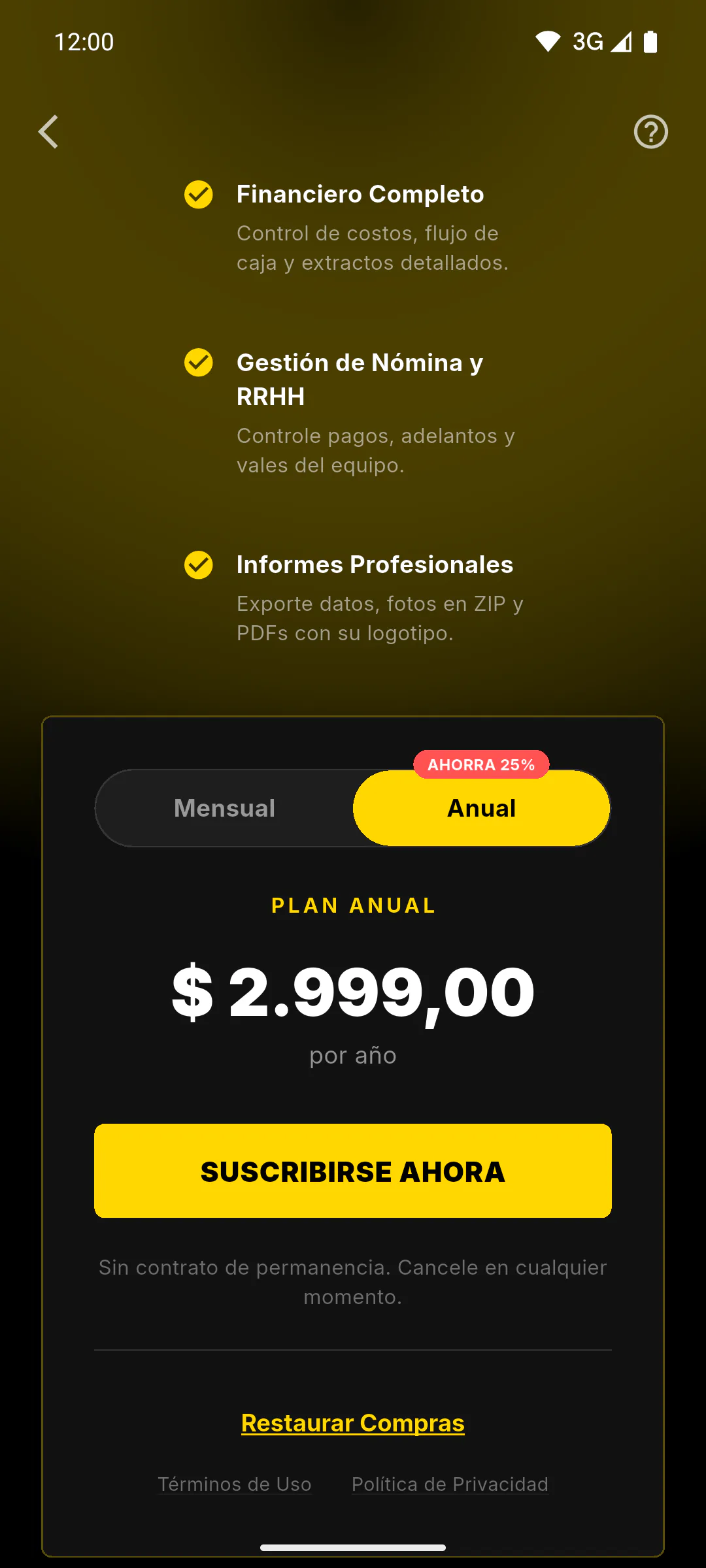
Paso 2: Elija mensual o anual
En el cuadro del precio, elija Mensual o Anual. Anual viene marcado y tiene la etiqueta Ahorra 25%. El precio aparece justo debajo de Plan mensual o Plan anual. La suscripción se renueva sola cada mes o cada año hasta que usted la cancele, sin plazo forzoso.
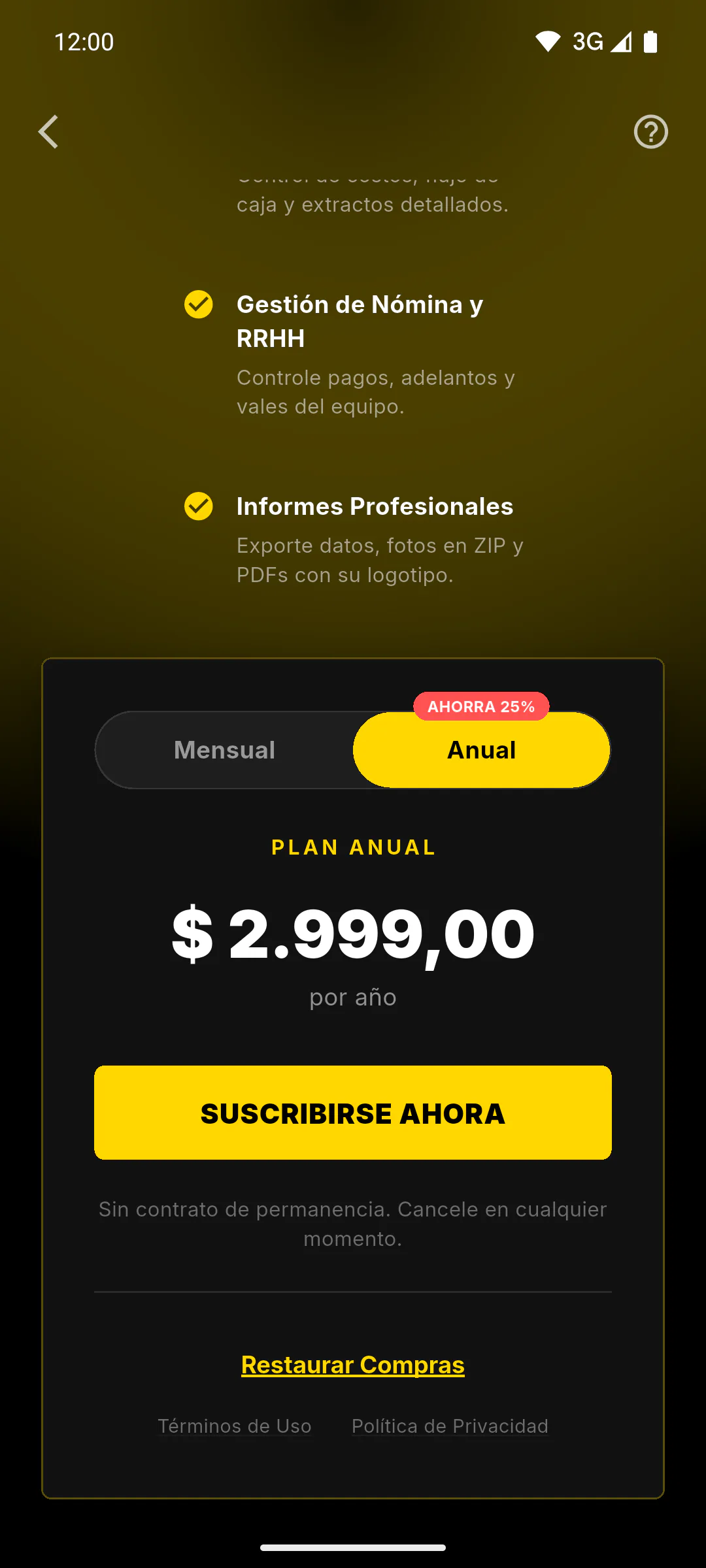
Paso 3: En el celular: pague en la tienda
Toque Suscribirse ahora. La tienda del dispositivo (Google Play en Android, App Store en iPhone) muestra la confirmación con su cuenta de la tienda; el precio viene de la propia tienda, en la moneda de su cuenta. Confirme ahí. Después aparece Procesando liberación en el servidor... y, cuando el PRO queda activo, ¡Pago Confirmado!: toque Acceder a funciones PRO.
Paso 4: En la computadora: pague en el navegador
Con ObraFácil abierto en el navegador, toque Suscribirse ahora. Aparece Generando enlace de pago seguro... y se abre en el navegador una página de pago segura, para pagar con tarjeta. El monto en la pantalla de la app es solo una referencia: el monto exacto y la moneda del cobro aparecen en la página de pago, antes de confirmar. Después de pagar, vuelva a la pestaña de la app: cuando el pago se confirma, aparece ¡Pago Confirmado!. Esto solo vale para cuentas de Brasil. Fuera de Brasil, la suscripción y las compras se hacen en la app del celular, en la App Store o en Google Play; en el navegador y en Windows aparece Suscripción y compras en la app.
Paso 5: En la app para Windows
En la app para Windows, la compra funciona igual que en el navegador: al tocar Suscribirse ahora, la página de pago se abre en el navegador (solo para cuentas de Brasil). Fuera de Brasil, suscríbase en la app del celular, con la misma cuenta: el PRO también vale en Windows.
Paso 6: Si algo sale mal
- Error en la Tienda que dice que no pudimos confirmar su cuenta en la tienda: revise su conexión e inténtelo de nuevo; no se le cobró nada
- Conectando a la tienda... Intente nuevamente en unos segundos.: espere un poco y toque otra vez
- Pagó y el PRO no aparece: en el celular, Cómo restaurar compras; en el sitio web, Cómo activar el PRO comprado en el sitio
- Para cancelar después: Cómo gestionar o cancelar su suscripción
Cómo suscribirse al PRO en el celular o en la computadora
Suscríbase al PRO desde la pantalla de planes: en el celular se paga en la tienda del dispositivo y en la computadora, en el navegador (solo cuentas de Brasil). Vea dónde aparece el precio y qué hacer si hay un error.
Para gestor6 pasos
¿No encontraste lo que buscabas?
Habla con soporte por WhatsApp o abre una solicitud desde la app.