
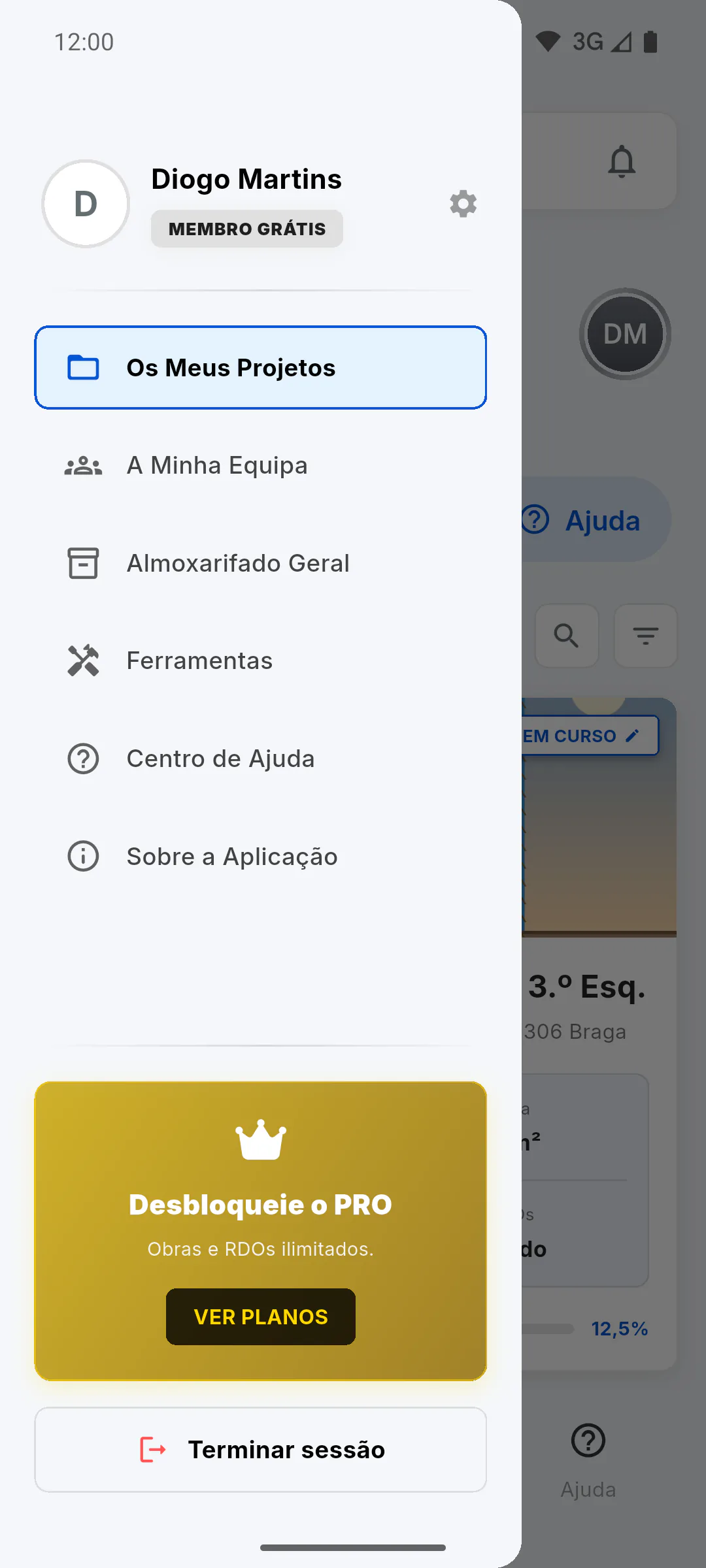
Passo 1: Abra o ecrã de planos
Toque em Ver planos no menu ou em Subscrever o PRO no cartão O SEU PLANO, no Perfil. O ecrã também abre quando chega a um limite do plano gratuito, pelo botão Quero ser PRO agora. O título é Seja membro PRO. Para comparar os planos: Plano gratuito vs PRO: o que muda.
Passo 2: Escolha mensal ou anual
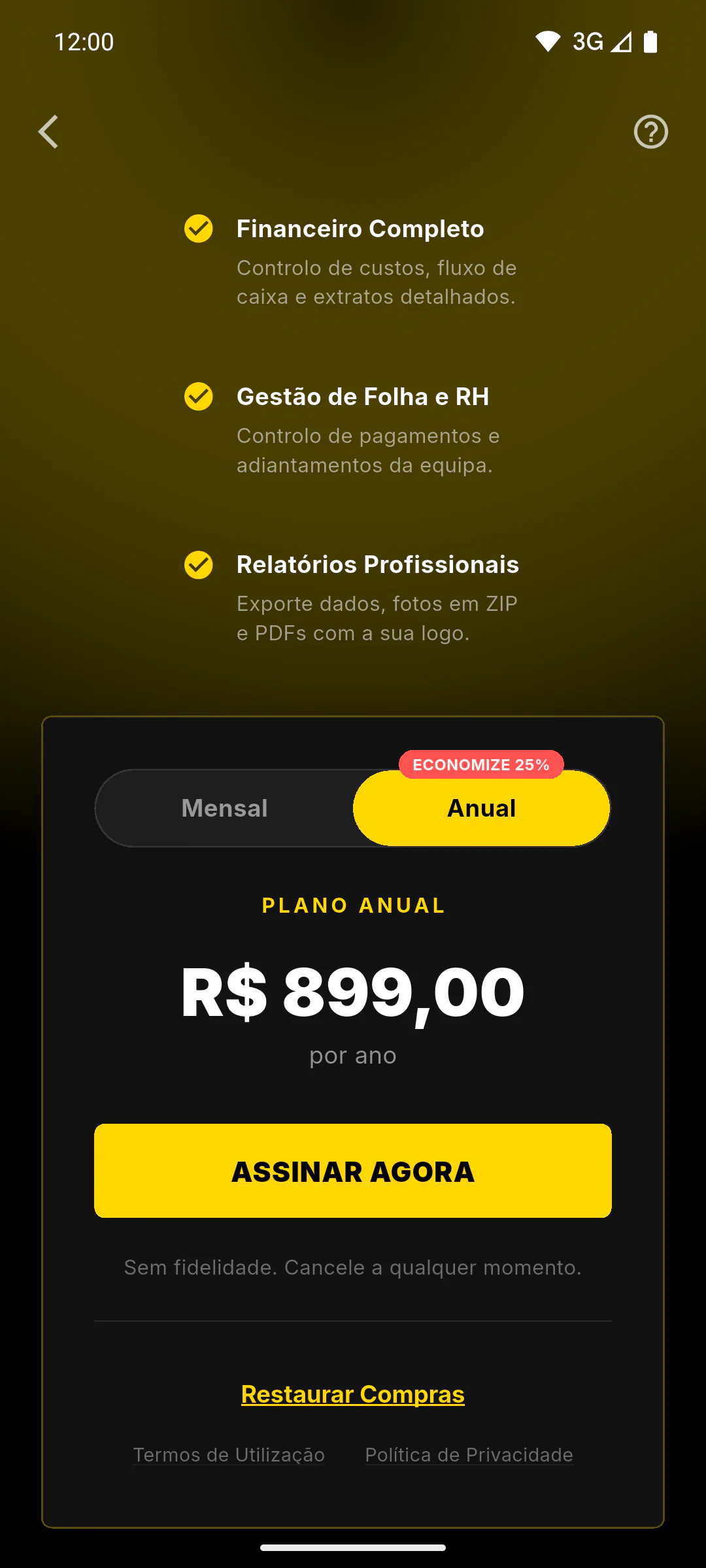
No quadro do preço, escolha Mensal ou Anual. O Anual já vem selecionado e tem a etiqueta ECONOMIZE 25%. O preço aparece logo abaixo de Plano mensal ou Plano anual. A subscrição renova-se sozinha todos os meses ou todos os anos até a cancelar, sem fidelização.
Passo 3: No telemóvel: pague na loja
Toque em Assinar agora. A loja do aparelho (Google Play no Android, App Store no iPhone) mostra a confirmação com a sua conta da loja; o preço vem da própria loja, na moeda da sua conta. Confirme lá. Depois aparece A processar liberação no servidor... e, quando o PRO fica ativo, Pagamento Confirmado!: toque em ACEDER RECURSOS PRO.
Passo 4: No computador: pague no navegador
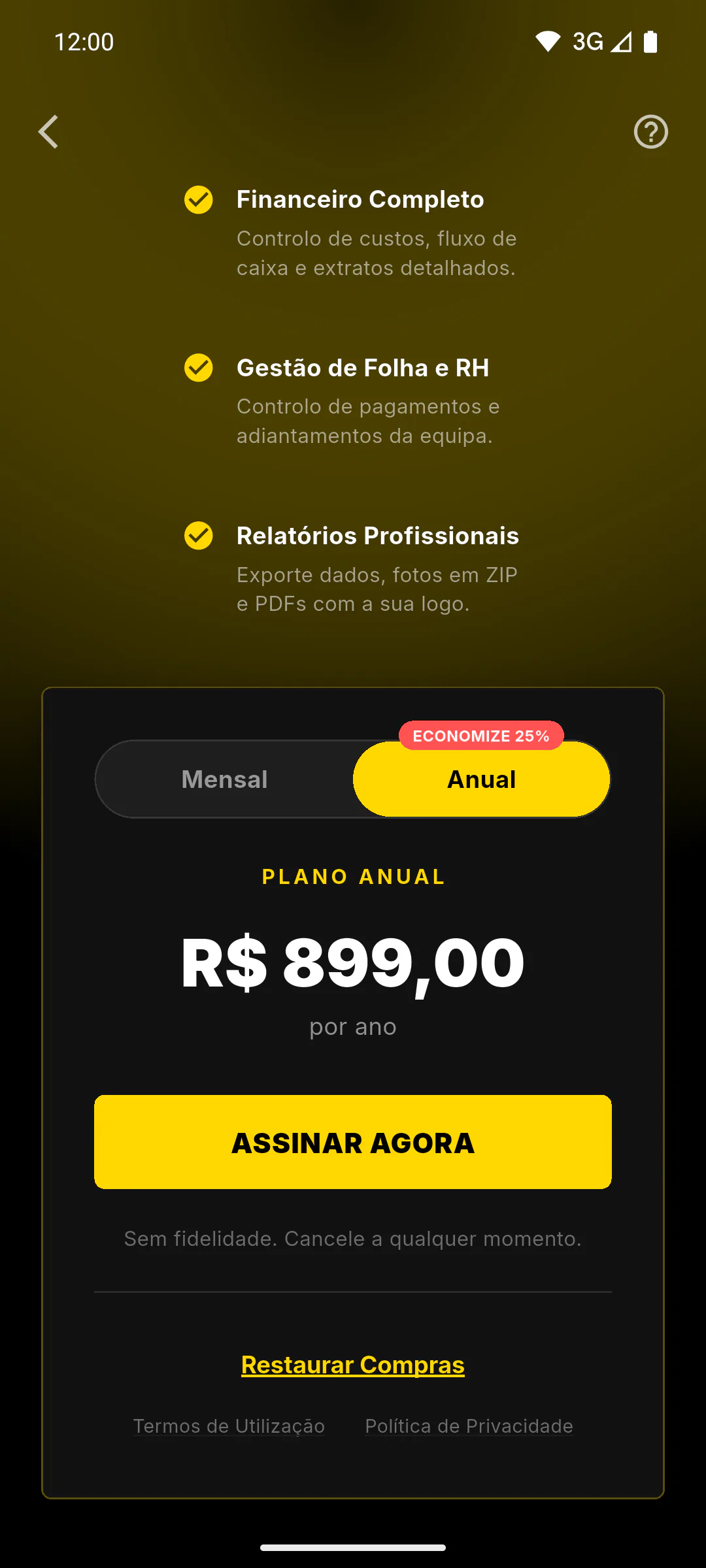
Com o ObraFácil aberto no navegador, toque em Assinar agora. Aparece A gerar link de pagamento seguro... e abre-se no navegador uma página de pagamento segura, para pagar com cartão. O valor no ecrã da aplicação é apenas uma referência: o valor exato e a moeda da cobrança aparecem na página de pagamento, antes de confirmar. Depois de pagar, volte ao separador da aplicação: quando o pagamento é confirmado, aparece Pagamento Confirmado!. Isto só se aplica a contas do Brasil. Fora do Brasil, a subscrição e as compras são feitas na aplicação do telemóvel, na App Store ou no Google Play; no navegador e no Windows aparece Subscrição e compras na app.
Passo 5: Na aplicação para Windows
Na aplicação para Windows, a compra funciona como no navegador: ao tocar em Assinar agora, a página de pagamento abre-se no navegador (só para contas do Brasil). Fora do Brasil, subscreva na aplicação do telemóvel, com a mesma conta: o PRO passa a valer também no Windows.
Passo 6: Se algo correr mal
- Erro na Loja a dizer que não foi possível confirmar a sua conta na loja: verifique a internet e tente de novo; nada foi cobrado
- A ligar à loja... Tente novamente em alguns segundos.: aguarde um pouco e toque de novo
- Pagou e o PRO não apareceu: no telemóvel, Como restaurar compras; pelo site, Como ativar o PRO comprado no site
- Para cancelar mais tarde: Como gerir ou cancelar a subscrição
Como subscrever o PRO no telemóvel ou no computador
Subscreva o PRO no ecrã de planos: no telemóvel o pagamento é feito na loja do aparelho e no computador, no navegador (só contas do Brasil). Veja onde aparece o preço e o que fazer se der erro.
Para gestor6 passos
Não encontrou o que procurava?
Fale com o apoio pelo WhatsApp ou abra um pedido diretamente na aplicação.