
Passo 1: Fica guardado no aparelho
O que você salva sem internet fica guardado no aparelho e já aparece para você. Quando a conexão volta, com o app aberto, ele envia sozinho: não existe botão de enviar. Até lá, as outras pessoas não veem essas mudanças.
Passo 2: Fotos do RDO no celular
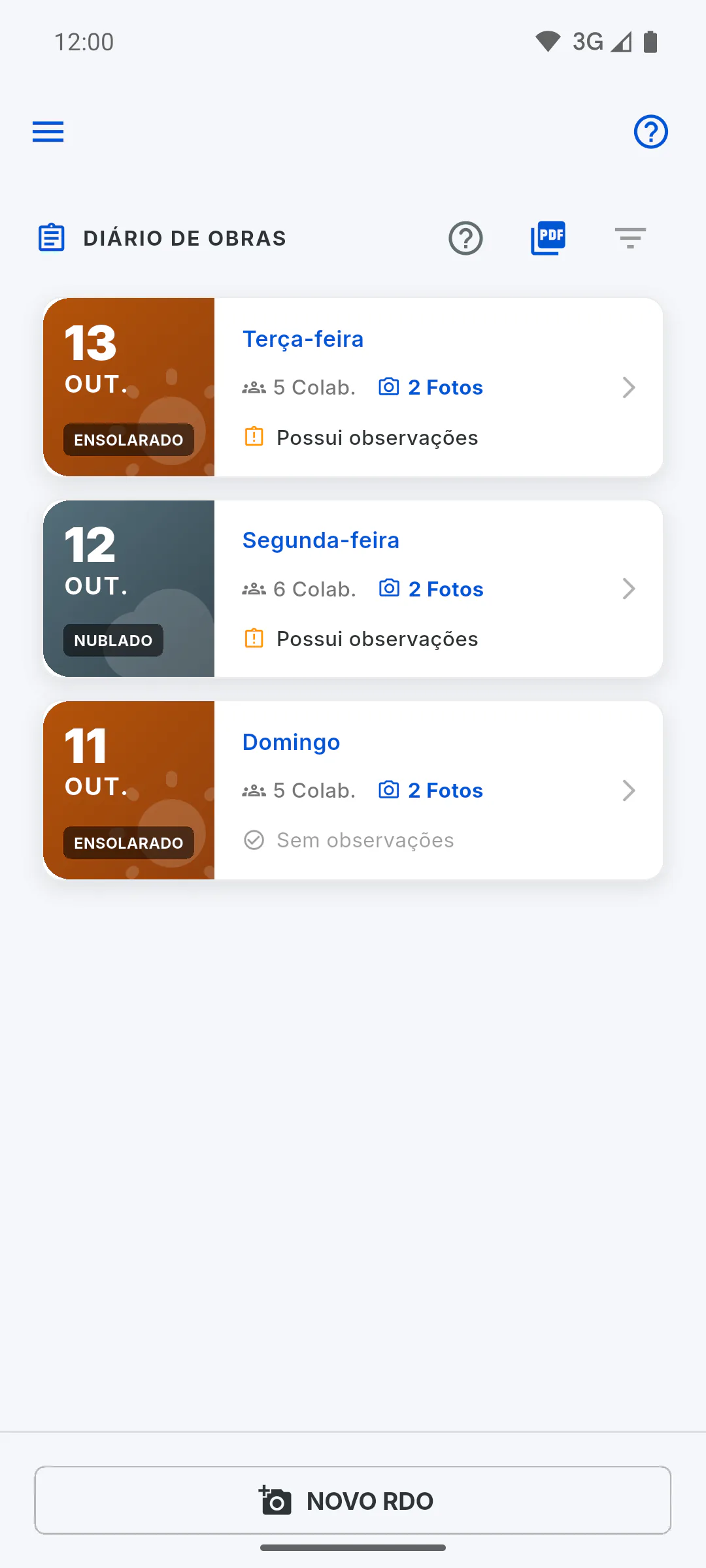
No Android e no iPhone, as fotos e as assinaturas por imagem dos RDOs salvos sem internet são enviadas quando o app abre com internet ou quando a conexão volta com o app aberto. Vale para as obras de que você é dono e para aquelas em que foi convidado. O que falhar é tentado de novo na próxima vez. Nenhum aviso aparece durante esse envio: abra o RDO para conferir as fotos.
Passo 3: Mantenha as fotos no celular
Até serem enviadas, as fotos existem só naquele celular. Não desinstale o app, não apague os dados dele e não saia da conta antes disso: o envio só acontece com a sua conta aberta, e a foto que sumir do aparelho não é enviada.
Passo 4: Avisos depois do envio
RDO salvo sem internet não gera o aviso de RDO novo no sininho. A notificação de RDO novo no celular sai quando o RDO chega à nuvem.
Passo 5: Fotos do almoxarifado
A foto do comprovante de uma movimentação feita sem internet também é enviada sozinha. Até lá, só o aparelho que registrou mostra a foto: Movimentar ferramentas sem internet: o que pode e o que não pode
Passo 6: Envio em segundo plano
Com internet, ao salvar o RDO no celular, as fotos sobem em segundo plano: aparece RDO em processamento. e, com as notificações permitidas, o celular mostra Enviando RDO... e, no fim, RDO Enviado! Envio de fotos em segundo plano: o que acontece depois de enviar
Passo 7: Confira as fotos
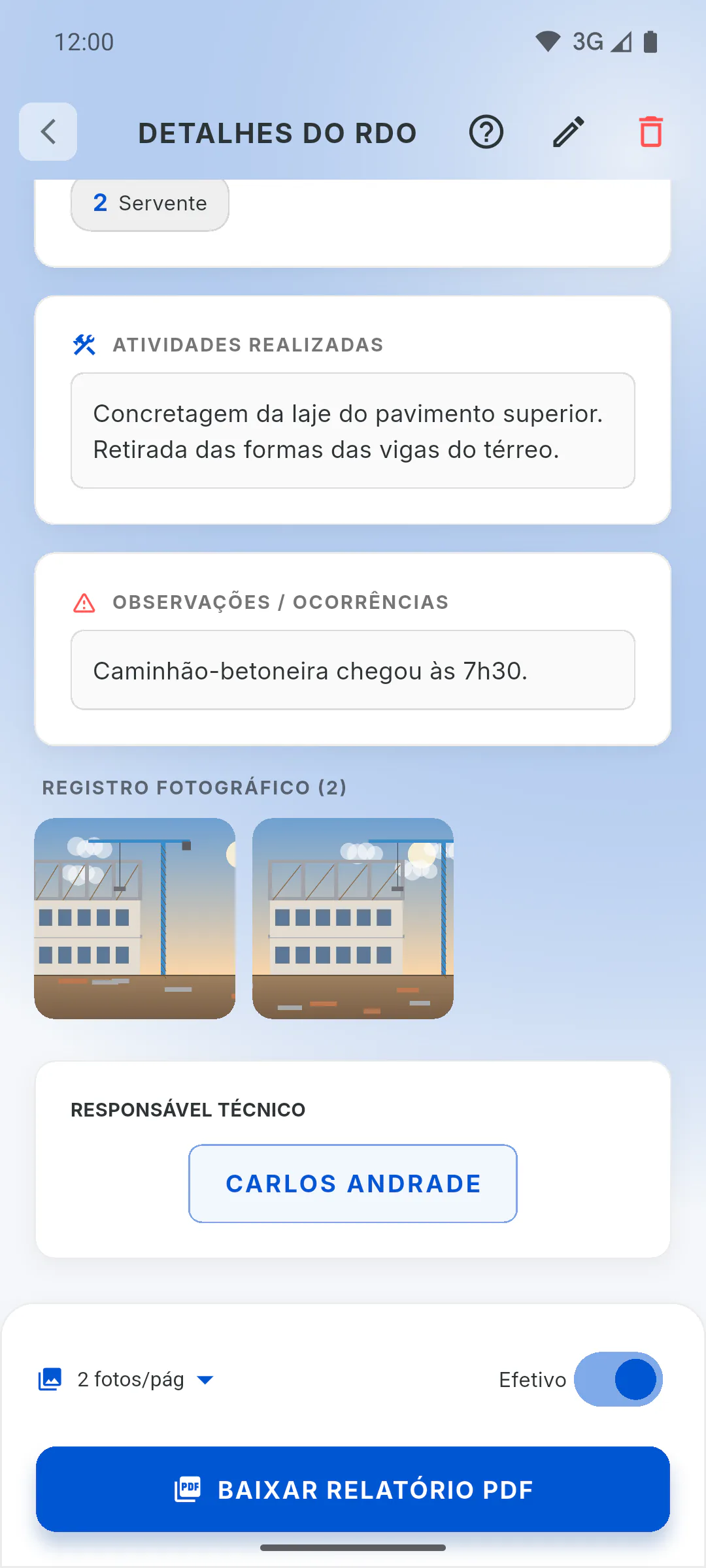
Se aparecer Atenção com quantos arquivos já subiram, como 3 de 5 arquivos enviados. O restante vai sozinho quando a conexão melhorar., ou com Envio pausado. O sistema tentará novamente., não precisa fazer nada: o que faltou continua guardado no celular e é enviado sozinho depois. Mais tarde, com internet, abra o RDO e confira. Só junte de novo uma foto que continuar faltando: Como editar um RDO (e o que não dá para mudar)
Passo 8: Sinal fraco ou Wi-Fi sem internet
O app se considera online sempre que o aparelho está num Wi-Fi ou com dados móveis, mesmo sem internet funcionando, e tenta enviar na hora. No celular, isso não faz perder nada: as fotos e a assinatura são guardadas no aparelho antes do envio, e o que não subir fica para depois. Não é preciso ligar o modo avião para salvar o RDO.
Passo 9: Navegador e Windows
No navegador e no app para Windows, fotos e assinatura não ficam guardadas para envio depois. Sem internet, o RDO com fotos ou com assinatura por imagem não é salvo e aparece Sem internet, fotos e assinatura só ficam guardadas para envio depois no app do celular. Conecte-se à internet para salvar aqui. Salve esses RDOs com internet ou use o app do celular.
Como o que você fez sem internet é enviado depois
O que você salva sem internet fica no aparelho e é enviado quando a conexão volta. Veja como as fotos do RDO sobem, o que pode impedir o envio e como conferir se tudo chegou.
Para gestor e equipe9 passos
Não encontrou o que procurava?
Fale com o suporte pelo WhatsApp ou abra um chamado direto pelo app.