
Passo 1: O RDO funciona sem internet
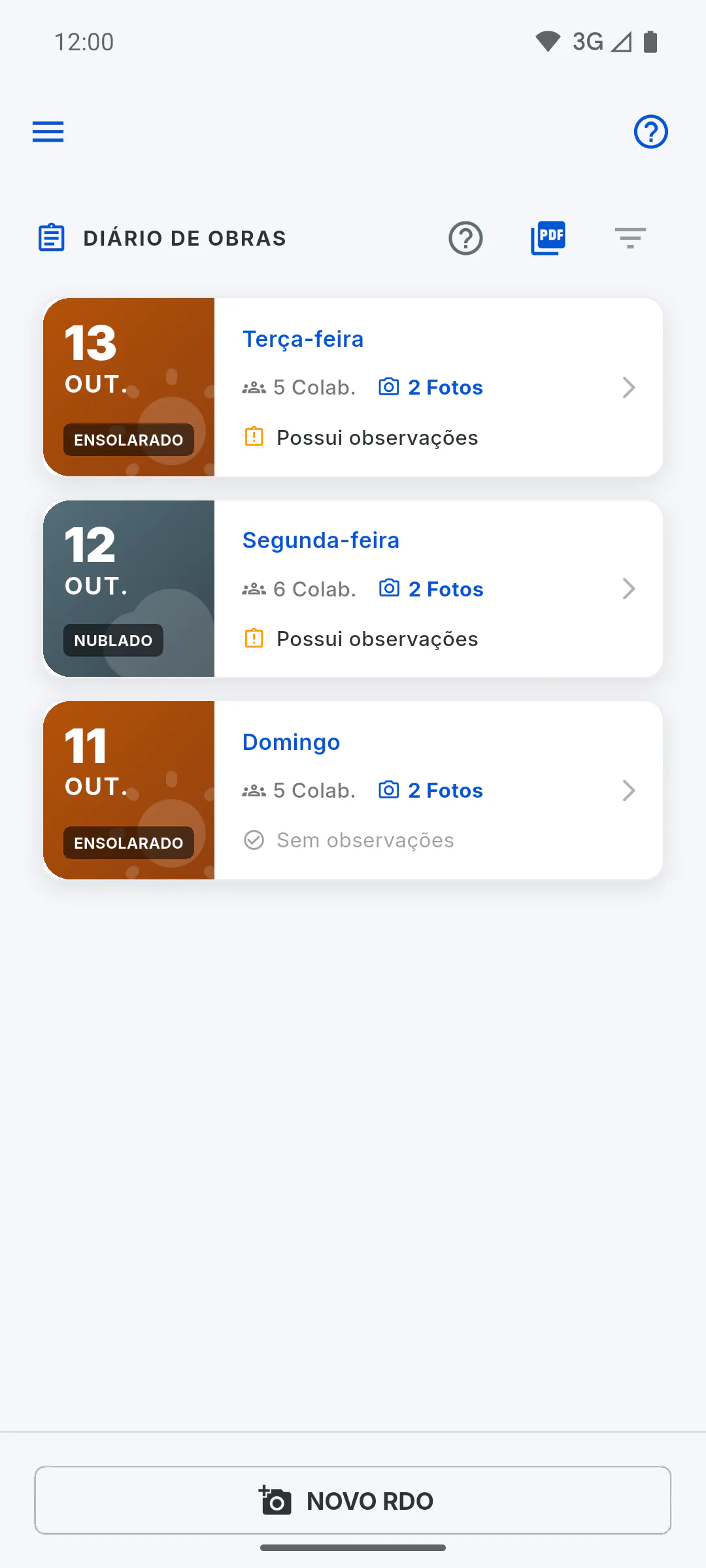
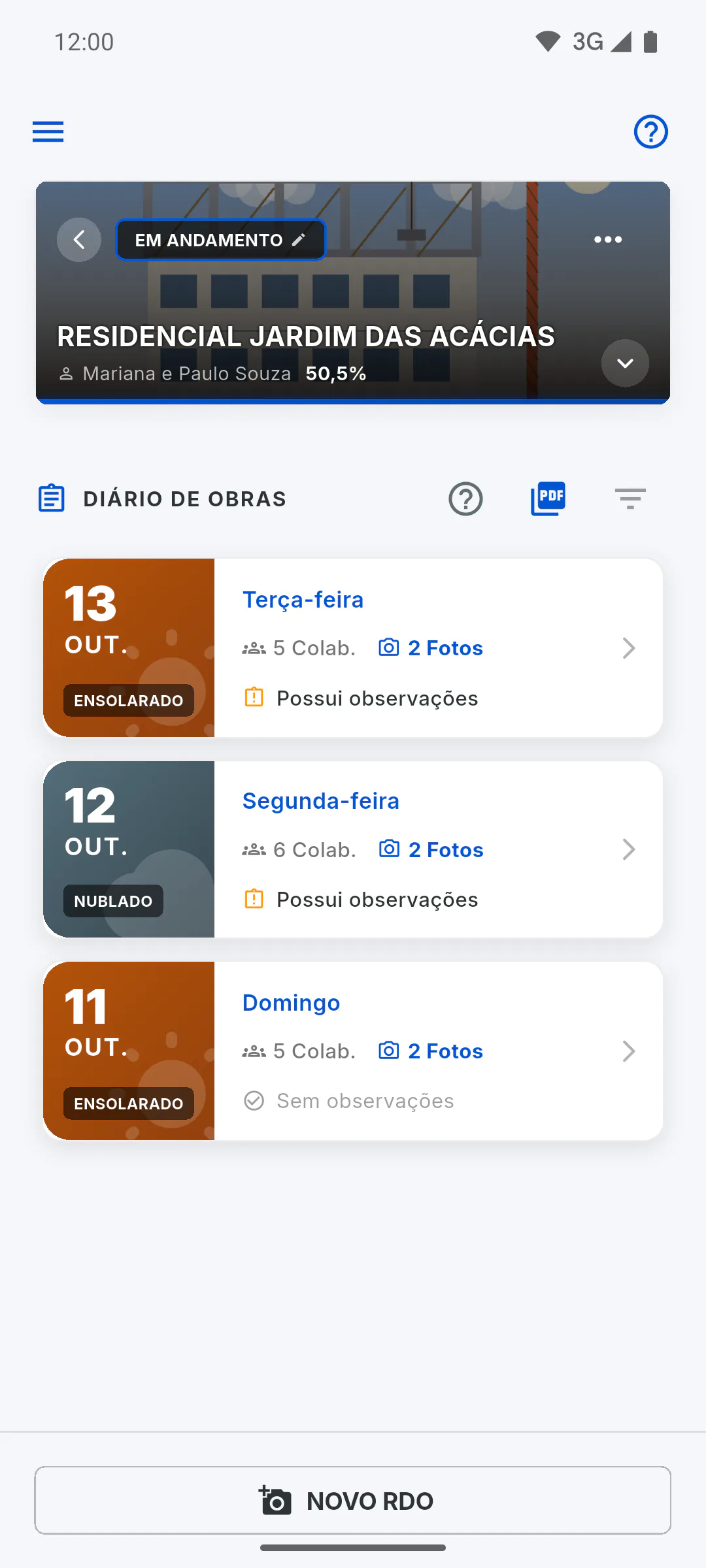
Preencha o RDO normalmente e toque em Finalizar e salvar RDO. Ele fica salvo no aparelho, já aparece em Diários de Obra e vai para a nuvem sozinho quando a conexão voltar. Só então os outros membros da obra passam a vê-lo. O aviso Novo Relatório Diário no sininho não é enviado para RDO salvo sem internet.
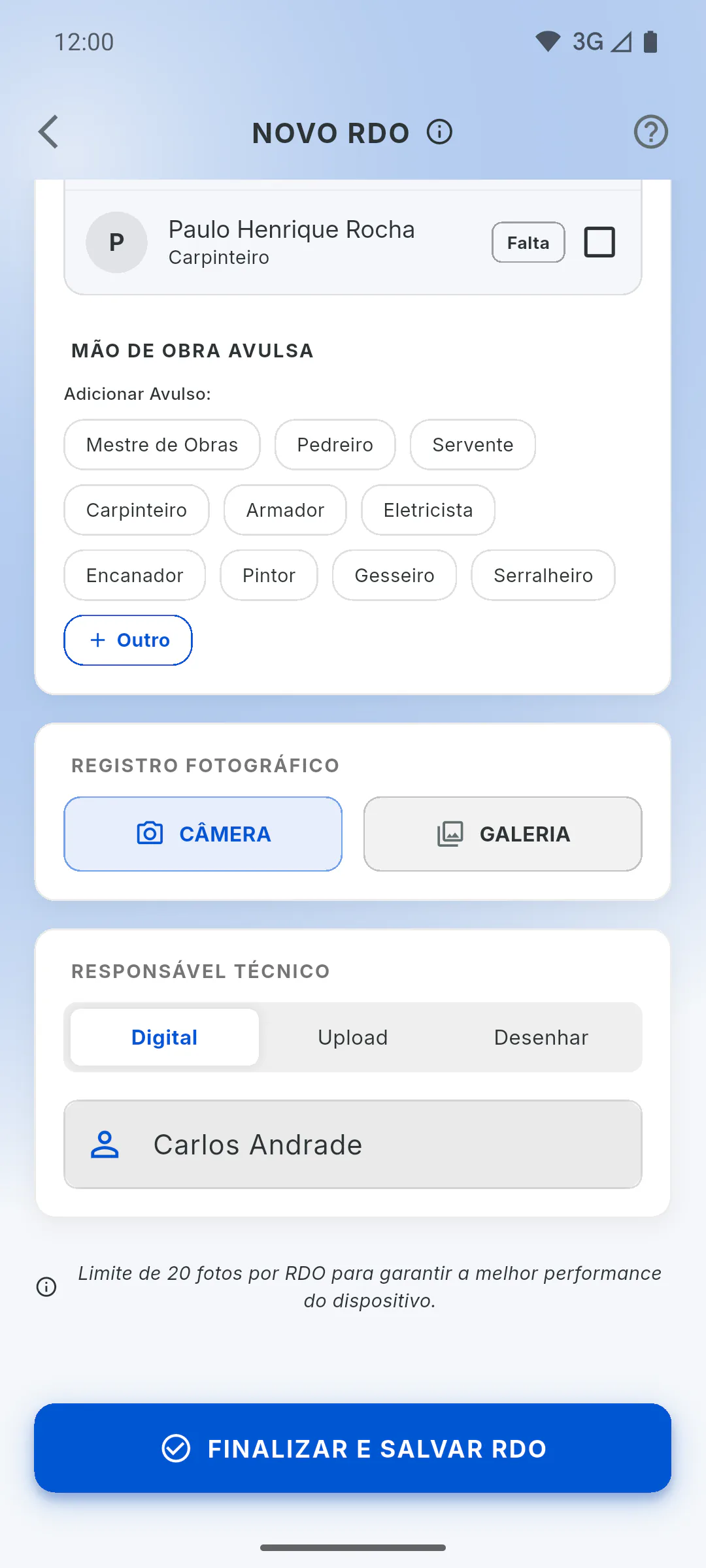
Passo 2: Assinatura sem internet
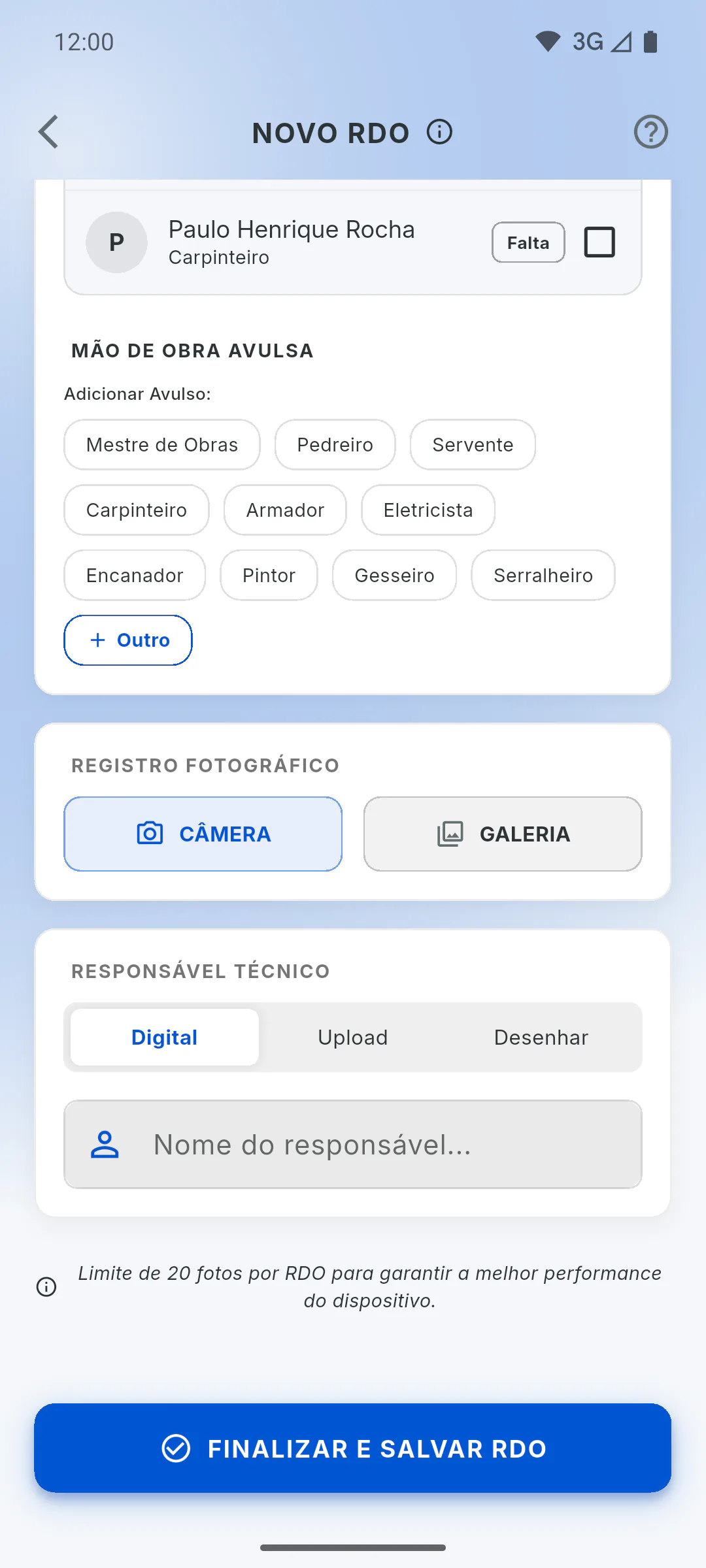
No celular, as três opções funcionam sem internet. Com Upload ou Desenhar, a imagem da assinatura fica guardada no aparelho e é enviada junto com as fotos; até o envio, o RDO aparece como Não assinado. No navegador e no Windows, sem internet, use Digital.
Passo 3: Fotos no celular
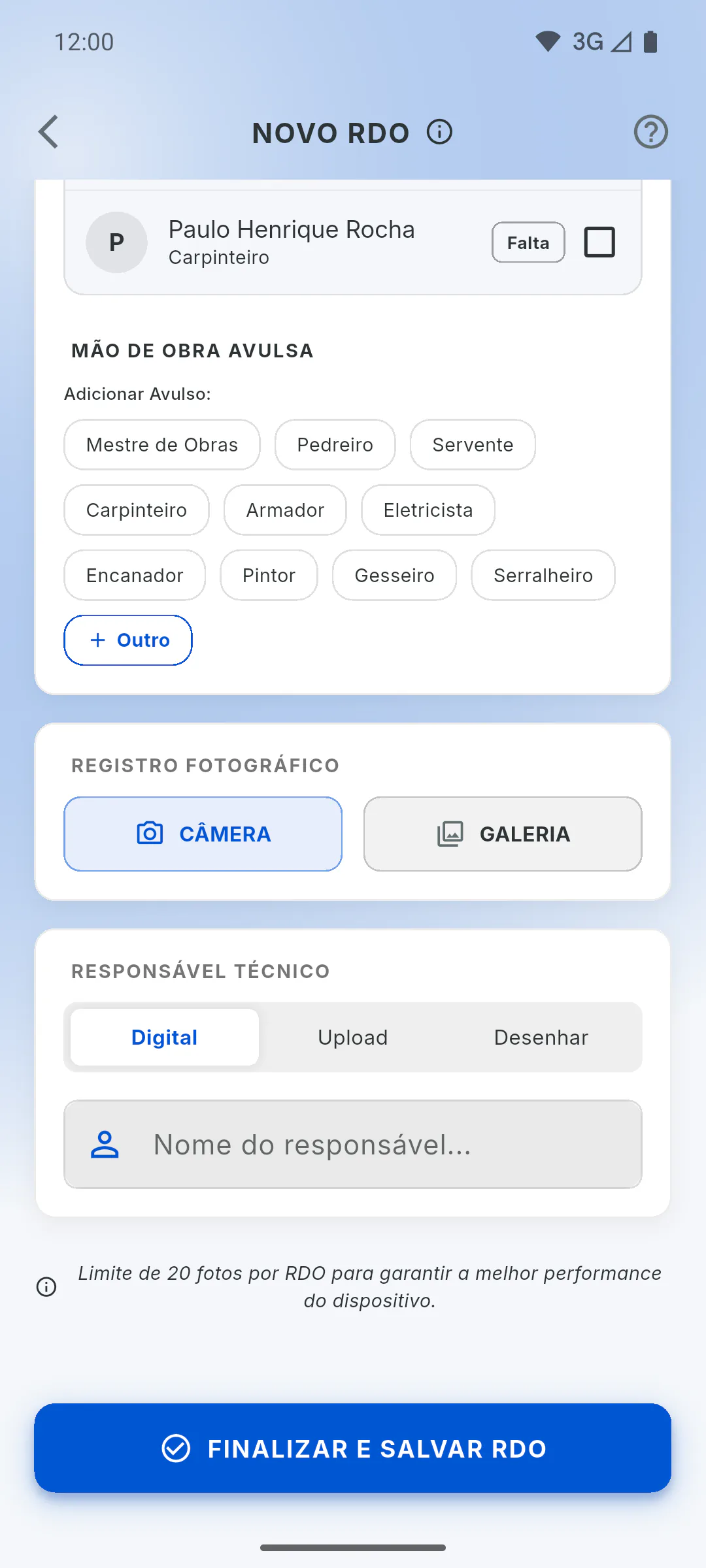
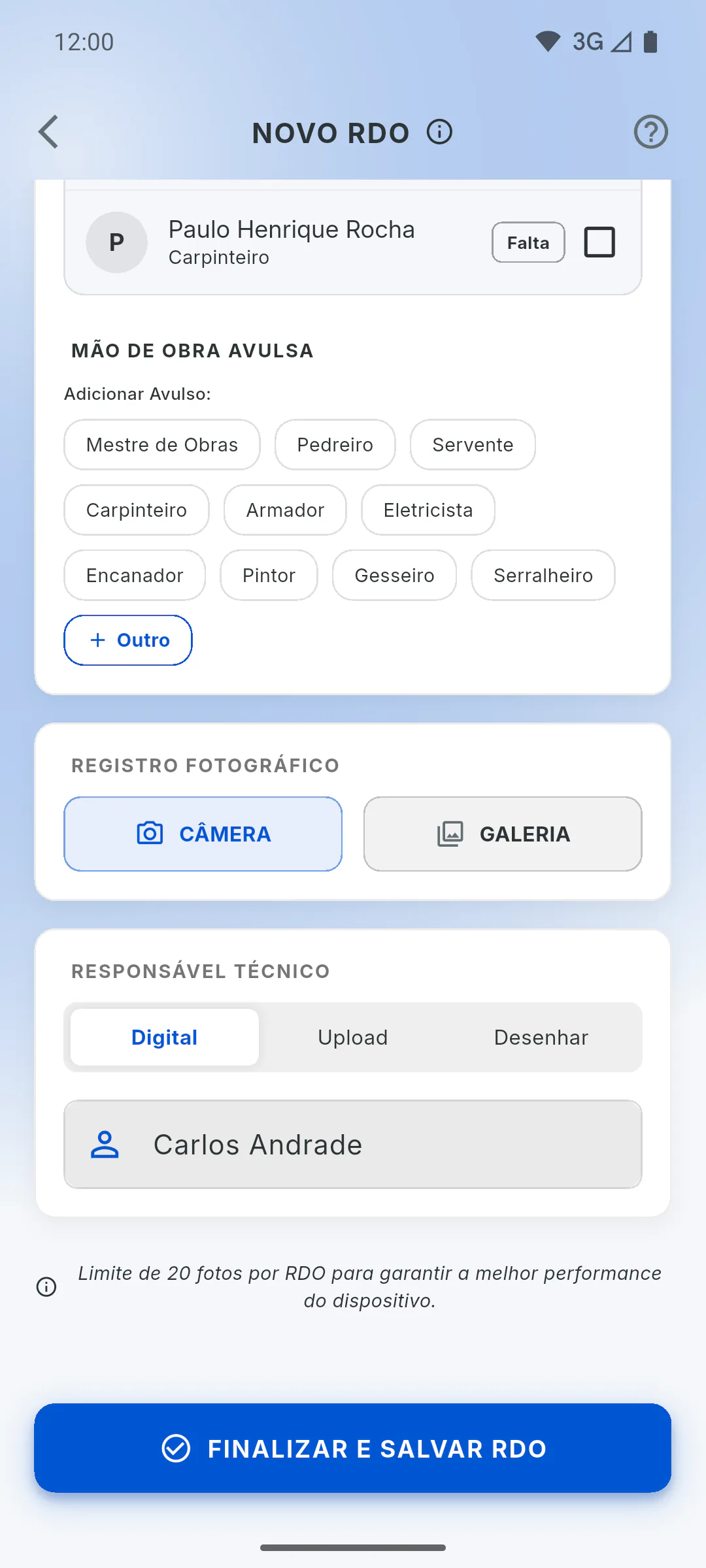
No Android e no iPhone, ao salvar, as fotos e a assinatura são copiadas para o aparelho antes de a tela fechar. Elas sobem sozinhas quando a conexão volta ou quando você abre o app com internet, e o que falhar é tentado de novo depois. O envio sai desse mesmo celular: até lá, não desinstale o app nem apague os dados dele. Se faltar espaço, aparece Não foi possível salvar as fotos no celular. Libere espaço e tente de novo: o que você preencheu continua aqui.
Passo 4: Fotos no computador
No navegador e no app do Windows, fotos e assinatura não ficam guardadas para envio depois. Sem internet, o RDO com fotos ou com assinatura por Upload ou Desenhar não é salvo: aparece Sem internet, fotos e assinatura só ficam guardadas para envio depois no app do celular. Conecte-se à internet para salvar aqui. e o que você preencheu continua na tela. Sem fotos e com a assinatura Digital, o RDO é salvo e sobe quando a conexão voltar.
Passo 5: Com internet, no celular
A tela do RDO fecha logo depois de salvar e as fotos sobem em segundo plano: você pode continuar usando o app. No Android, uma notificação mostra Enviando RDO... e, no fim, RDO Enviado!. Se o sinal cair no meio, aparece Atenção com quantos arquivos já subiram, como 3 de 5 arquivos enviados. O restante vai sozinho quando a conexão melhorar. (ou Envio pausado. O sistema tentará novamente.): o que faltou continua guardado no celular e é enviado sozinho depois.
Passo 6: Com internet, no computador
No navegador e no Windows, as fotos são enviadas na hora, enquanto você espera, e o RDO só é salvo depois que todas sobem. Se alguma falhar, aparece Não foi possível enviar todas as fotos. Confira a internet e salve de novo: o que já foi enviado não será enviado outra vez. e a tela continua preenchida: confira a conexão e toque de novo em Finalizar e salvar RDO.
Passo 7: Editar e excluir sem internet
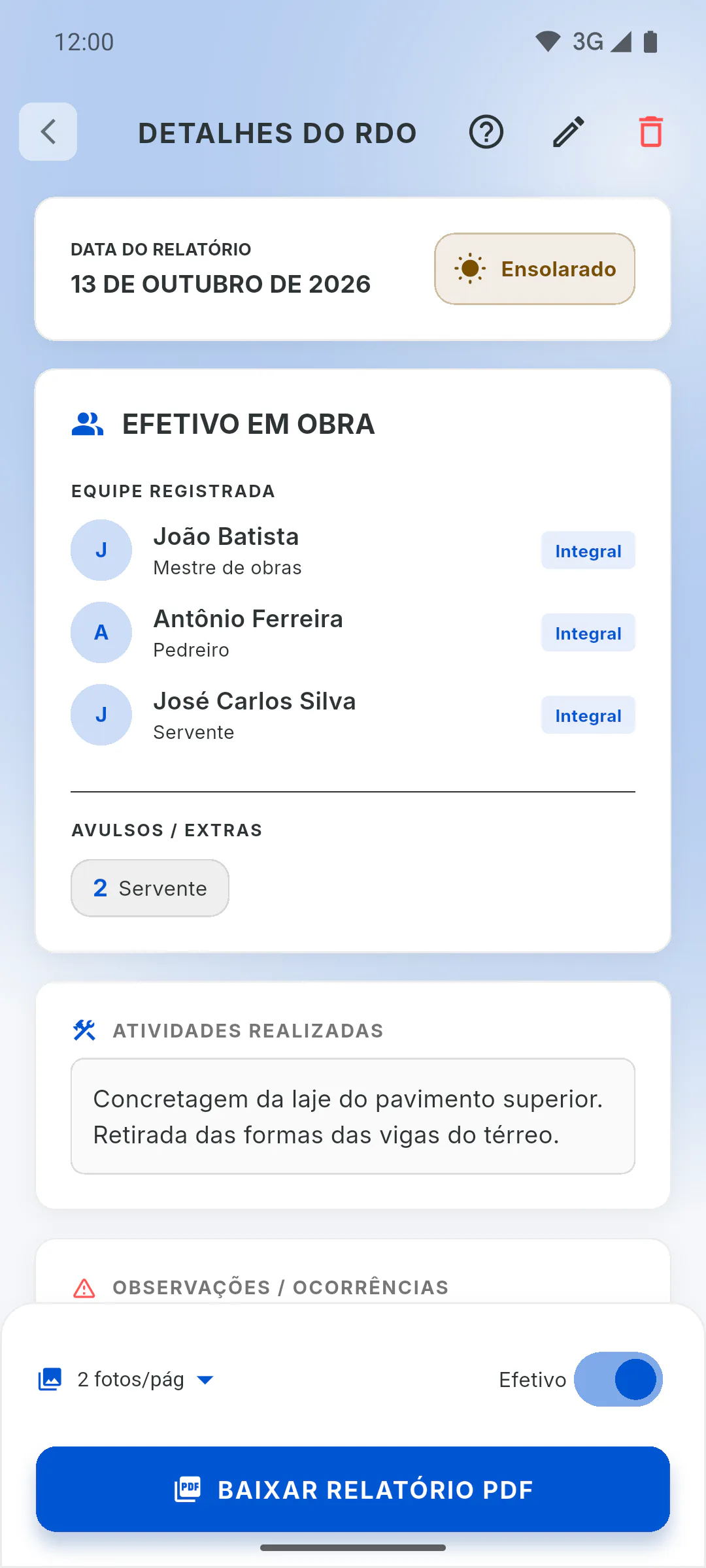
- Na edição, sem internet, aparece Sem Internet com a opção Salvar localmente; no celular, fotos e assinatura novas também ficam guardadas para envio depois: Como editar um RDO
- Excluir sem internet tira o RDO da lista na hora; quando a conexão volta, as fotos dele também são apagadas da nuvem. Só o dono da obra exclui: Como excluir um RDO
Como fazer RDO sem internet e quando as fotos são enviadas
O RDO pode ser feito sem sinal na obra. Veja o que fica salvo no aparelho, quando as fotos sobem e o que muda no celular e no computador.
Para gestor e equipe7 passos
Não encontrou o que procurava?
Fale com o suporte pelo WhatsApp ou abra um chamado direto pelo app.