
Passo 1: Abra a edição da obra
Abra a obra, vá até a aba Resumo, toque no menu de três pontos e depois em Editar Obra. A capa fica no topo, em Capa do projeto. No cadastro de uma obra nova, ela fica no mesmo lugar.
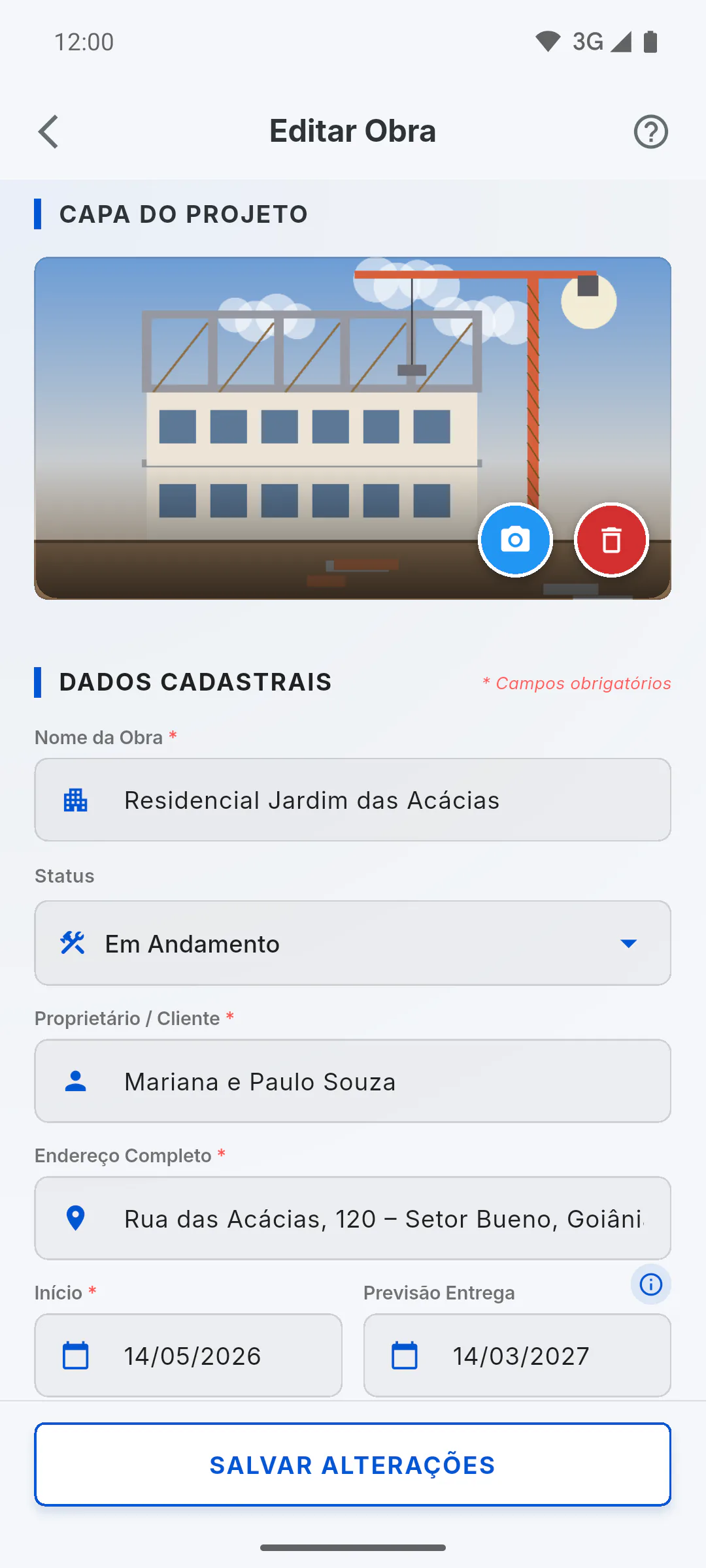
Passo 2: Escolha a imagem
Toque em Toque para adicionar Capa: abre a galeria do aparelho para você escolher uma imagem já salva. Não há opção de câmera aqui.
- Se o seu espaço acabou, aparece Armazenamento Cheio e a imagem não é escolhida: Armazenamento cheio: como liberar espaço
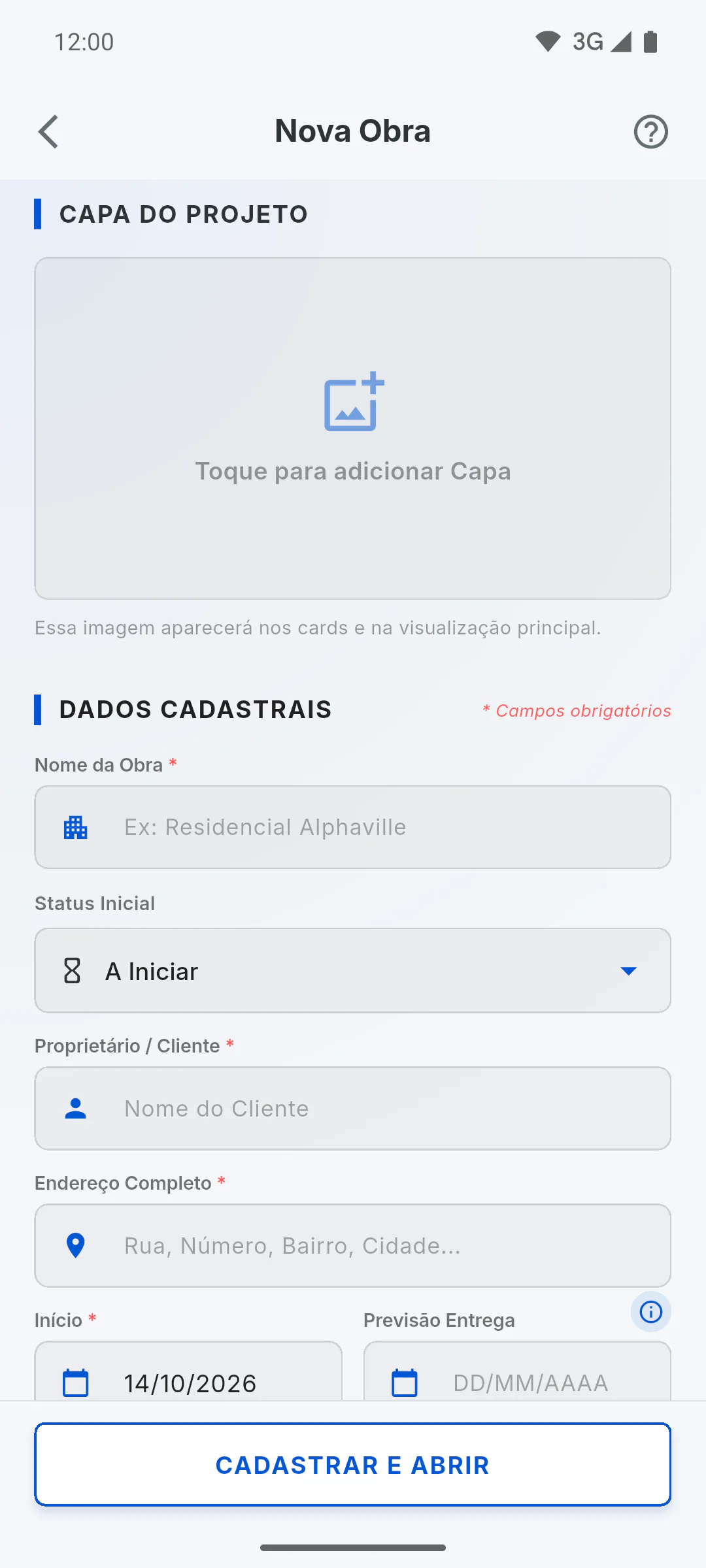
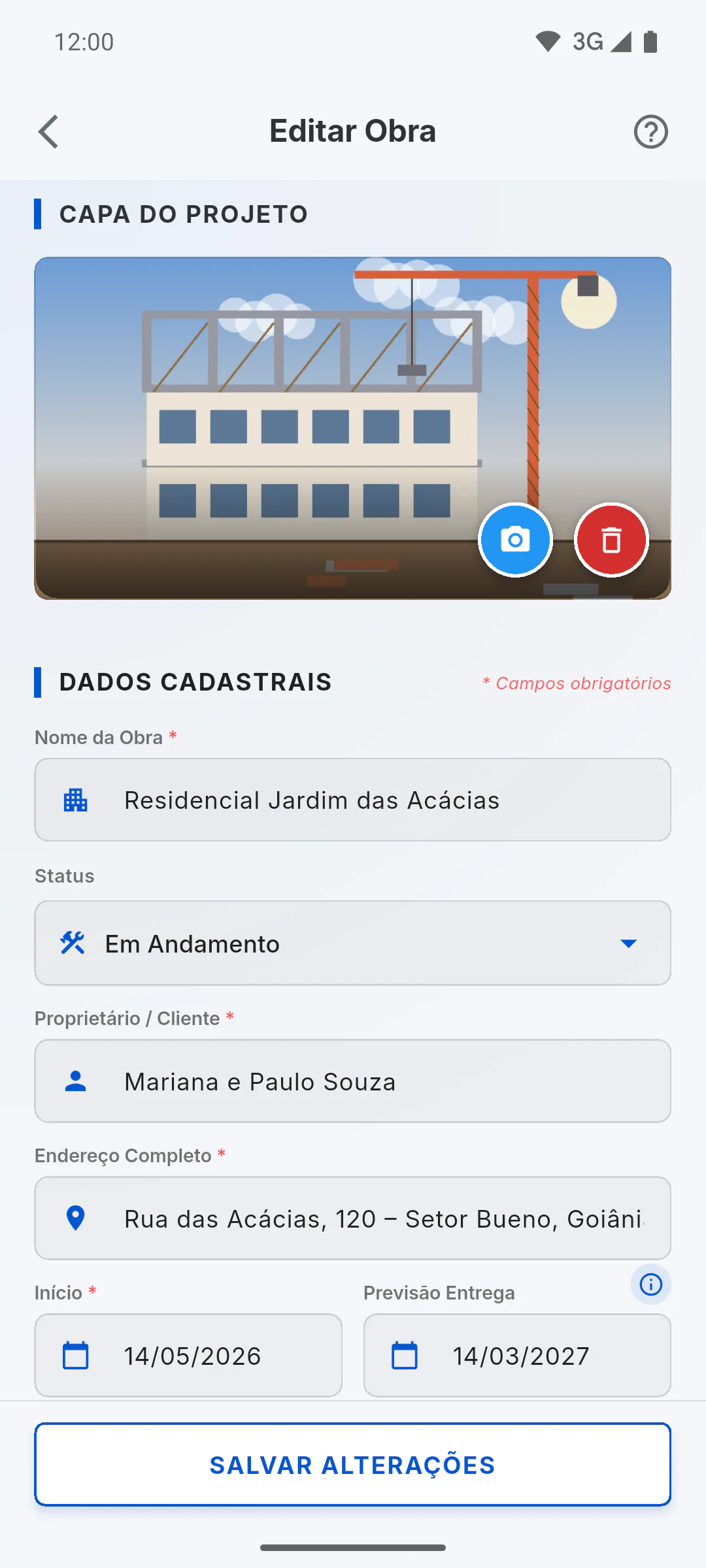
Passo 3: Troque ou remova
Com uma capa já escolhida, use os botões sobre a imagem: Trocar Imagem (ícone de câmera) ou Remover Imagem (ícone de lixeira).
- Na edição de uma obra, remover a capa vale na hora, mesmo que você saia sem salvar.
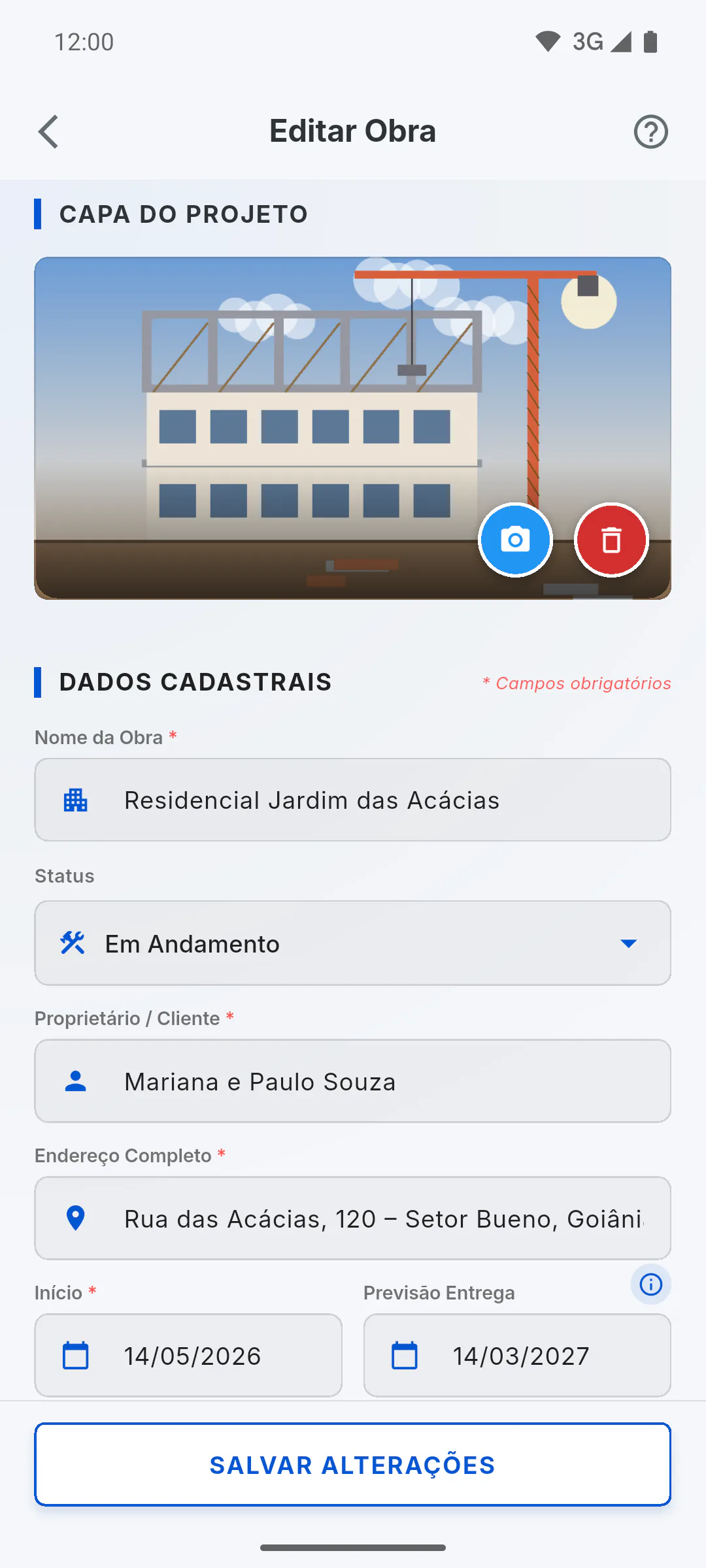
Passo 4: Salve
Toque em Salvar alterações (ou Cadastrar e abrir, na obra nova). A capa é enviada em segundo plano: aparece Enviando foto da obra em background... e depois Foto da obra salva com sucesso!
- Sem internet, a capa não é enviada e não há novo envio automático: escolha a imagem de novo quando estiver com conexão.
Passo 5: Onde a capa aparece
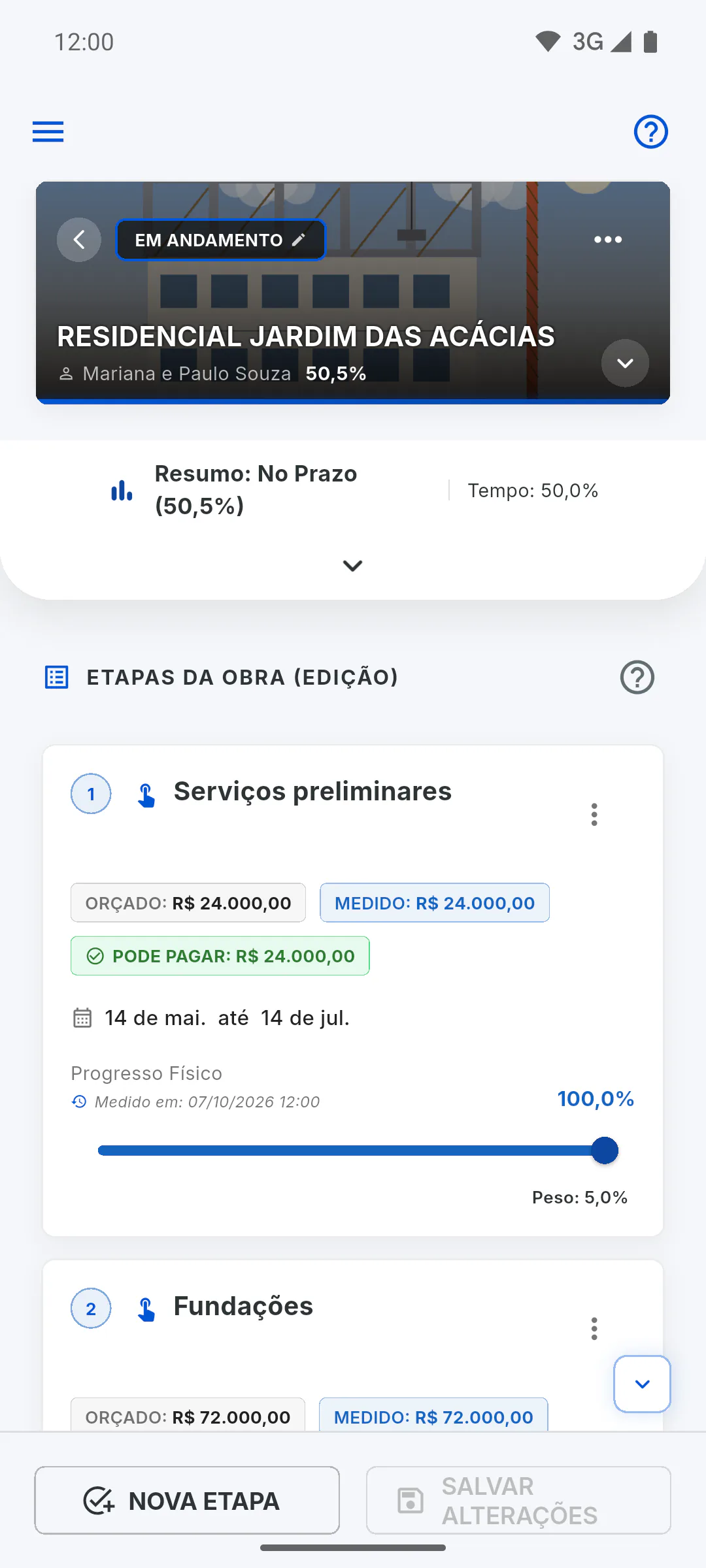
A capa fica no alto da tela da obra, aberta em tela cheia, com os botões de vidro por cima (voltar, logo, ajuda e menu) e a situação, o nome da obra, o cliente e o endereço sobre a imagem; ao rolar a tela, ela encolhe numa pílula no topo. Ela também aparece no card da obra no painel e no alto do Portal do Cliente. Sem foto, aparece um desenho de prédio em degradê.
Como adicionar ou trocar a foto de capa da obra
A capa identifica a obra no painel, no alto da tela da obra e no Portal do Cliente. Veja como escolher, trocar ou remover a imagem e quando ela é enviada.
Para gestor5 passos
Não encontrou o que procurava?
Fale com o suporte pelo WhatsApp ou abra um chamado direto pelo app.