
Paso 1: Abra la edición de la obra
Abra la obra, vaya a la pestaña Resumen, pulse el menú de tres puntos y luego Editar Proyecto. La portada está arriba, en Portada del proyecto. Al crear una obra nueva, está en el mismo sitio.
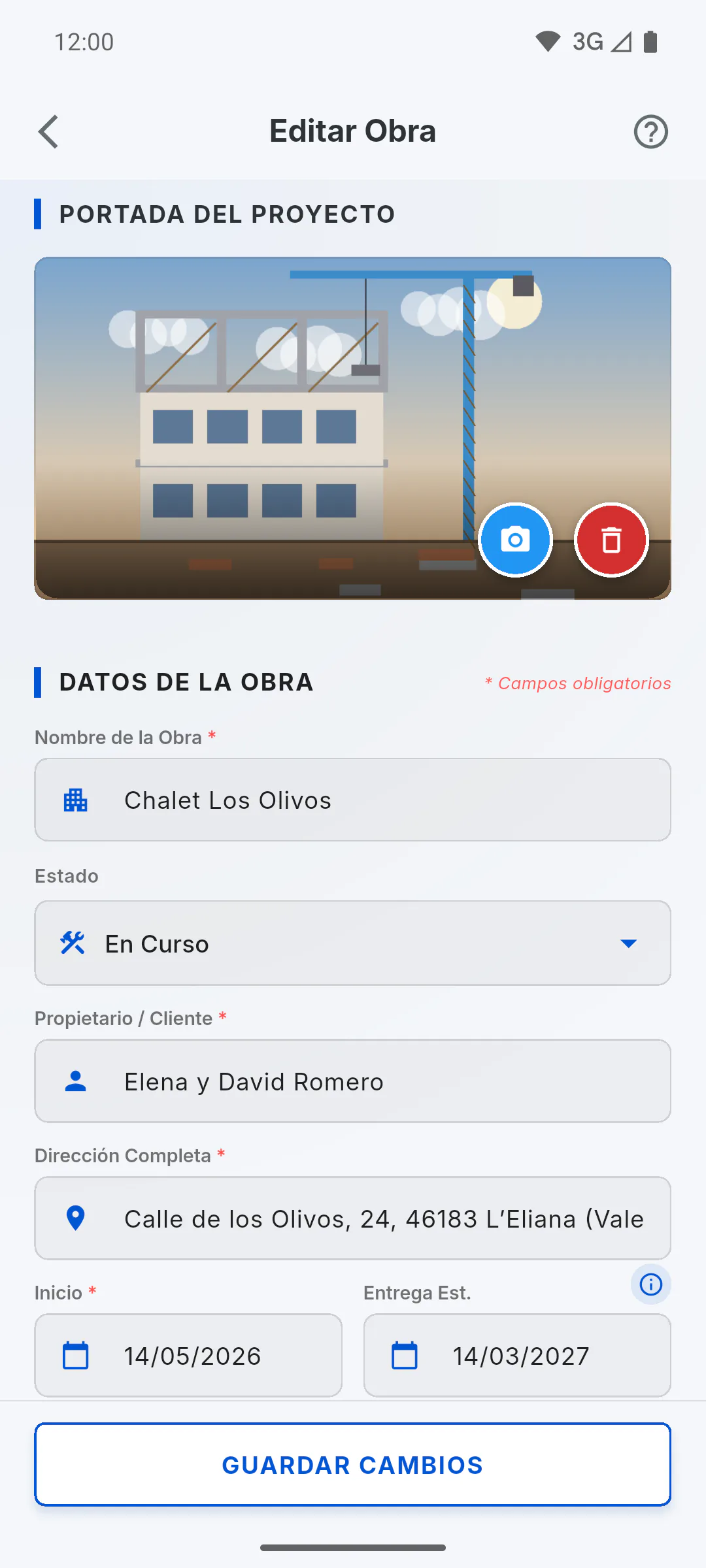
Paso 2: Elija la imagen
Pulse Toque para añadir Portada: se abre la galería del dispositivo para que elija una imagen guardada. Aquí no hay opción de cámara.
- Si se quedó sin espacio, aparece Almacenamiento Lleno y la imagen no se elige: Almacenamiento lleno: cómo liberar espacio
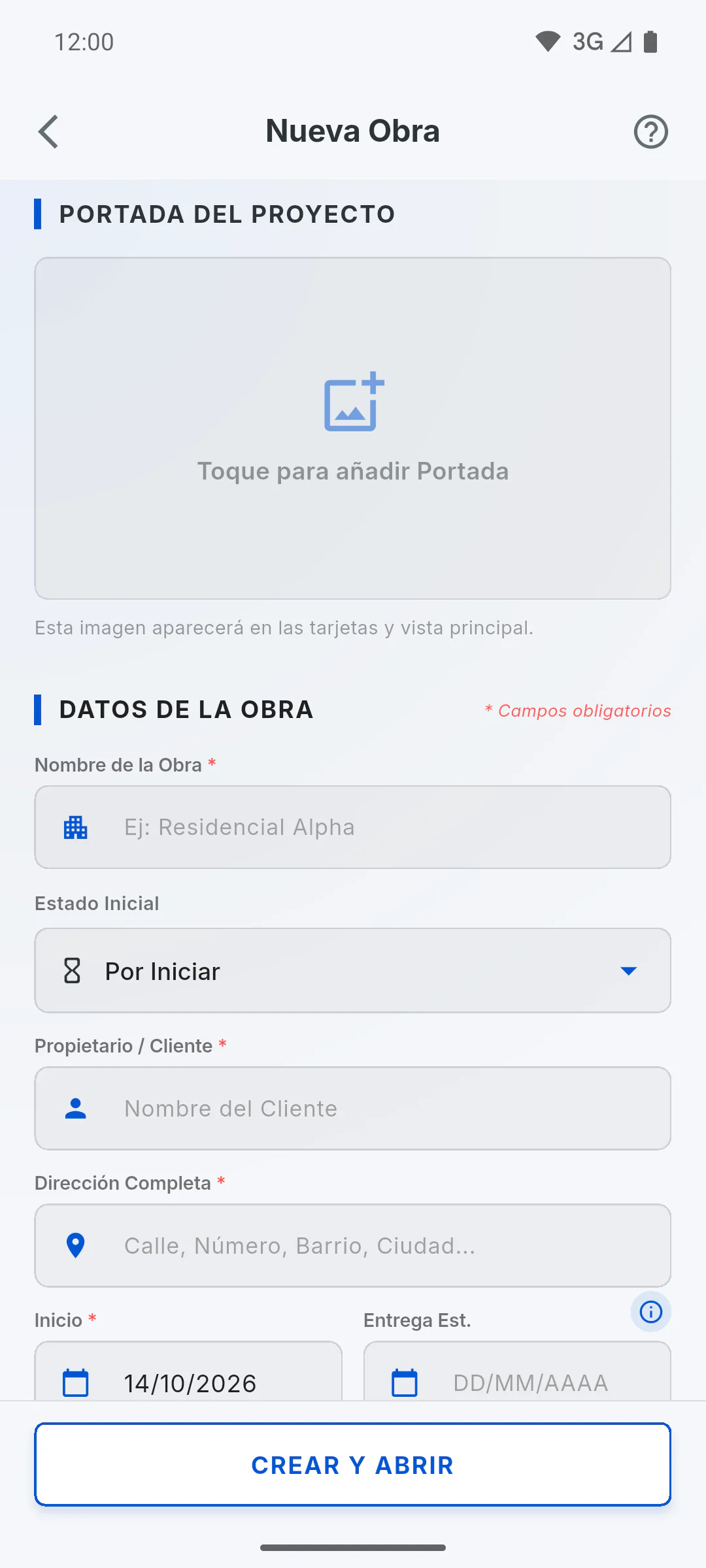
Paso 3: Cámbiela o quítela
Con una portada ya elegida, use los botones sobre la imagen: Cambiar Imagen (icono de cámara) o Eliminar Imagen (icono de papelera).
- Al editar una obra, quitar la portada se aplica en el momento, aunque salga sin guardar.
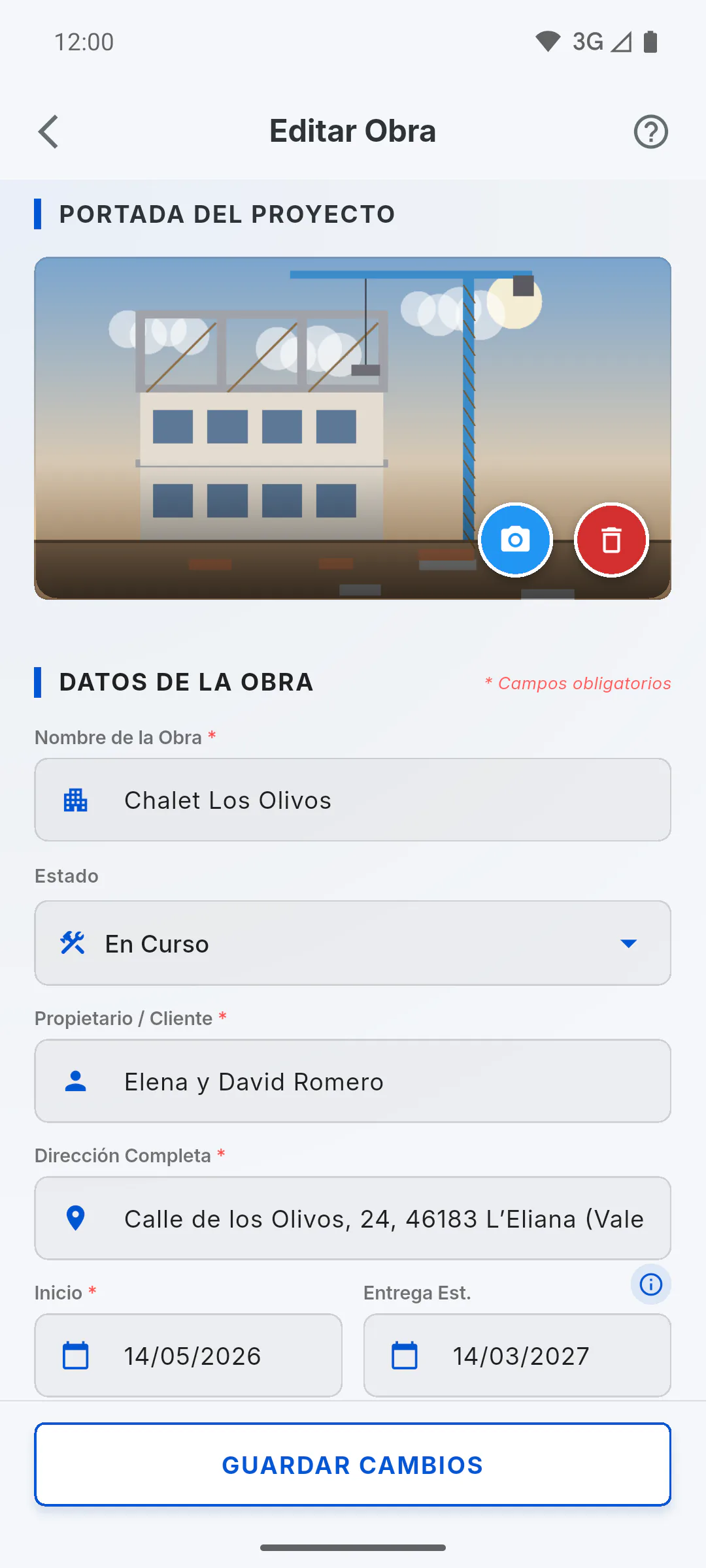
Paso 4: Guarde
Pulse Guardar cambios (o Crear y abrir en una obra nueva). La portada se sube en segundo plano: aparece Subiendo foto del proyecto en segundo plano... y después ¡Foto del proyecto guardada con éxito!
- Sin internet, la portada no se sube y no se vuelve a intentar sola: elija la imagen otra vez cuando tenga conexión.
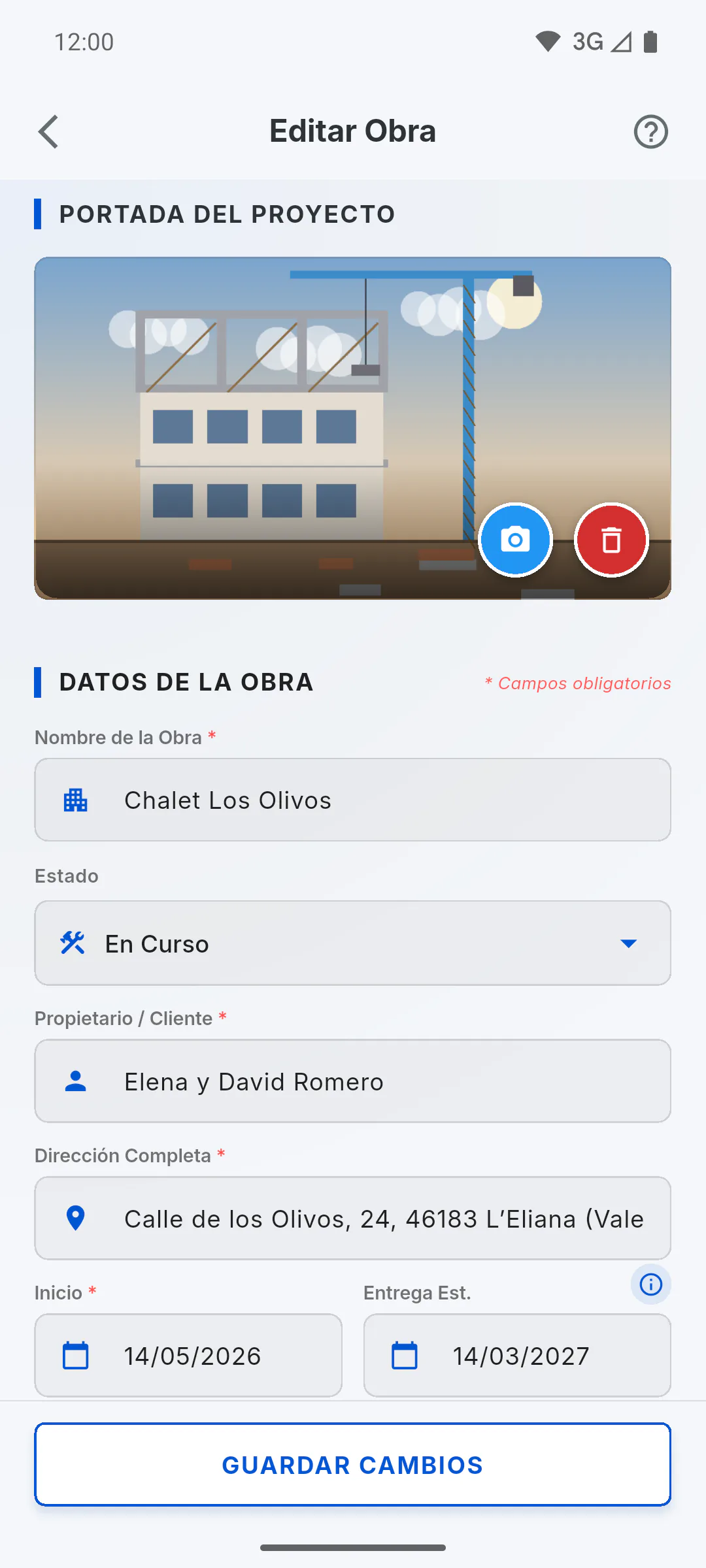
Paso 5: Dónde aparece la portada
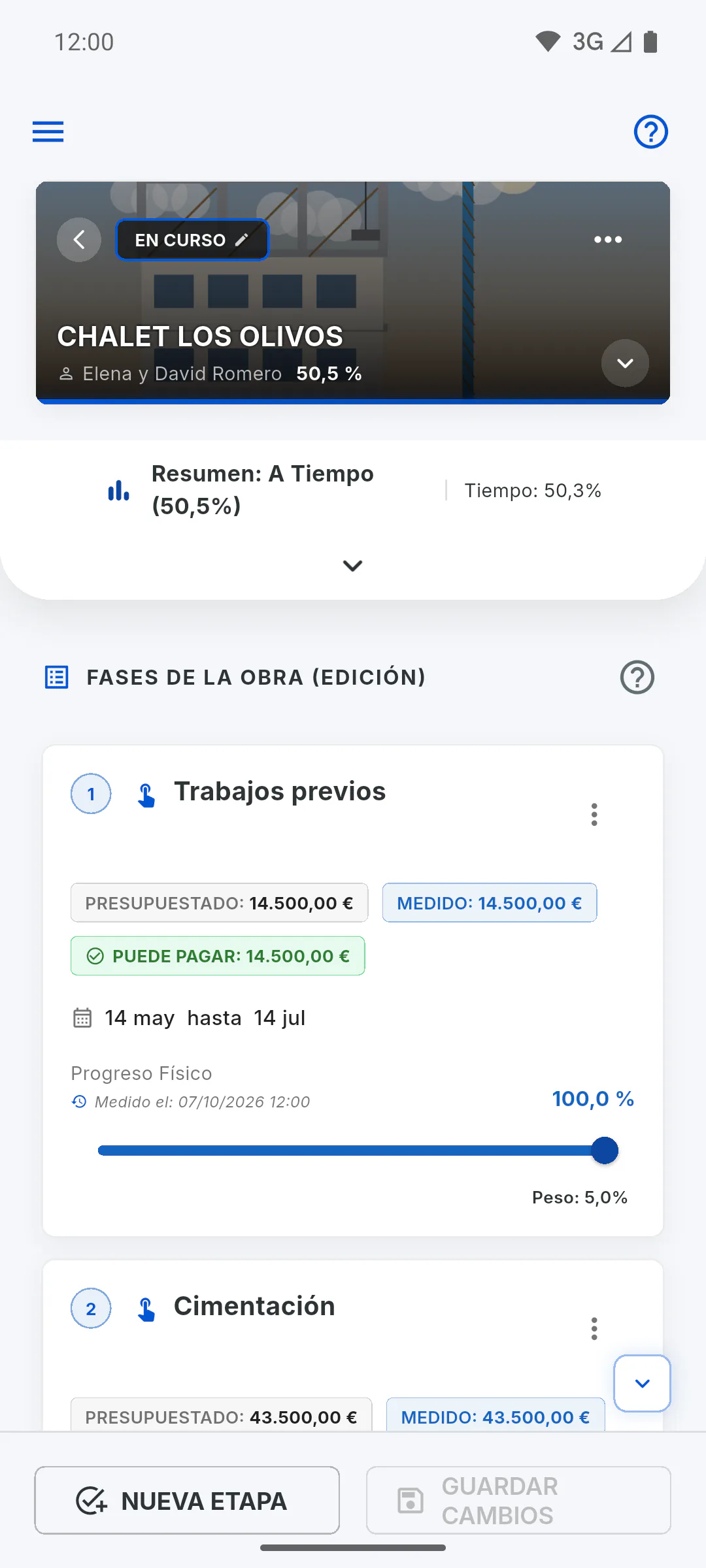
La portada queda en la parte superior de la pantalla de la obra, a pantalla completa, con los botones de cristal encima (volver, logo, ayuda y menú) y el estado, el nombre de la obra, el cliente y la dirección sobre la imagen; al desplazar la pantalla, se recoge en una píldora en la parte superior. También aparece en la tarjeta de la obra en el panel y arriba del Portal del Cliente. Sin foto, muestra el dibujo de un edificio en degradado.
Cómo añadir o cambiar la foto de portada de la obra
La portada identifica la obra en el panel, en la parte superior de la pantalla de la obra y en el Portal del Cliente. Vea cómo elegir, cambiar o quitar la imagen y cuándo se sube.
Para gestor5 pasos
¿No has encontrado lo que buscabas?
Habla con soporte por WhatsApp o abre una solicitud desde la aplicación.