
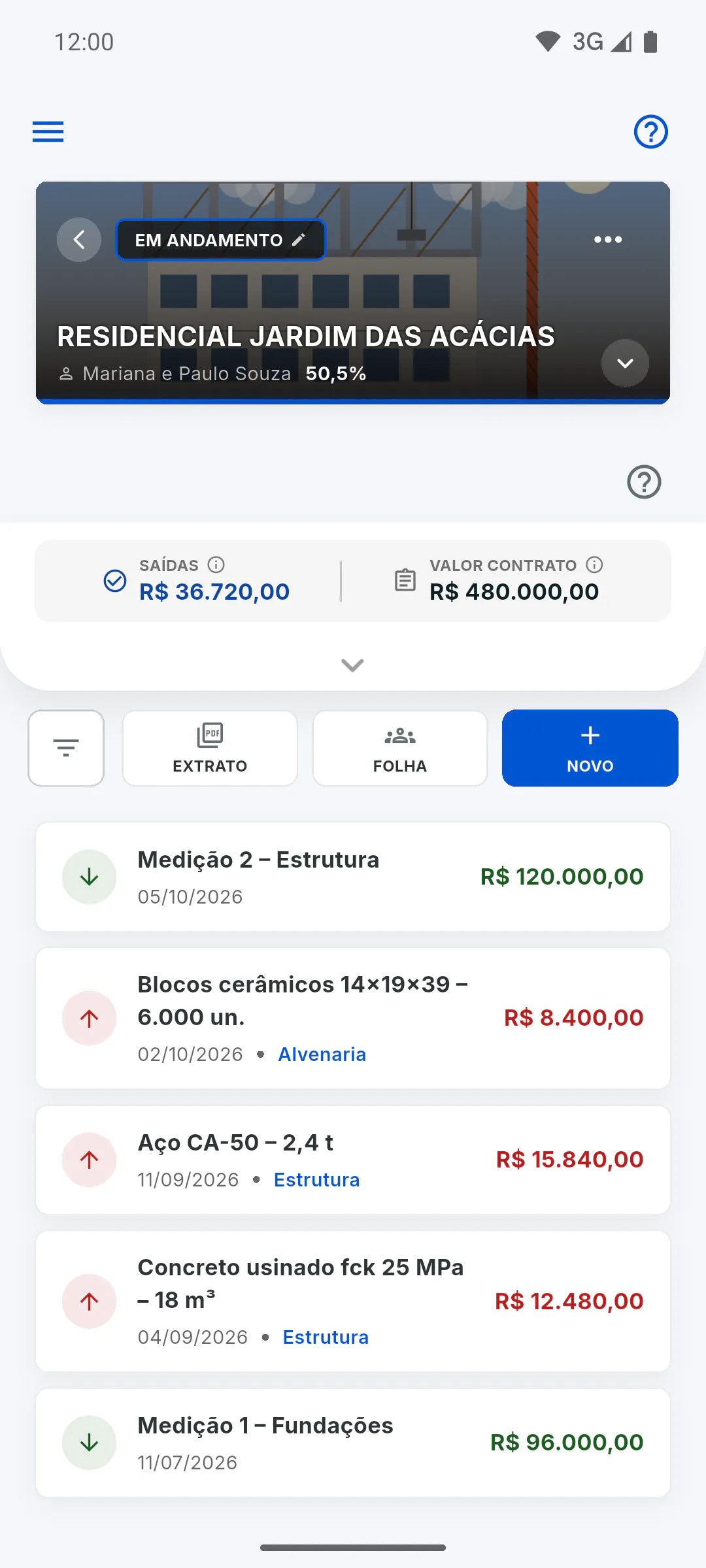
Passo 1: Abra um lançamento novo
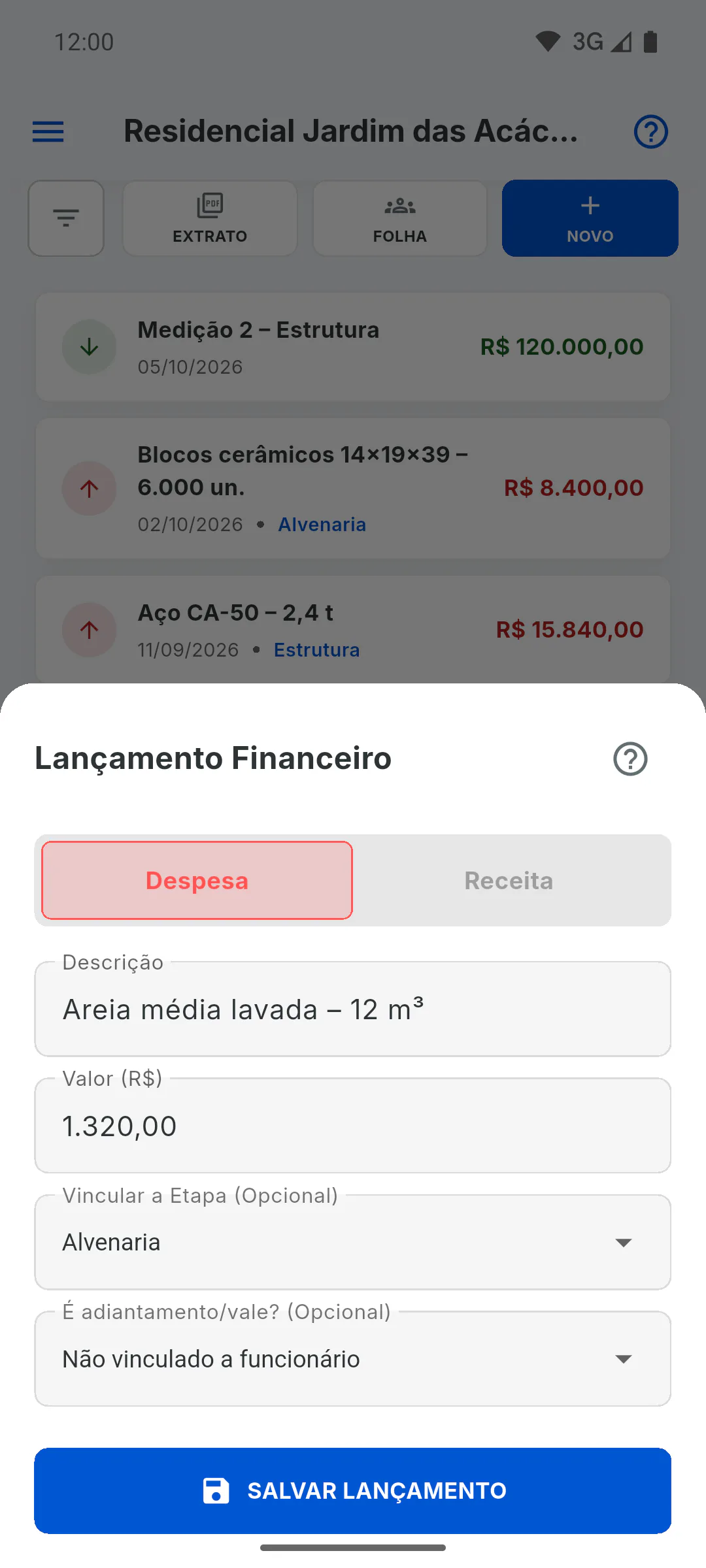
Abra a obra e toque em Financeiro no menu da obra. Na barra de botões, toque em Novo; com a lista vazia, também dá para tocar em Adicionar novo. Abre Lançamento Financeiro.
Passo 2: Despesa ou receita
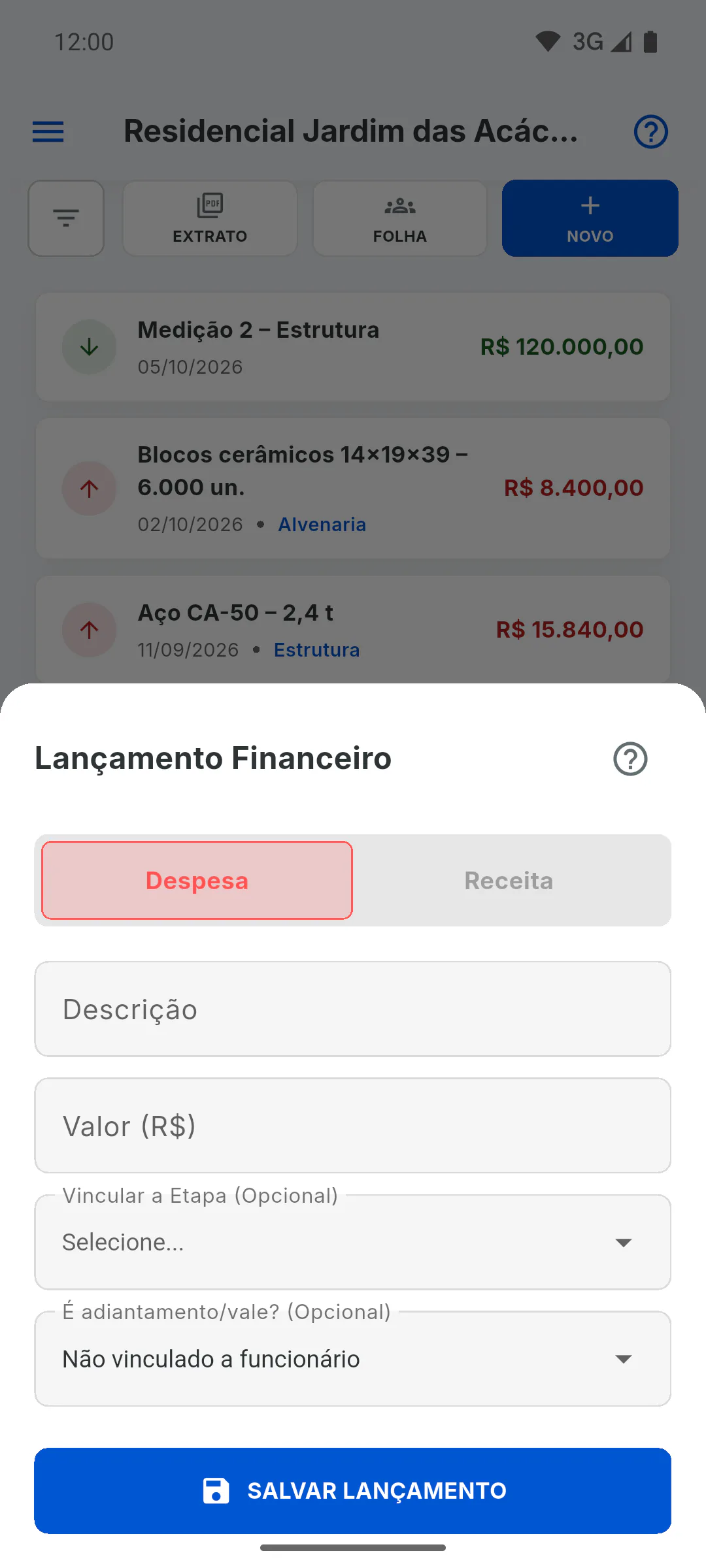
No alto, escolha Despesa, para dinheiro que sai (material, mão de obra, serviços), ou Receita, para dinheiro que entra, como os pagamentos do cliente. Vem marcada Despesa.
Passo 3: Descrição e valor
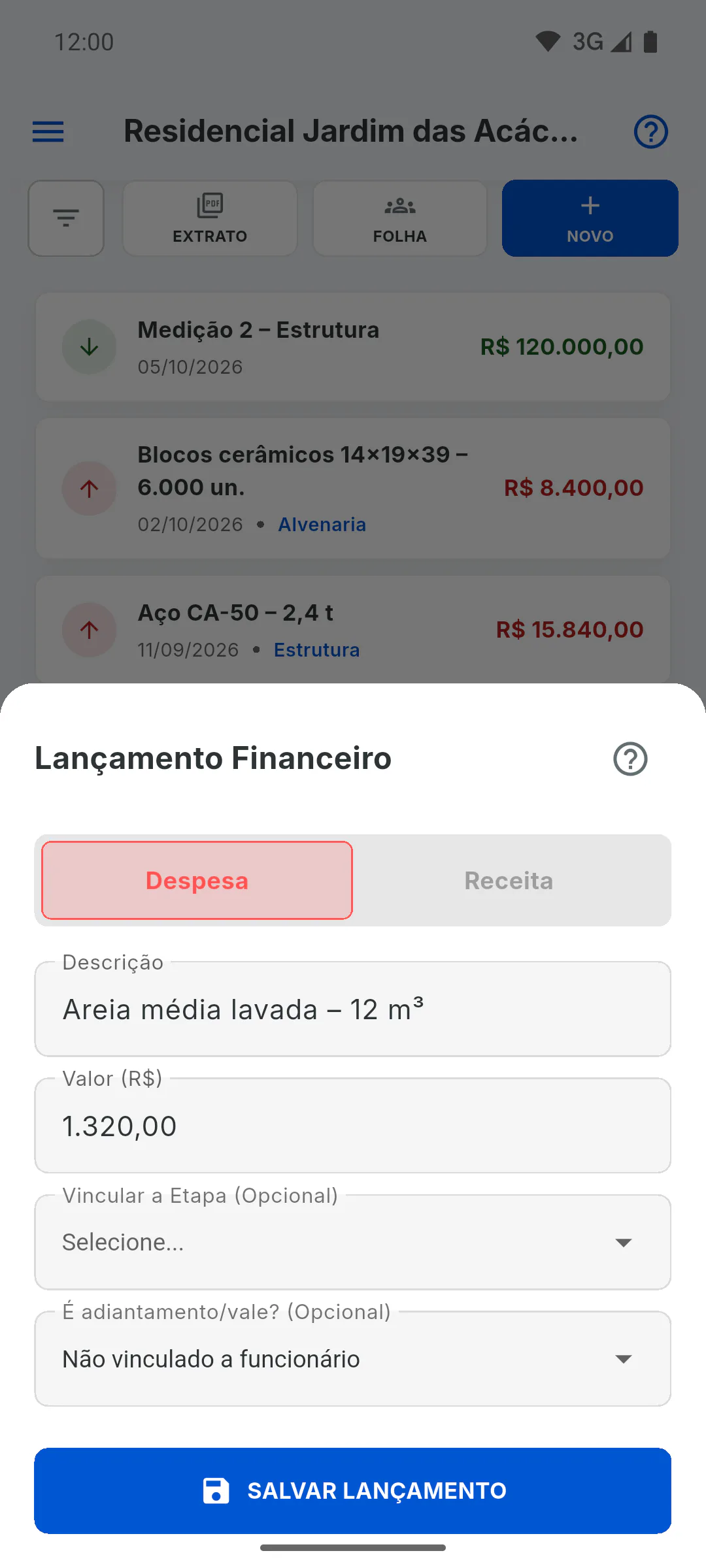
Preencha Descrição e Valor. O valor é digitado só com números, na moeda da obra, e os centavos entram sozinhos: para 150,00, digite 15000. Sem descrição ou com valor zero, aparece Preencha a descrição e um valor válido.
Passo 4: Etapa e vale
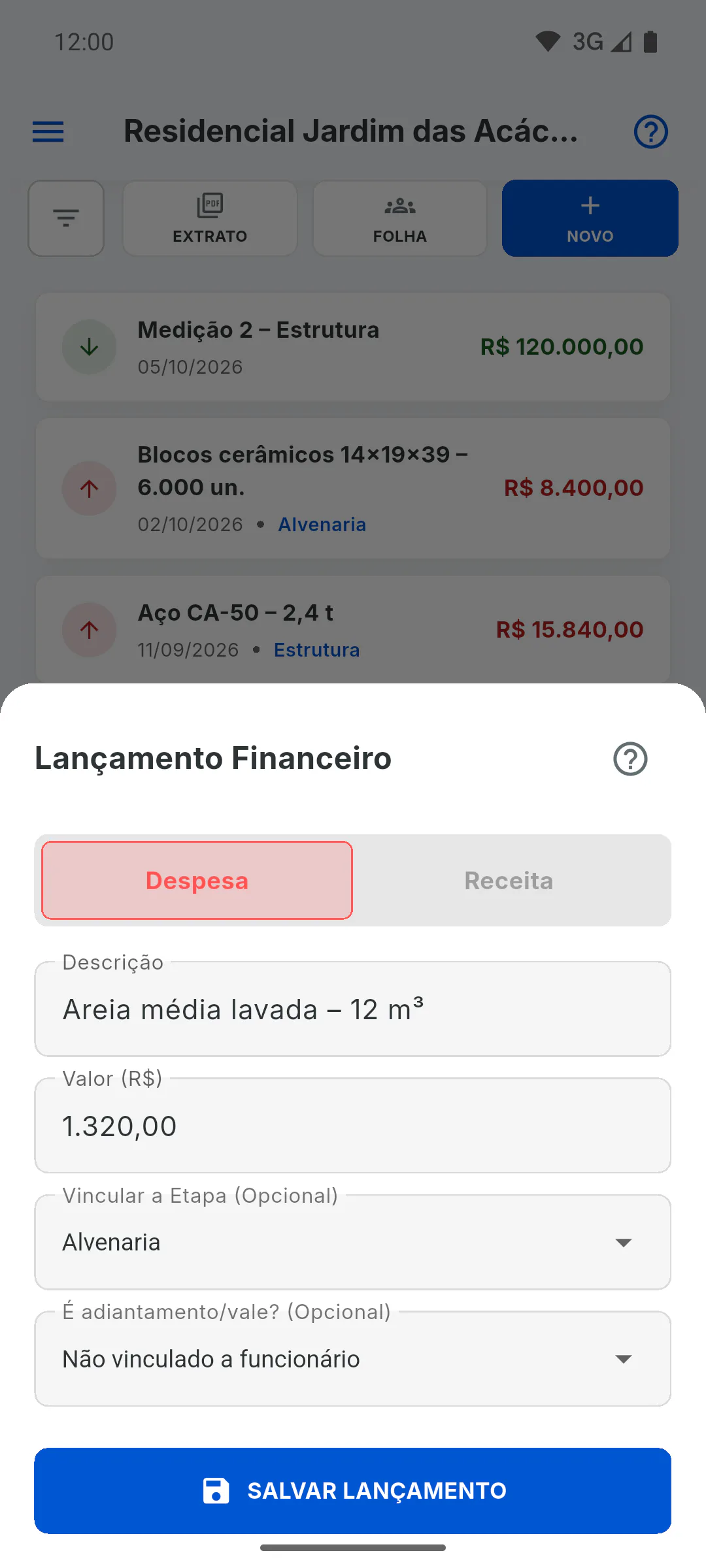
- Vincular a Etapa (Opcional): escolha a etapa do cronograma a que o gasto pertence. É isso que mostra quanto já foi pago em cada etapa: Por que vincular despesas às etapas
- É adiantamento/vale? (Opcional): só em despesa, liga o gasto a um colaborador da sua equipe: Como registrar um vale ou adiantamento
Passo 5: Salve
Toque em Salvar lançamento. O lançamento entra na lista com a data de hoje: não há campo de data. Os clientes convidados da obra recebem o aviso Atualização Financeira com a descrição e o valor. Se a gravação falhar, aparece Erro ao salvar lançamento.
Passo 6: Quem pode lançar
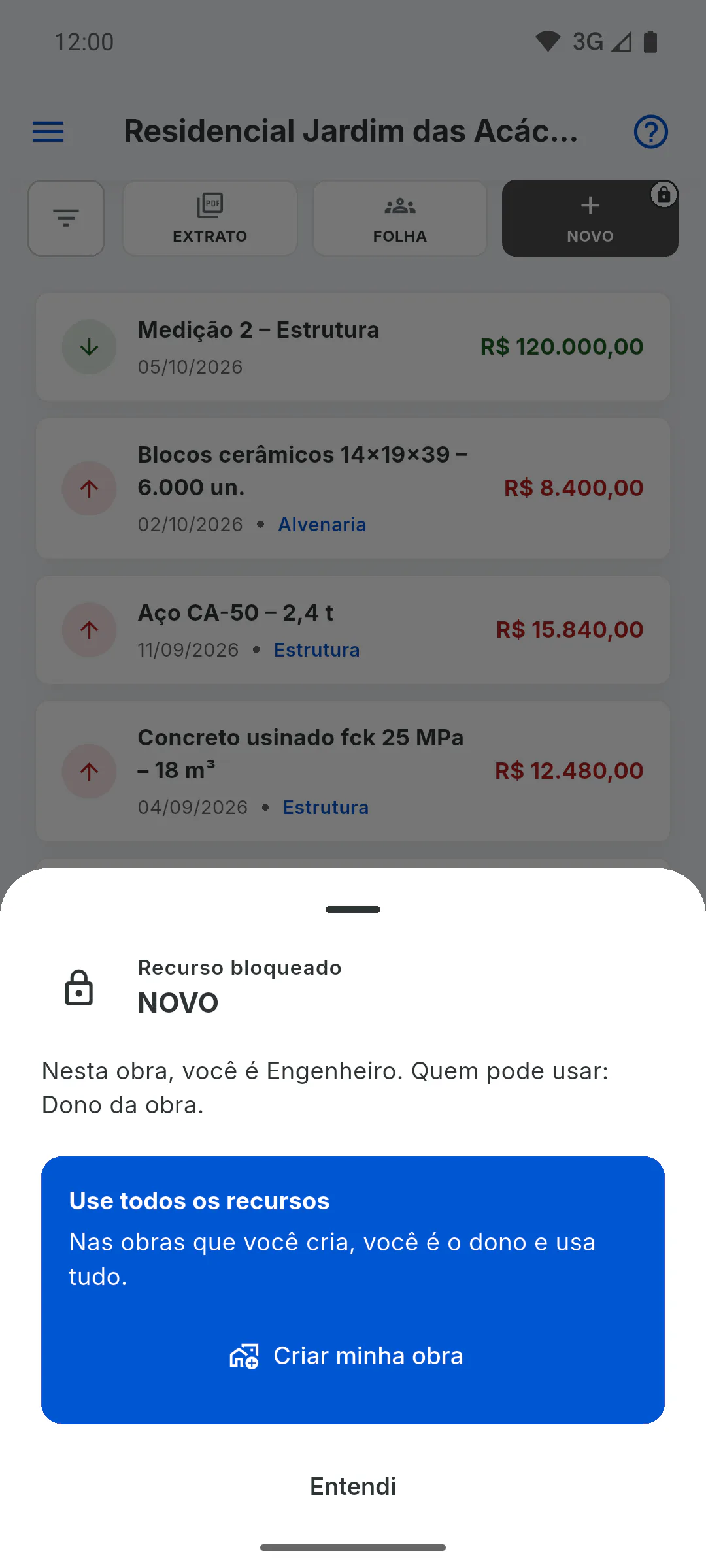
Só o dono da obra grava lançamentos no Financeiro. O engenheiro convidado vê o Financeiro, mas o botão Novo aparece sem cor e com um cadeado; se ele tocar, uma janela mostra o papel dele na obra e quem pode usar. Para o convidado da equipe, o próprio Financeiro aparece com cadeado no menu da obra.
Como lançar uma receita ou despesa na obra
Registre no Financeiro da obra cada gasto e cada dinheiro que entra, com descrição, valor e, se quiser, a etapa do cronograma.
Para gestor6 passos
Não encontrou o que procurava?
Fale com o suporte pelo WhatsApp ou abra um chamado direto pelo app.