
Passo 1: Abra um lançamento novo
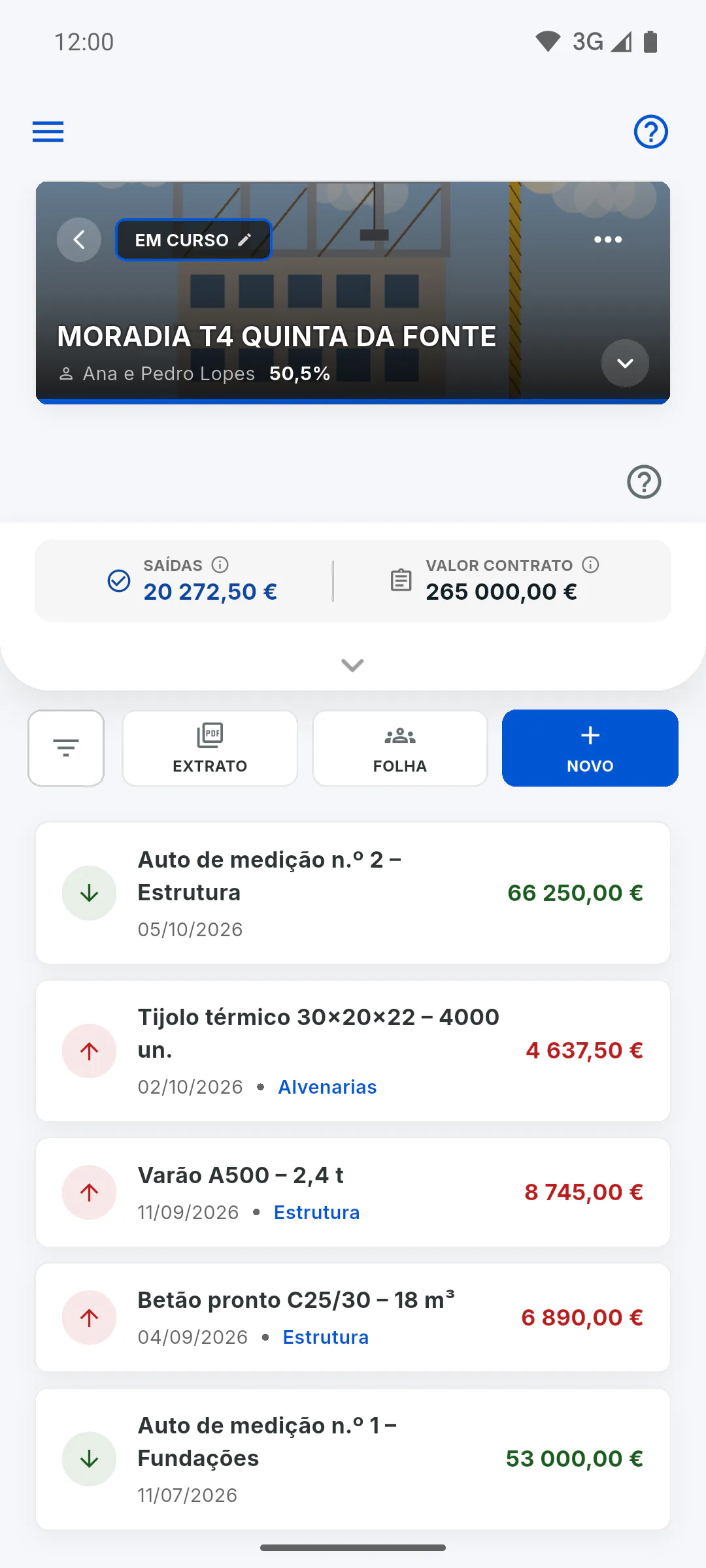
Abra a obra e toque em Financeiro no menu da obra. Na barra de botões, toque em Novo; com a lista vazia, também pode tocar em Adicionar novo. Abre Lançamento Financeiro.
Passo 2: Despesa ou receita
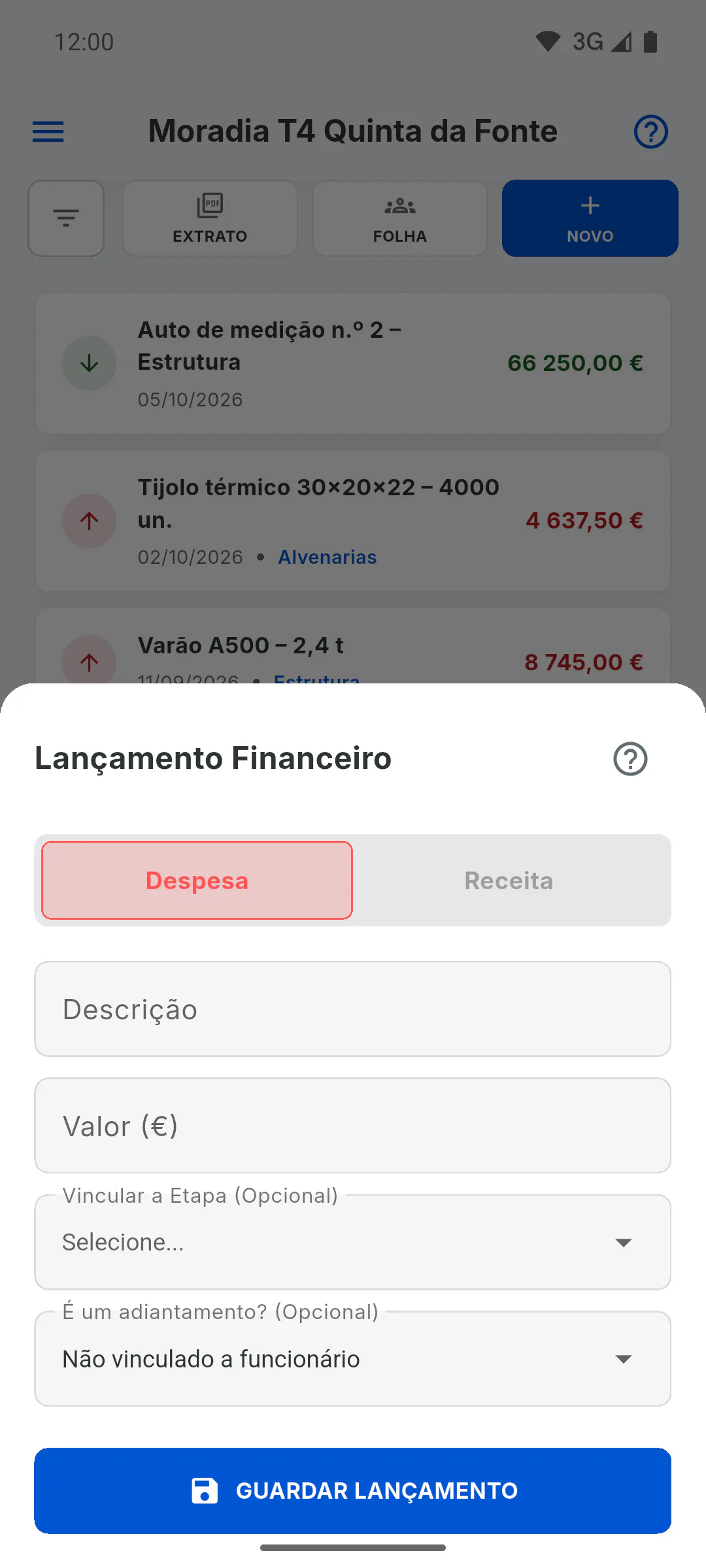
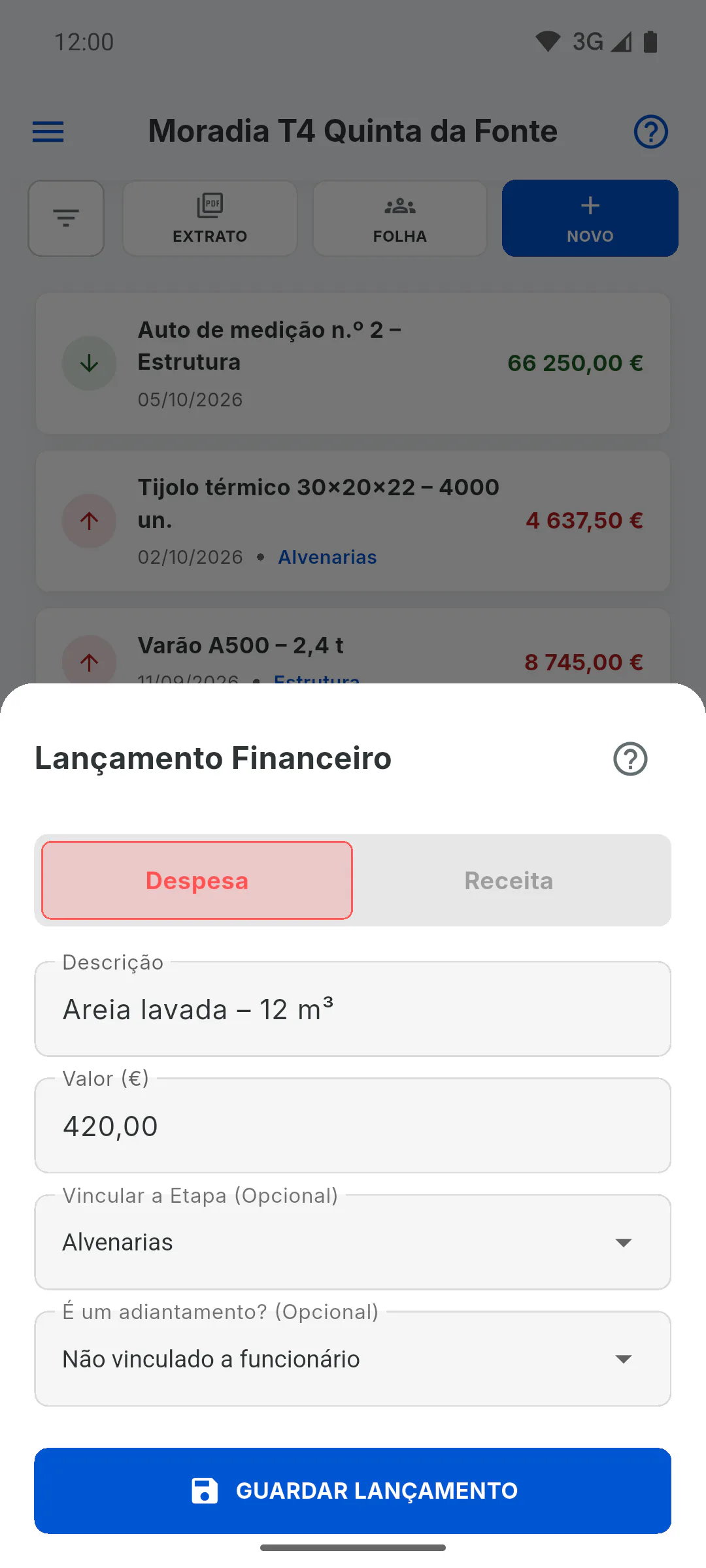
No topo, escolha Despesa, para o dinheiro que sai (material, mão de obra, serviços), ou Receita, para o dinheiro que entra, como os pagamentos do cliente. Vem marcada Despesa.
Passo 3: Descrição e valor
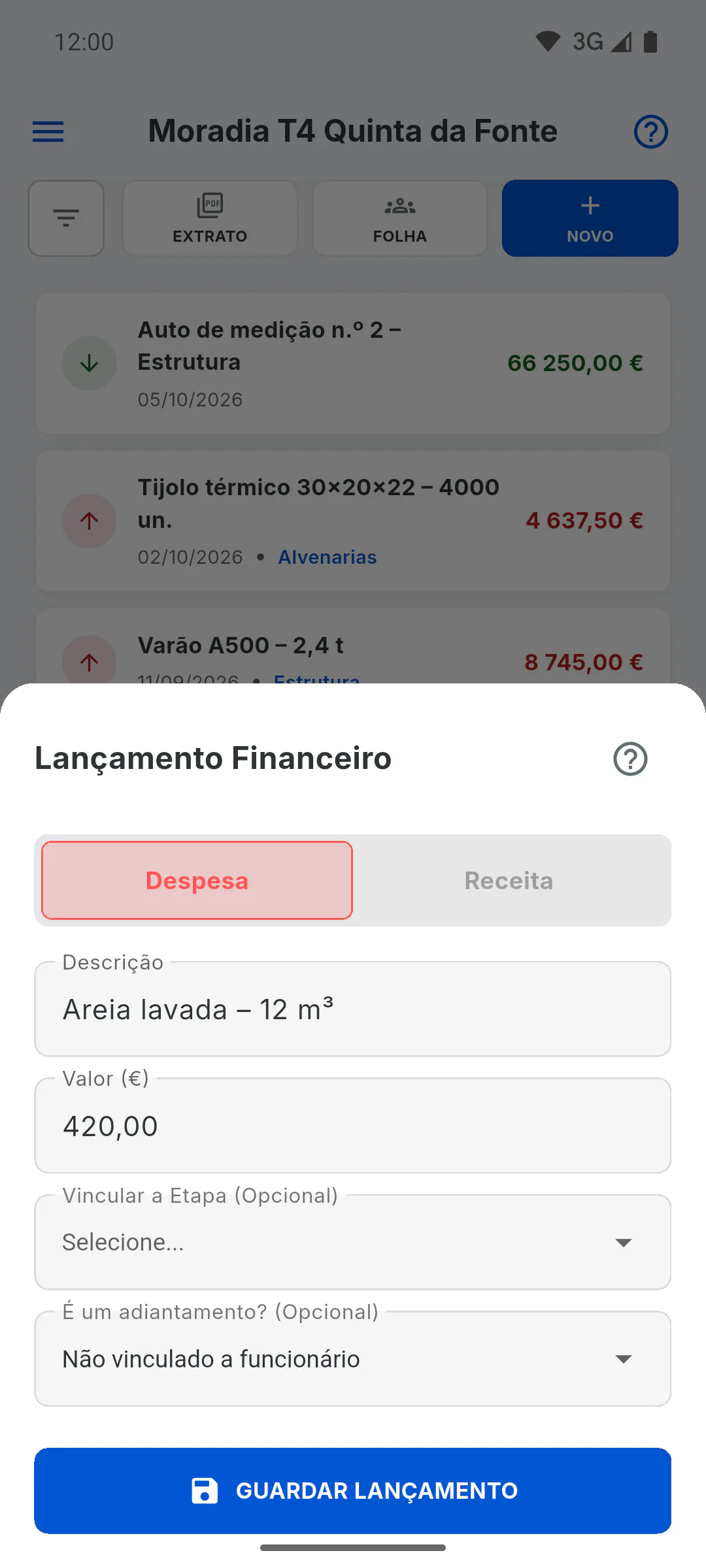
Preencha Descrição e Valor. O valor escreve-se só com algarismos, na moeda da obra, e os cêntimos entram sozinhos: para 150,00, escreva 15000. Sem descrição ou com valor zero, aparece Preencha a descrição e um valor válido.
Passo 4: Etapa e adiantamento
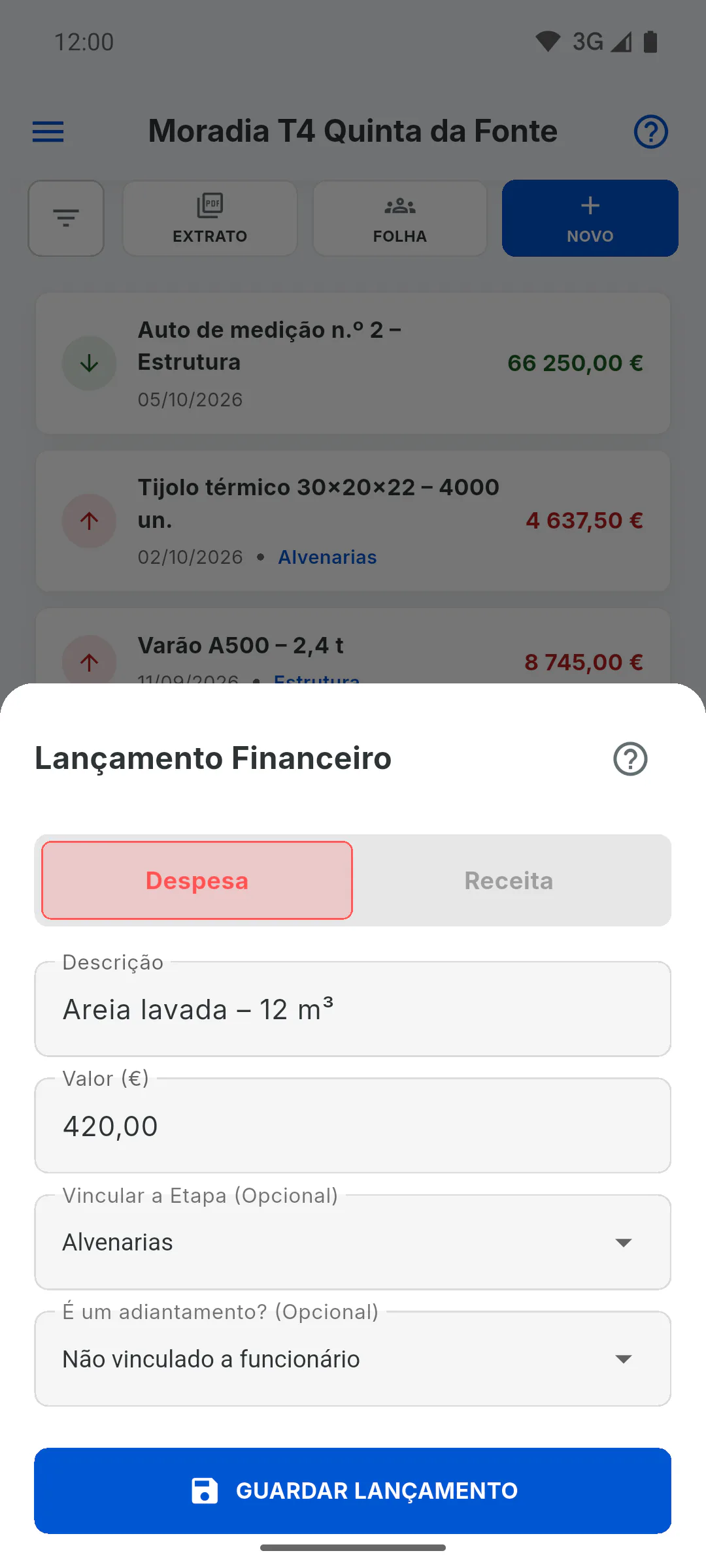
- Vincular a Etapa (Opcional): escolha a etapa do cronograma a que o gasto pertence. É isto que mostra quanto já foi pago em cada etapa: Porque é que se devem ligar as despesas às etapas
- É um adiantamento? (Opcional): só na despesa, liga o gasto a um colaborador da sua equipa: Como registar um adiantamento para um colaborador
Passo 5: Guarde
Toque em Guardar lançamento. O lançamento entra na lista com a data de hoje: não há campo de data. Os clientes convidados da obra recebem o aviso Atualização Financeira com a descrição e o valor. Se a gravação falhar, aparece Erro ao guardar lançamento.
Passo 6: Quem pode lançar
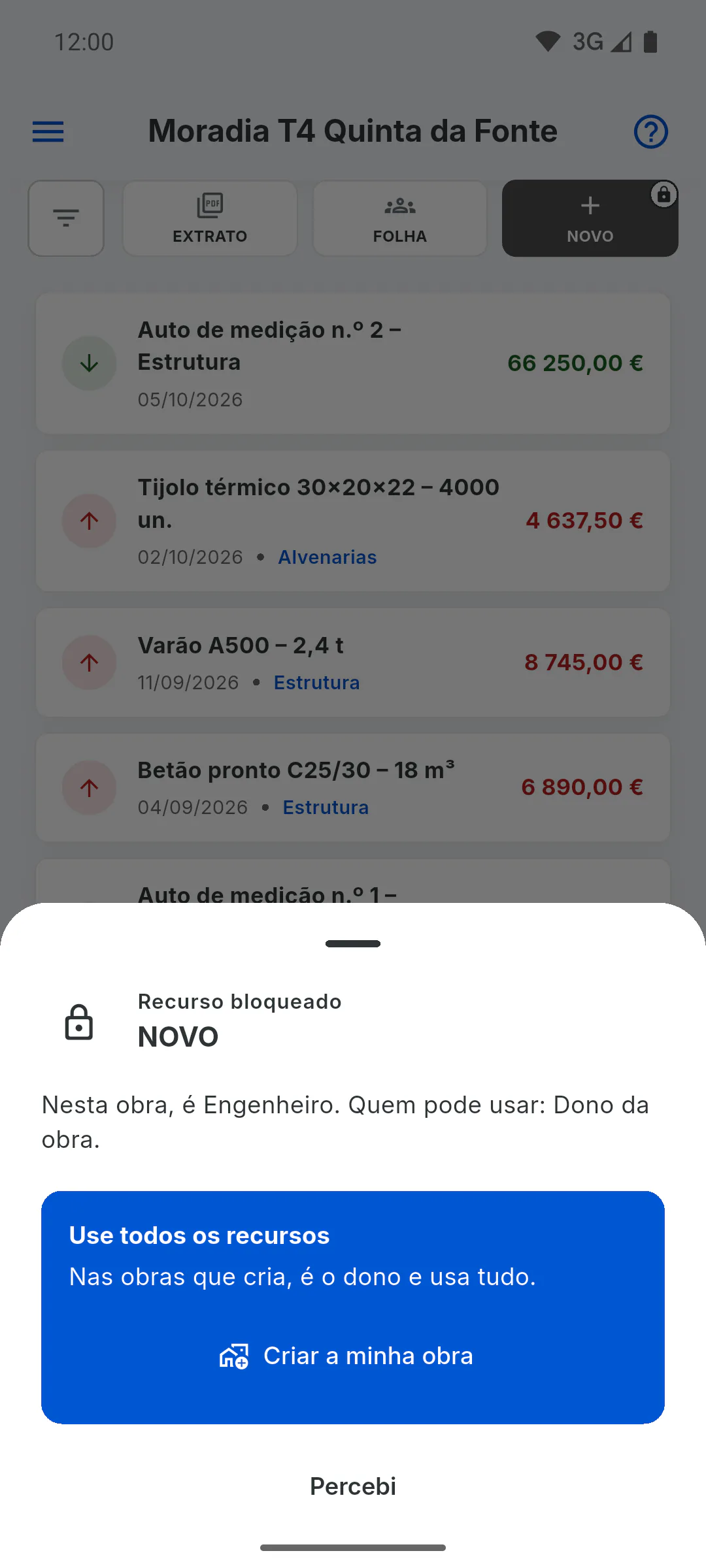
Só o dono da obra grava lançamentos no Financeiro. O engenheiro convidado vê o Financeiro, mas o botão Novo aparece sem cor e com um cadeado; se ele tocar, abre-se uma janela que indica o papel dele na obra e quem pode usar. Para o convidado da equipa, o próprio Financeiro aparece com cadeado no menu da obra.
Como lançar uma receita ou despesa na obra
Registe no Financeiro da obra cada gasto e cada entrada de dinheiro, com descrição, valor e, se quiser, a etapa do cronograma.
Para gestor6 passos
Não encontrou o que procurava?
Fale com o apoio pelo WhatsApp ou abra um pedido diretamente na aplicação.