
Passo 1: Gestor e equipe: em Sobre o App
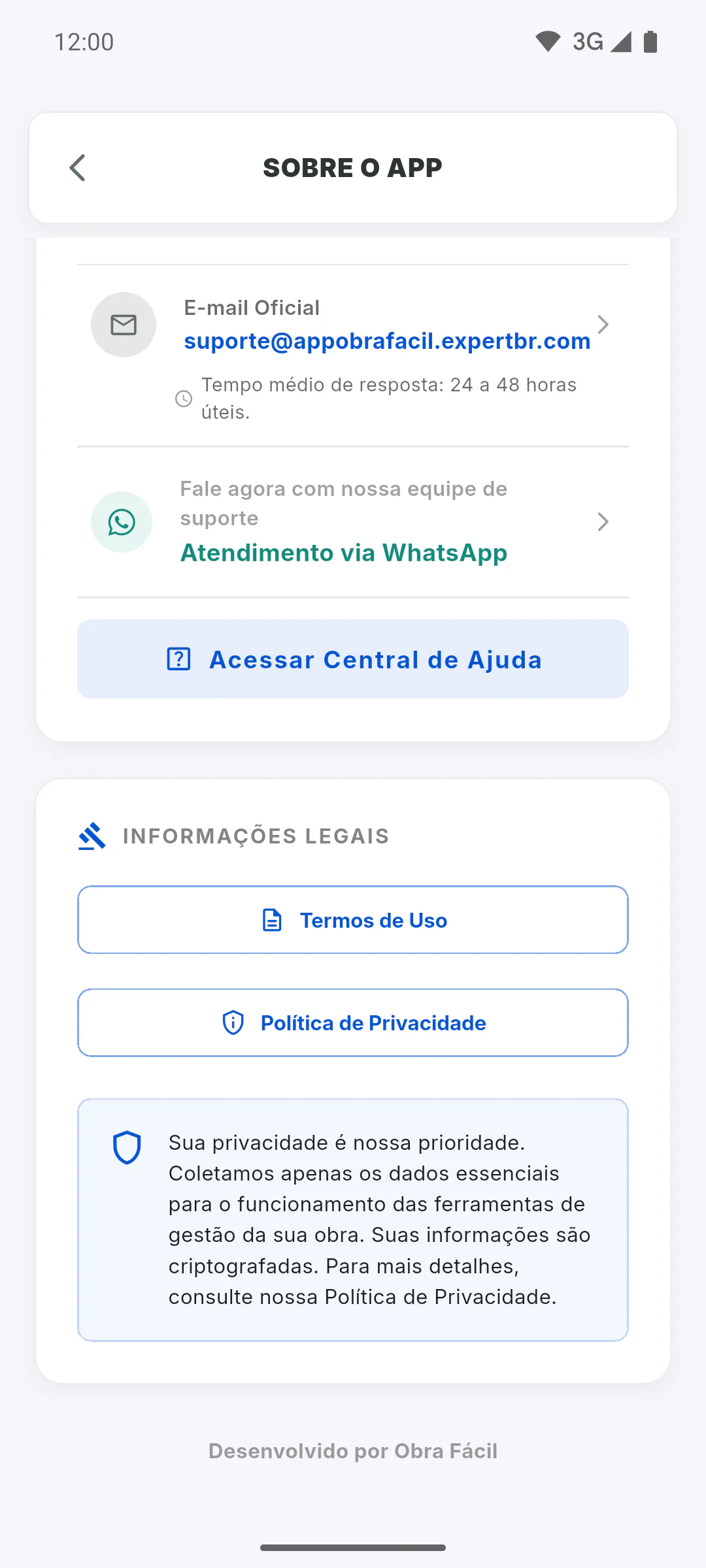
No menu lateral, toque em Sobre o App e, em Informações Legais, toque em Termos de Uso ou em Política de Privacidade. O texto abre numa tela própria; para voltar, use a seta no topo.
Passo 2: Outros lugares com os mesmos links
- na tela de criar conta
- no rodapé da tela de planos do PRO
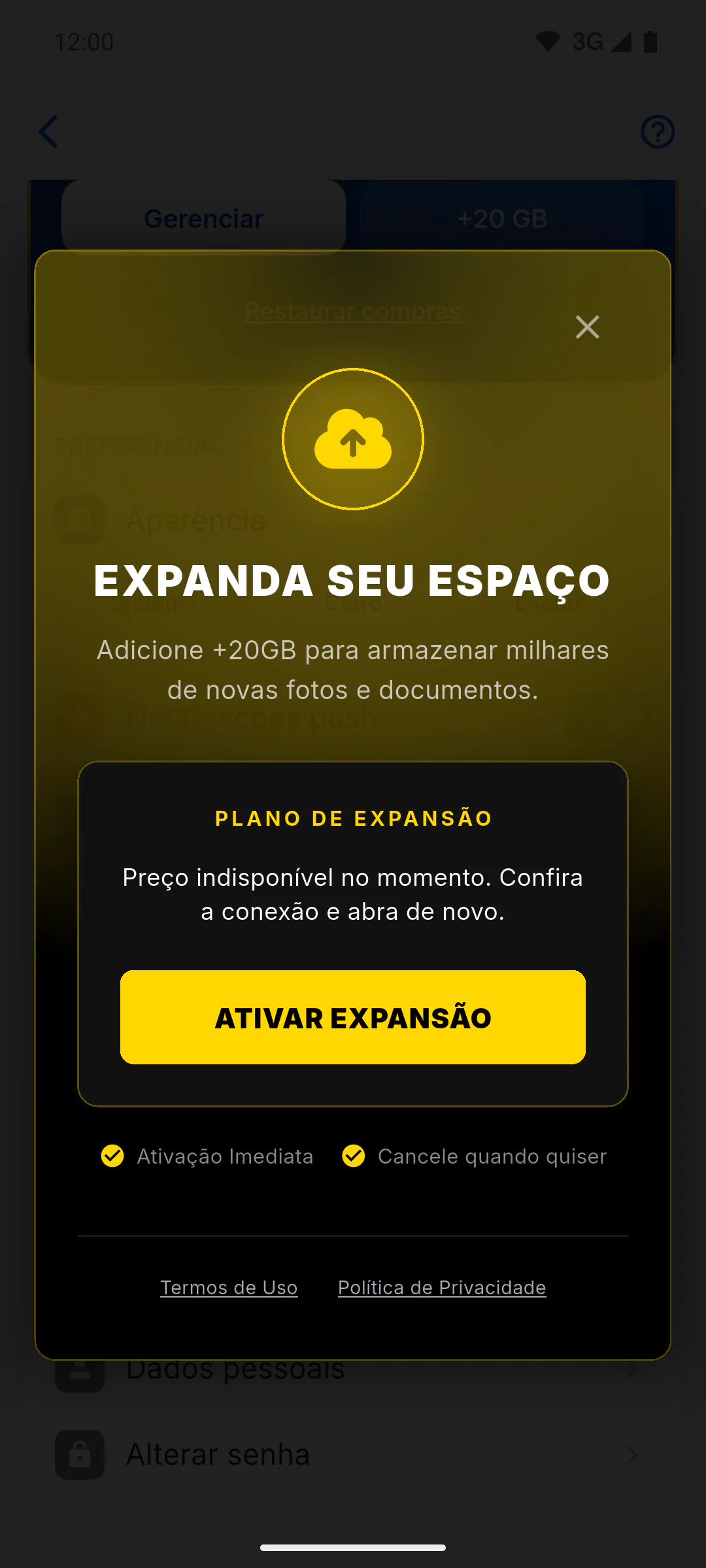
- nas janelas de compra, como a de +20 GB de armazenamento e a de downloads extras
Cliente do Portal do Cliente: os links ficam na tela de criar conta e na janela de downloads extras da galeria.
Passo 3: O que cada texto explica
- Termos de Uso: regras de uso, assinaturas e cancelamento, compras nas lojas e pelo site, funções de inteligência artificial, exclusão de conta e idade mínima de 18 anos
- Política de Privacidade: quais dados são tratados, para que servem, com quem são compartilhados, por quanto tempo ficam guardados, inclusive no aparelho sem internet, e como pedir a exclusão
No topo de cada texto aparecem a versão e a data em que ela passou a valer, como Versão 2.0 · em vigor desde e a data.
Passo 4: Idioma do texto
Os textos aparecem no idioma do app. Para ler em outro idioma, troque o idioma do app: Como trocar o idioma.
Passo 5: Aceite de uma versão nova
Quando uma versão nova dos Termos ou da Política passa a valer, o app mostra Atualizamos os nossos termos ao entrar, com o que mudou, os botões para ler cada texto e as caixas para aceitar. Antes disso, chega um aviso por e-mail e no app: Por que é preciso aceitar os Termos de Uso.
Onde ler os Termos de Uso e a Política de Privacidade
Os caminhos no app para ler os Termos de Uso e a Política de Privacidade do ObraFácil, o que cada texto explica e o que acontece quando sai uma versão nova.
Para gestor, equipe e cliente5 passos
Não encontrou o que procurava?
Fale com o suporte pelo WhatsApp ou abra um chamado direto pelo app.