
Passo 1: Abra o Cronograma
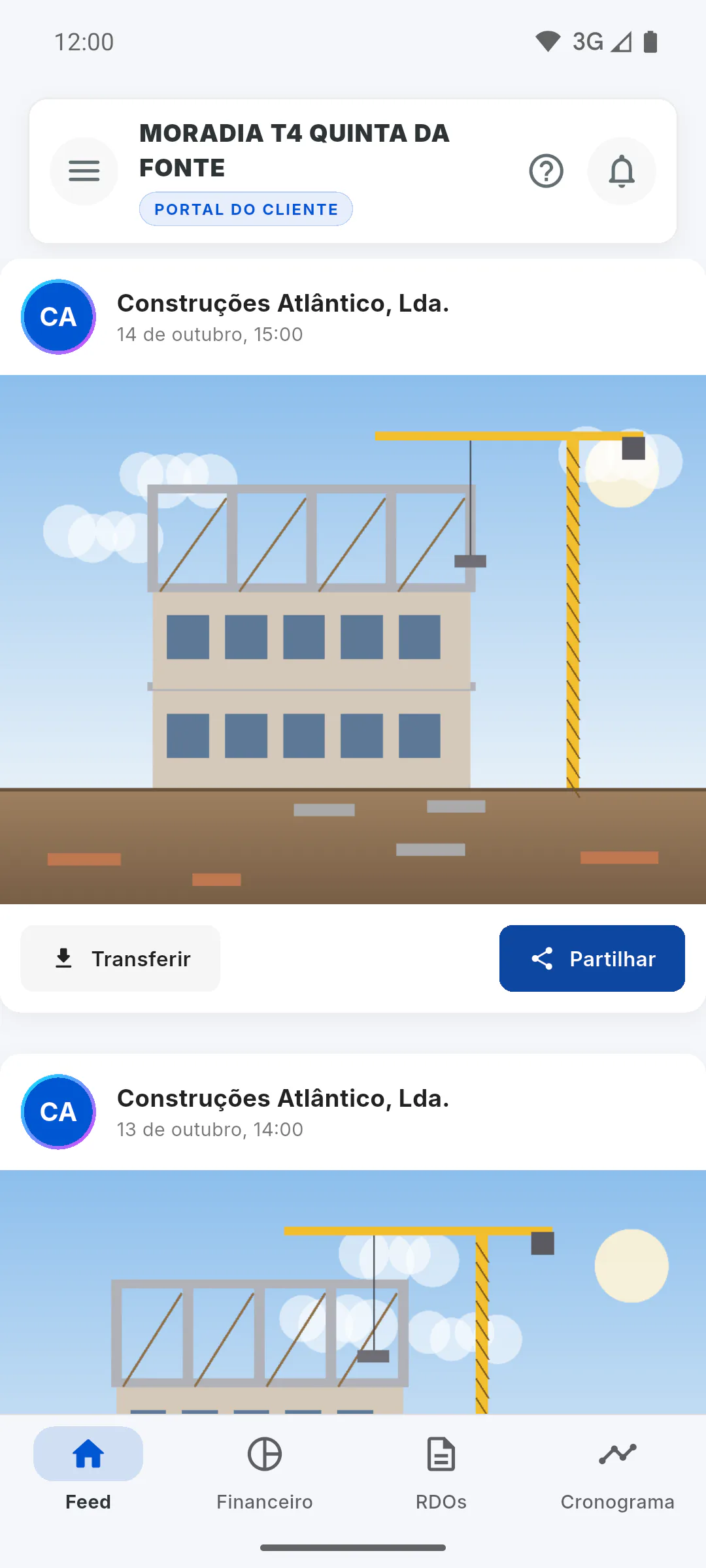
No Portal da obra, toque no separador Cronograma, na parte de baixo do ecrã. Se o gestor ainda não registou as etapas, aparece Cronograma Vazio.
Passo 2: Resumo ou detalhado
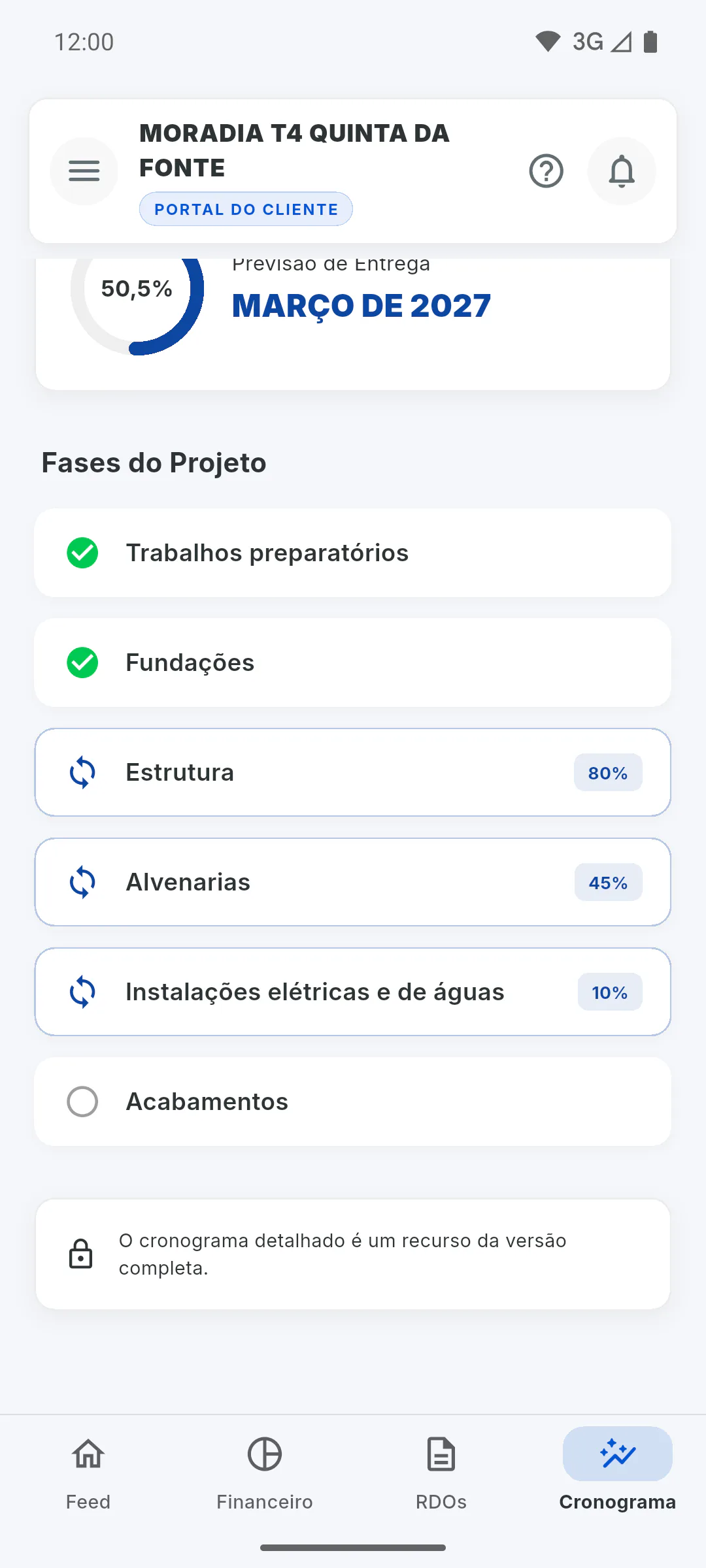
O que vê depende do que o gestor desbloqueou. Com o cronograma detalhado desbloqueado, aparecem os medidores do prazo e a Cronologia detalhada. Sem ele, aparece um resumo da obra, com o aviso O cronograma detalhado é um recurso da versão completa. no fim do ecrã. Para ver o detalhado, fale com o gestor da obra.
Passo 3: Resumo: avanço e entrega
O círculo mostra quanto da obra já foi construído: toque nele para ver a explicação. Ao lado, Previsão de Entrega mostra o mês e o ano. Se a obra não tem data de entrega, a data vem da última etapa e aparece Estimativa (Baseada nas Etapas). Sem nenhuma data, aparece Não definida: peça ao gestor que atualize o prazo.
Passo 4: Resumo: fases da obra
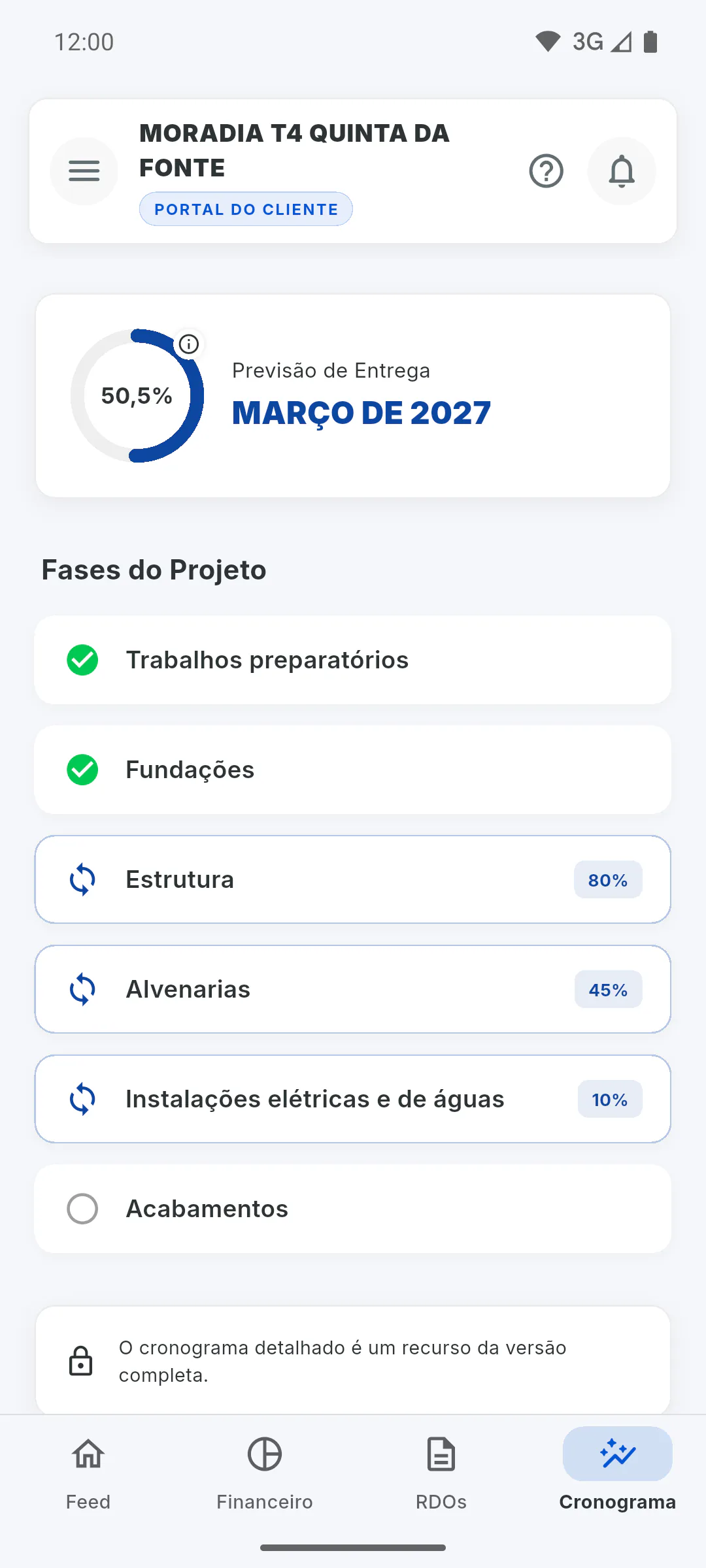
Em Fases do Projeto, cada etapa tem um símbolo:
- visto verde: concluída;
- setas a rodar, com a percentagem: em curso;
- círculo vazio: ainda não começou.
Quando a etapa é acompanhada por subetapas, estas aparecem logo abaixo, cada uma com a sua percentagem.
Passo 5: Detalhado: avanço x tempo
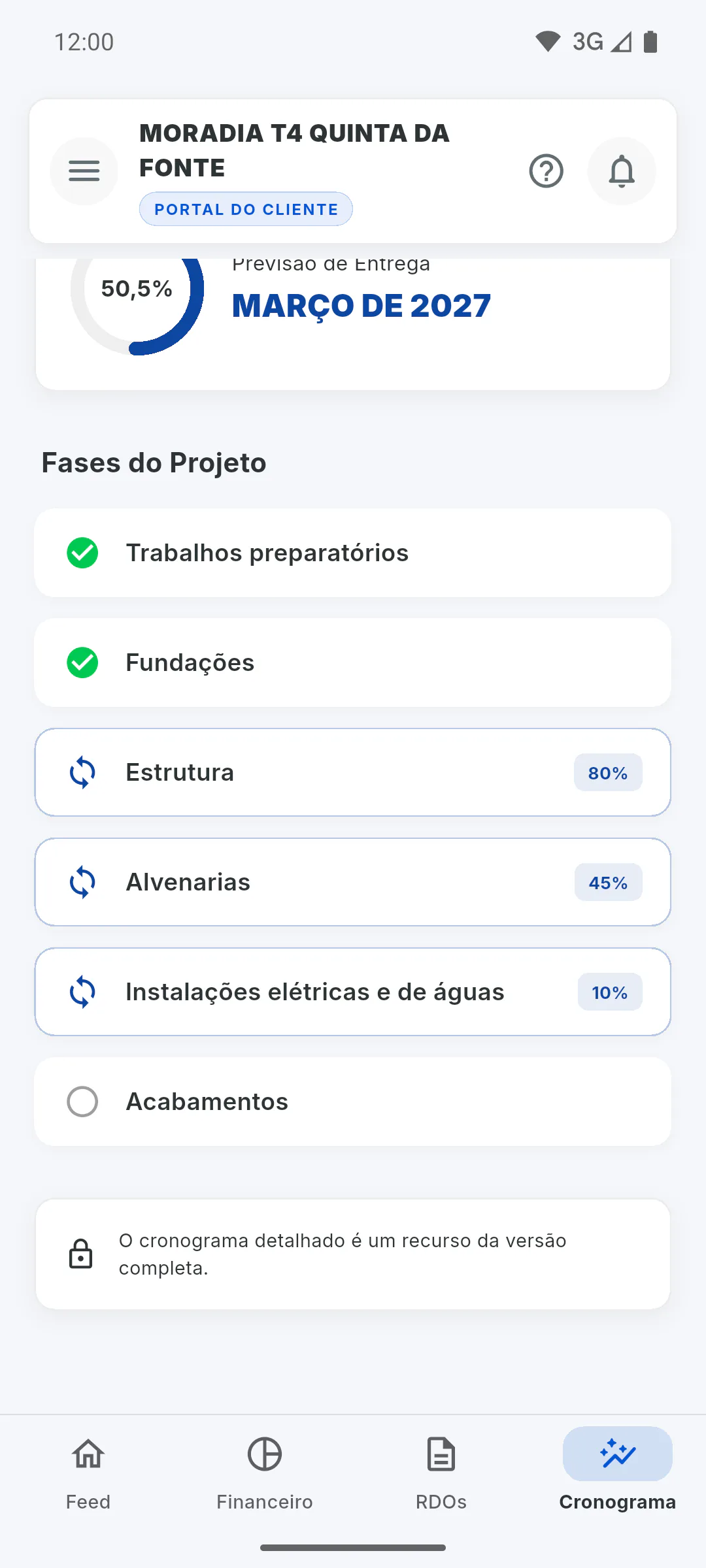
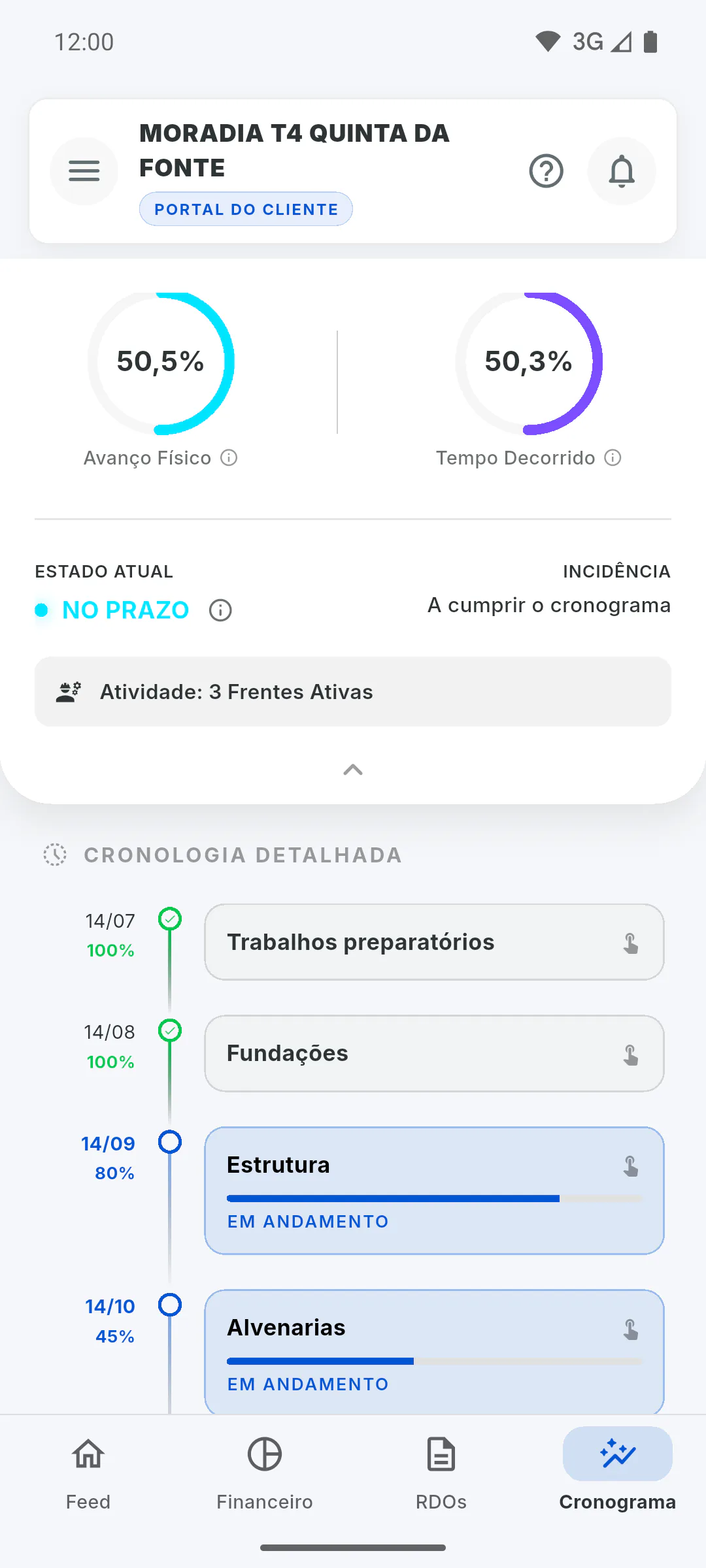
No topo ficam dois medidores: Avanço Físico, o quanto já foi construído, e Tempo Decorrido, o quanto do prazo entre o início e a previsão de entrega já passou. Toque em cada um para ver a explicação; o do tempo mostra as datas. A seta por baixo recolhe ou abre este painel.
Passo 6: Detalhado: a obra está dentro do prazo?
Em Estado atual, a aplicação compara os dois medidores:
- Adiantada: o avanço está mais de 5 pontos à frente do tempo;
- Atrasada: está mais de 5 pontos atrás;
- No Prazo: a diferença é de até 5 pontos. Toque no ícone de informação ao lado para ver a margem.
Incidência resume essa comparação: adiantada ou atrasada, apresenta a diferença em pontos percentuais, como +8,0% acima do previsto ou 8,0% abaixo do previsto; no prazo, apresenta apenas A cumprir o cronograma. Atividade mostra quantas etapas estão em curso. Sem as datas de início e de entrega, aparece Datas não definidas.
Passo 7: Detalhado: cada etapa
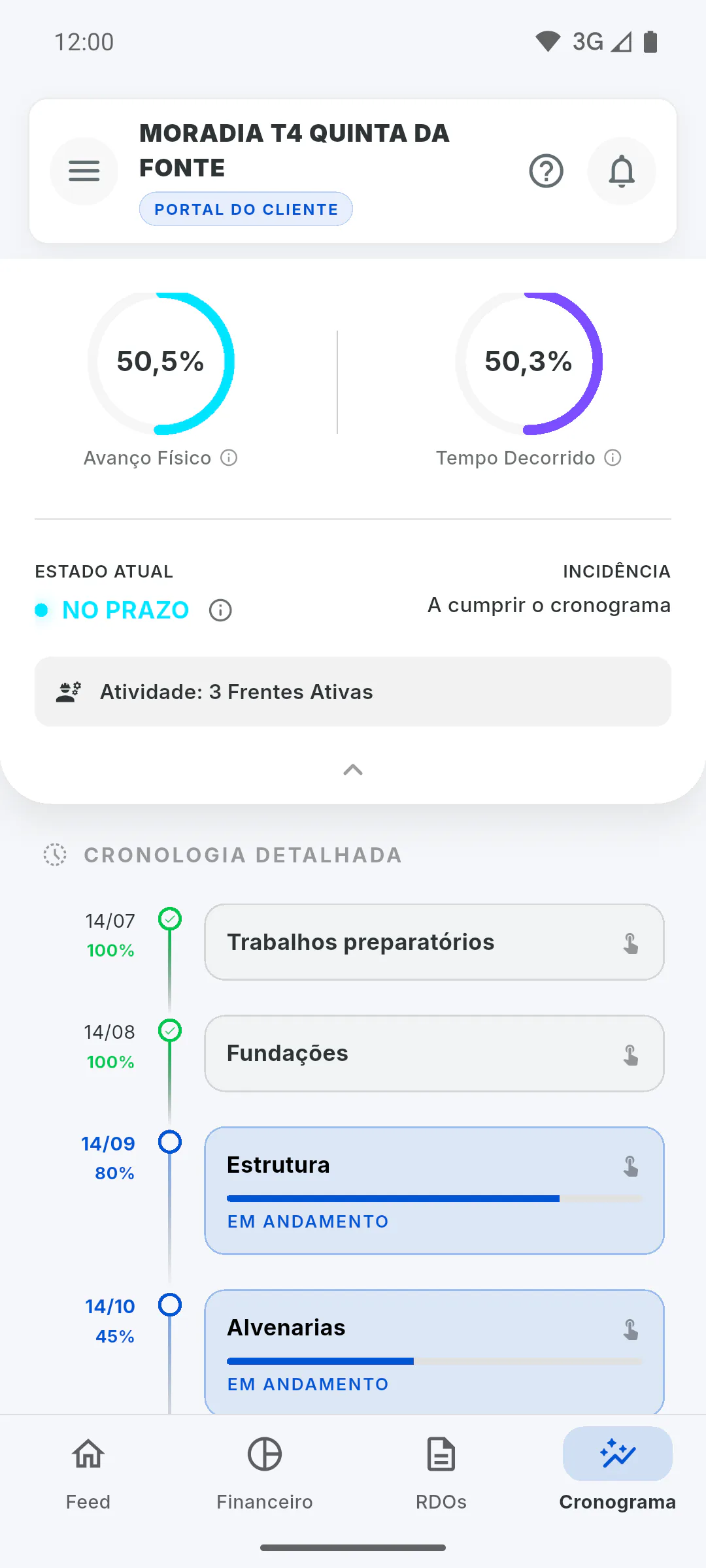
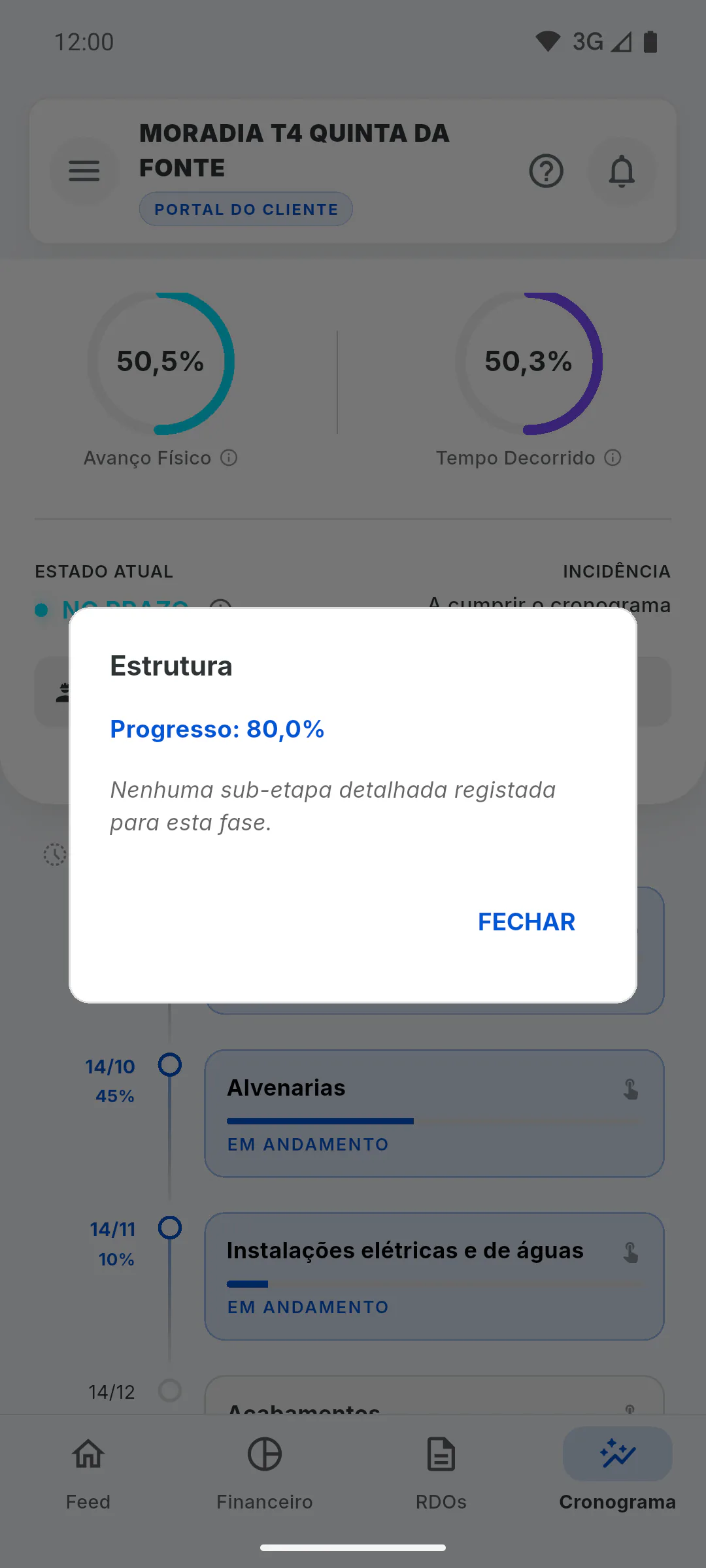
Na Cronologia detalhada, cada etapa mostra a data de fim e a percentagem. Toque numa etapa para ver o progresso e as subetapas: uma subetapa por concluir com a data de fim já ultrapassada aparece com Atrasada. Toque em Fechar para voltar.
Como acompanhar o cronograma e o prazo da obra
Veja no Portal do Cliente quanto da obra já foi construído, a previsão de entrega, as etapas e se a obra está dentro do prazo.
Para cliente7 passos
Não encontrou o que procurava?
Fale com o apoio pelo WhatsApp ou abra um pedido diretamente na aplicação.