
Passo 1: Abra a edição
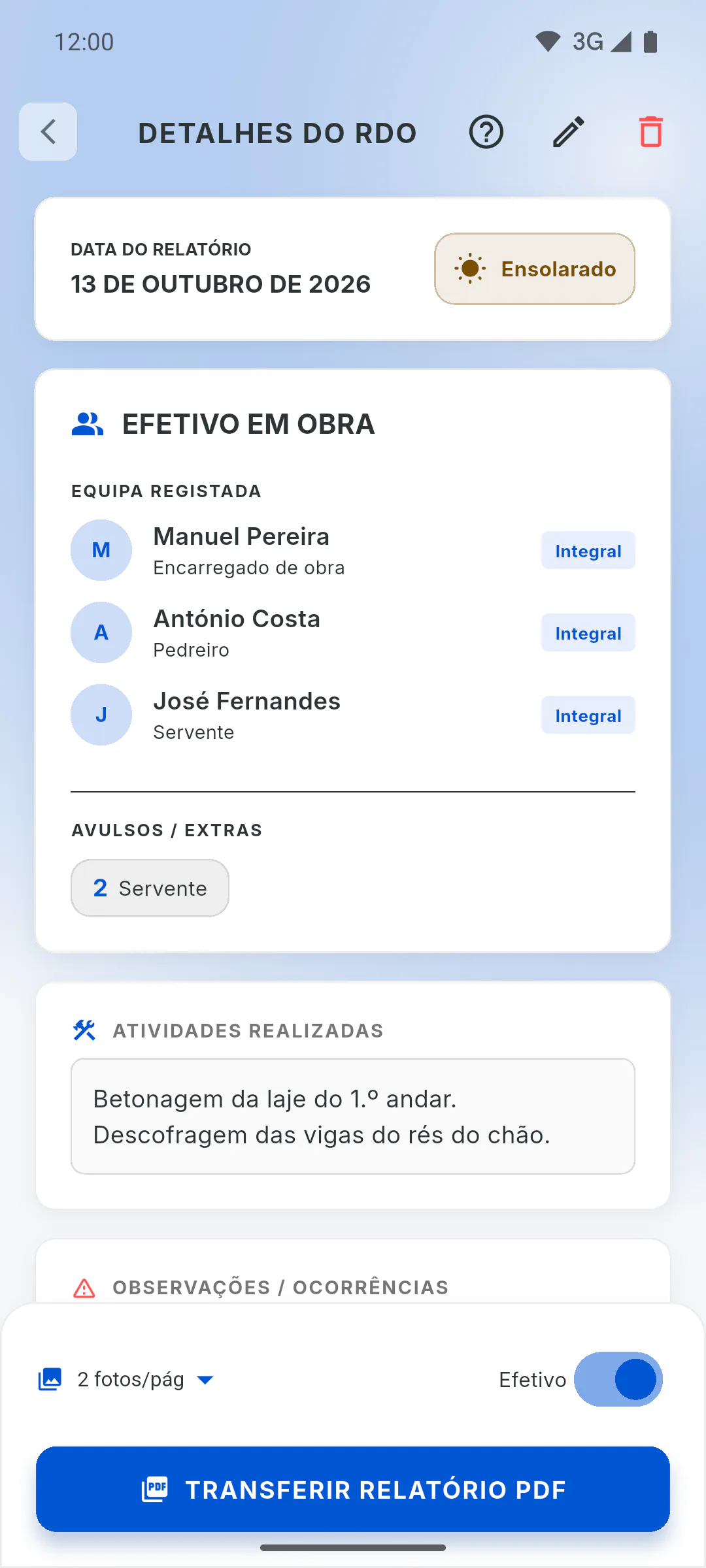
Abra o RDO em Diários de Obra e toque no lápis, em cima no ecrã (Editar RDO). Abre o ecrã Editar RDO. Quem trabalha na obra pode editar: o dono, o engenheiro e a equipa convidados.
Passo 2: Tempo, atividades e observações
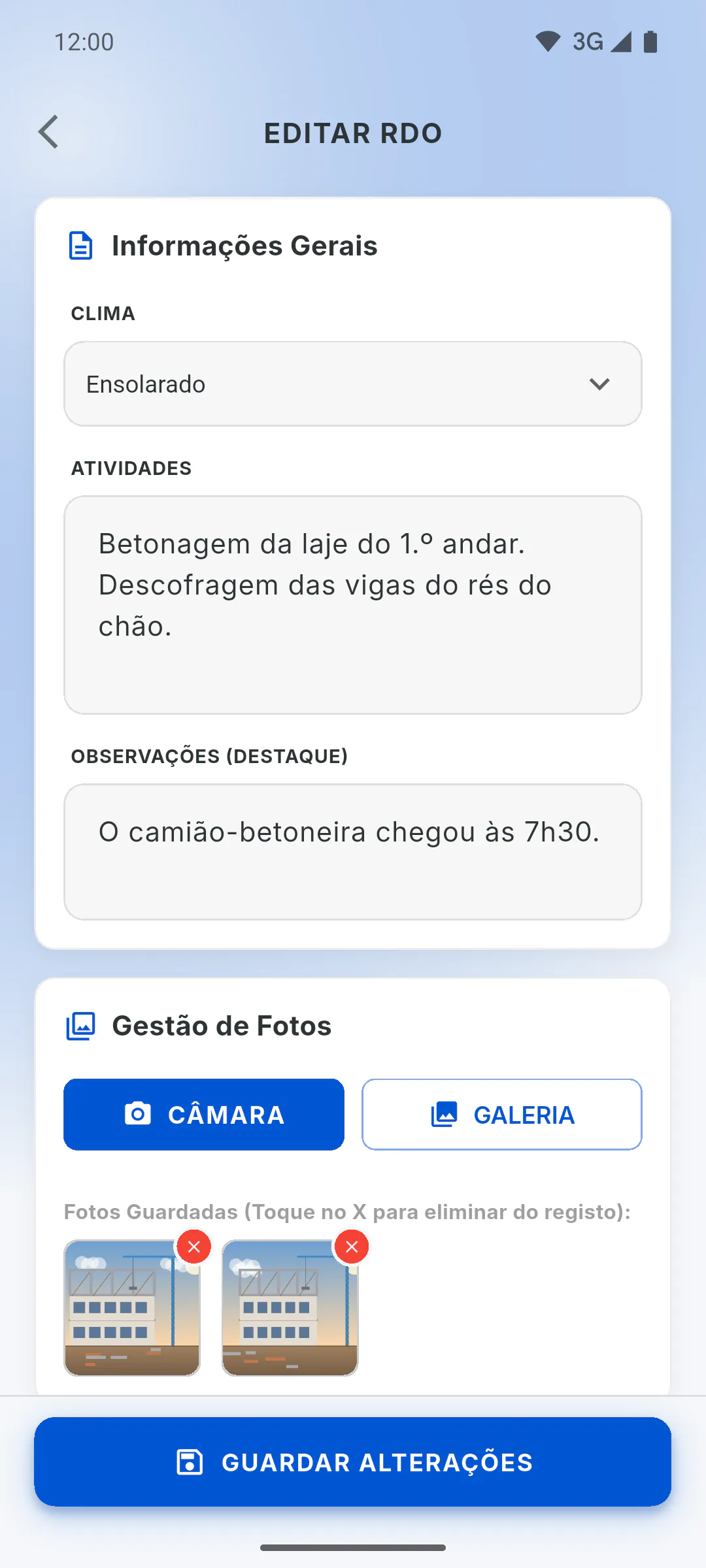
Altere o CLIMA, o texto de ATIVIDADES e o de OBSERVAÇÕES (DESTAQUE). As atividades são obrigatórias: sem elas, aparece Descreva as atividades.
Passo 3: Fotografias
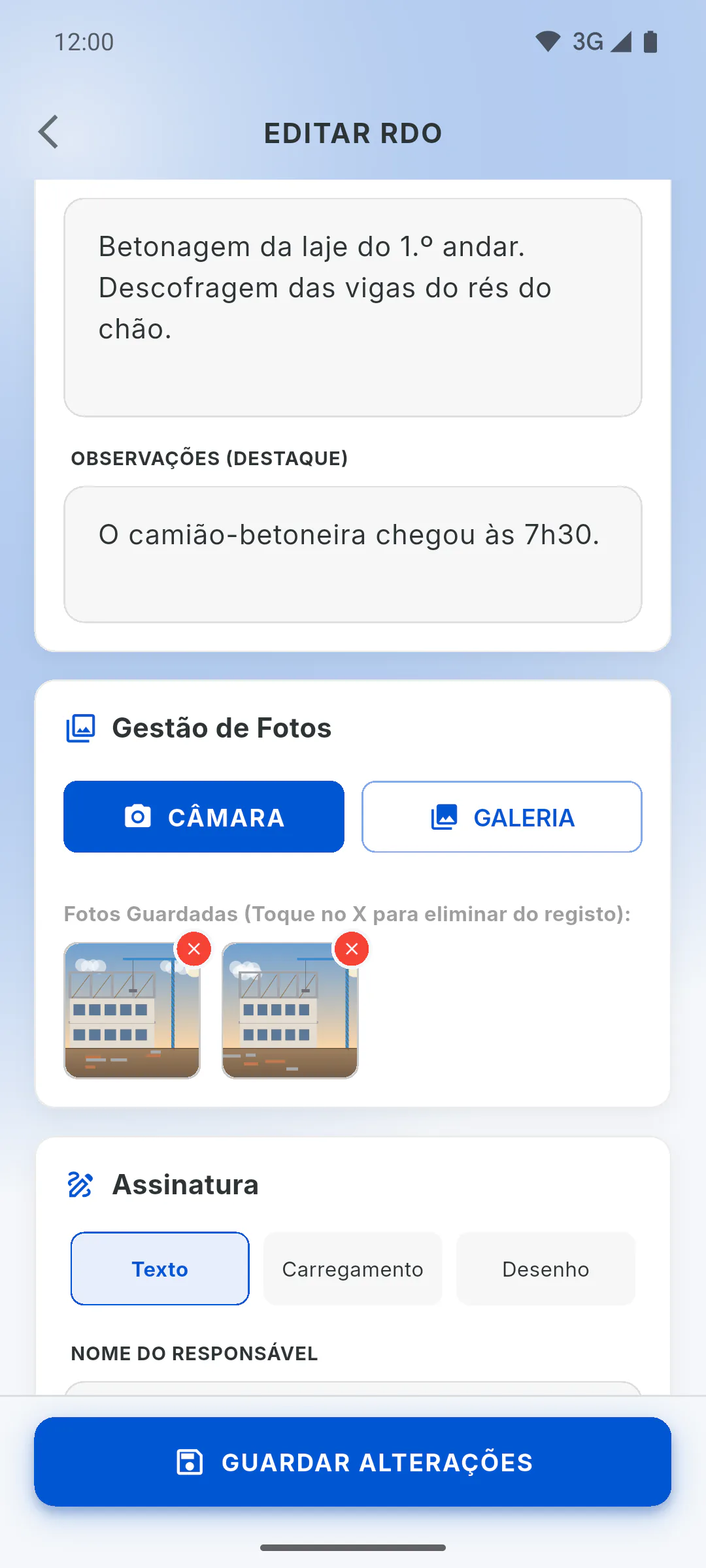
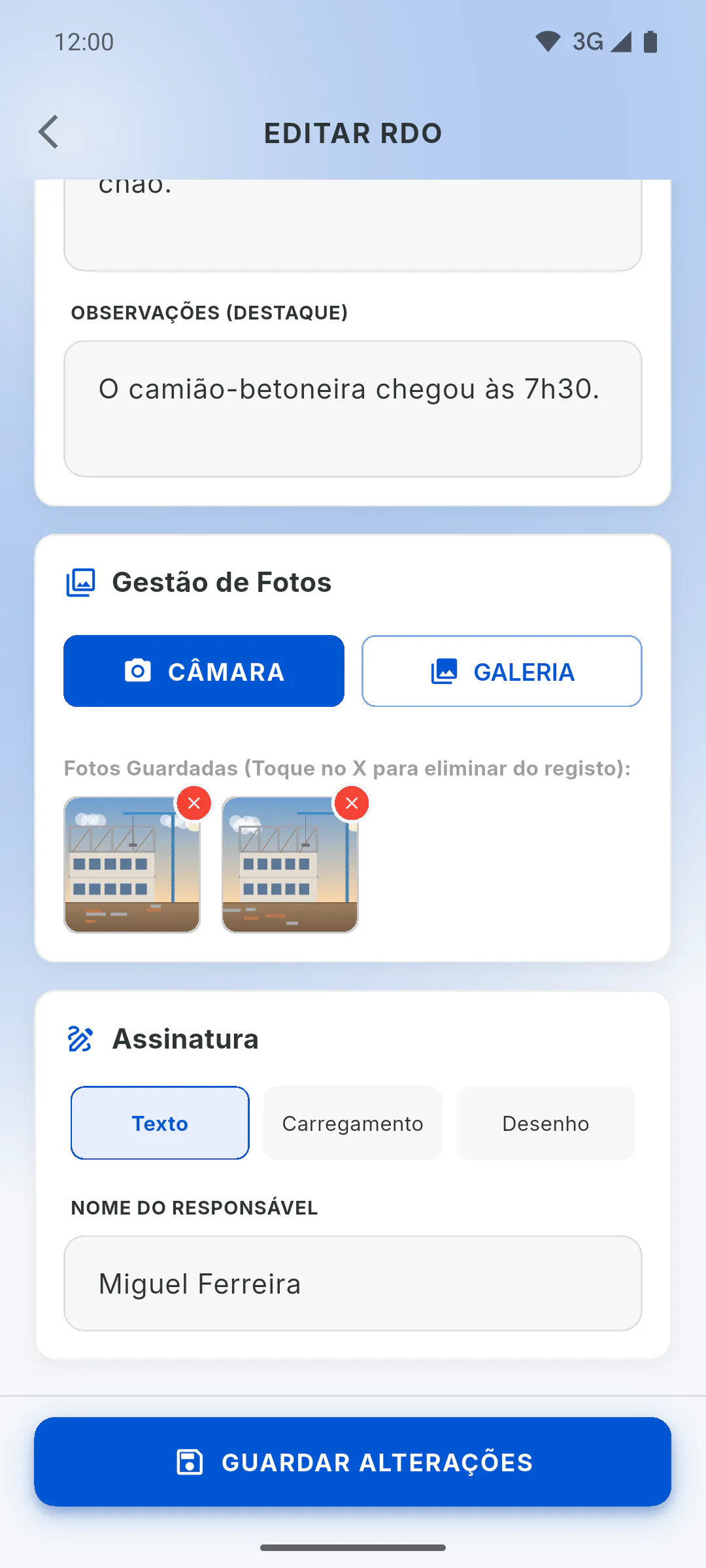
Em Gestão de Fotos, toque no X de uma fotografia guardada para a retirar do RDO, ou use Câmara e Galeria para juntar fotografias novas. Aqui não há o limite de 20, mas o PDF do RDO leva no máximo 20 fotografias. A fotografia retirada sai do RDO e da Galeria da obra.
Passo 4: Assinatura
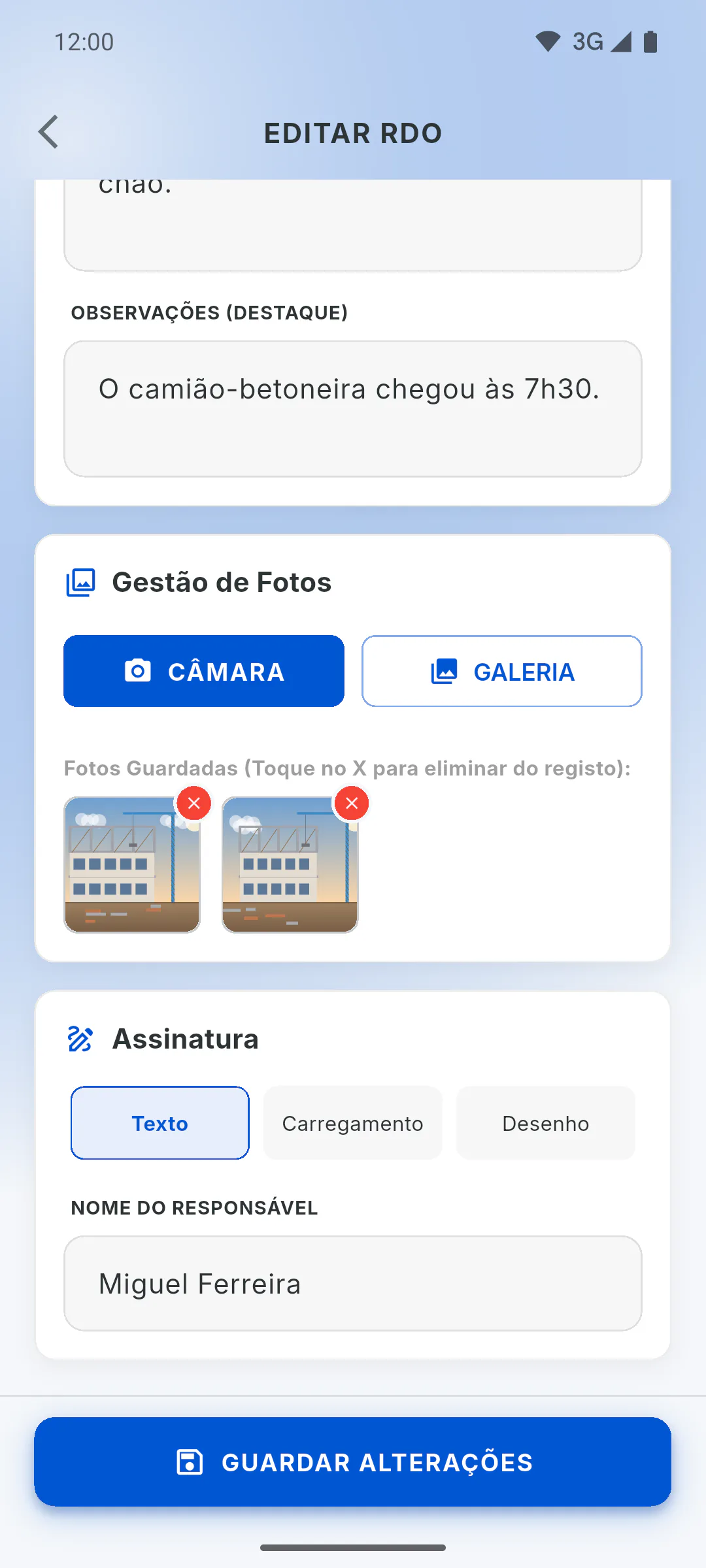
Em Assinatura, escolha Texto, Carregamento ou Desenho. A edição abre no tipo com que o RDO foi assinado. Com Carregamento, aparece a imagem atual: toque nela para escolher outra. Com Desenho, aparece a Assinatura Atual; desenhe no quadro para a trocar.
Passo 5: Guarde
Toque em Guardar alterações. Sem internet, aparece Sem Internet: toque em Guardar localmente. O ecrã fecha e as alterações são enviadas quando a ligação voltar; no telemóvel, as fotografias e a assinatura novas também ficam guardadas e são enviadas sozinhas. No navegador e no Windows, sem internet, só é possível guardar se não houver fotografia nem assinatura nova.
Passo 6: Veja a versão nova
Ao guardar, volta ao RDO, que ainda mostra a versão anterior. Volte à lista e abra novamente o RDO para ver as alterações, sobretudo antes de gerar o PDF.
Passo 7: O que não é possível alterar
A data, as presenças da equipa e a mão de obra avulsa não aparecem na edição. Se algum deles estiver errado, elimine o RDO e faça outro. Ao editar um registo automático com o tempo Sistema, o tempo continua Sistema (a não ser que escolha outro) e o registo passa a mostrar o que escrever.
Como editar um RDO (e o que não é possível alterar)
Corrija o tempo, as atividades, as observações, as fotografias e a assinatura de um RDO guardado. A data, a equipa e os avulsos não mudam.
Para gestor e equipa7 passos
Não encontrou o que procurava?
Fale com o apoio pelo WhatsApp ou abra um pedido diretamente na aplicação.