
Passo 1: Abra o RDO
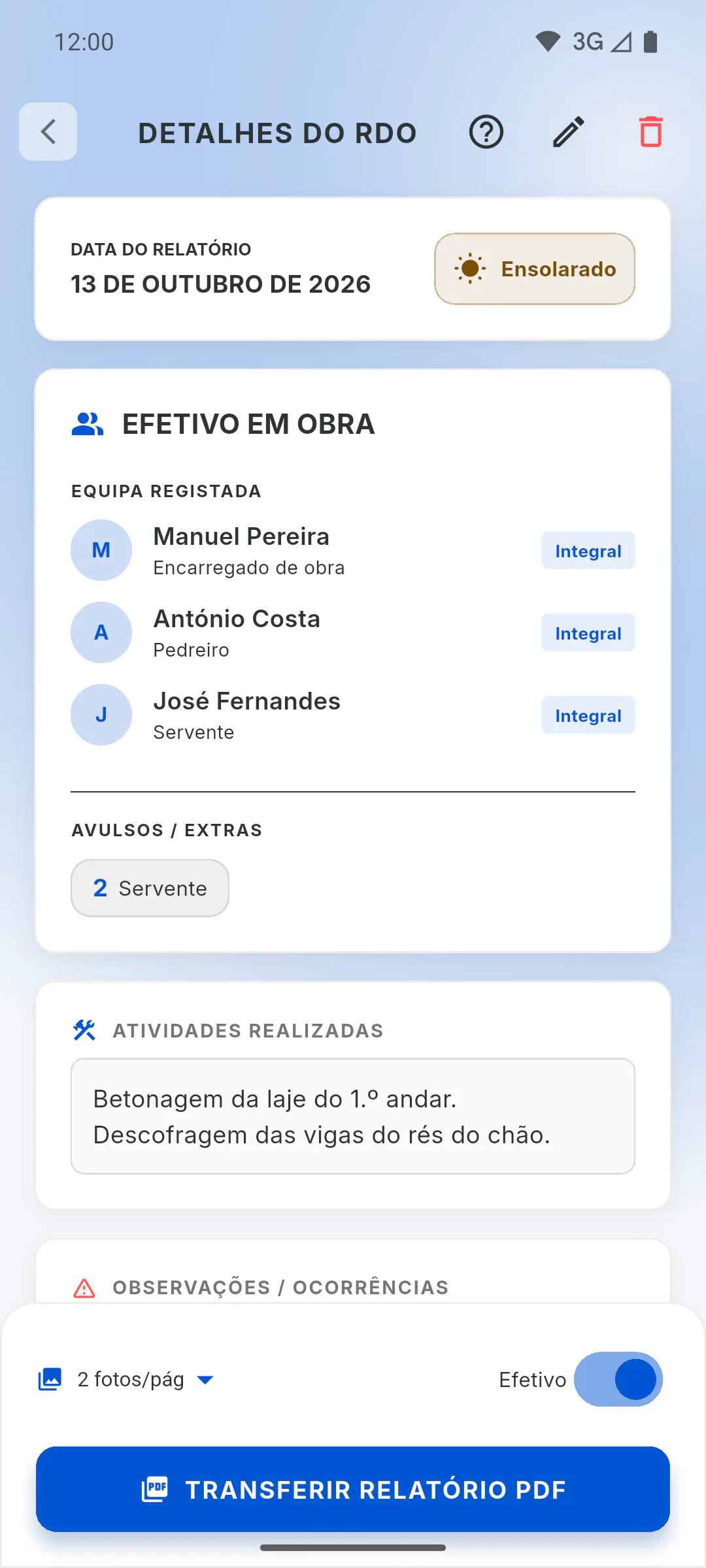
Em Diários de Obra, toque no cartão do RDO e, em cima no ecrã, toque no caixote do lixo vermelho (Eliminar RDO).
Passo 2: Confirme
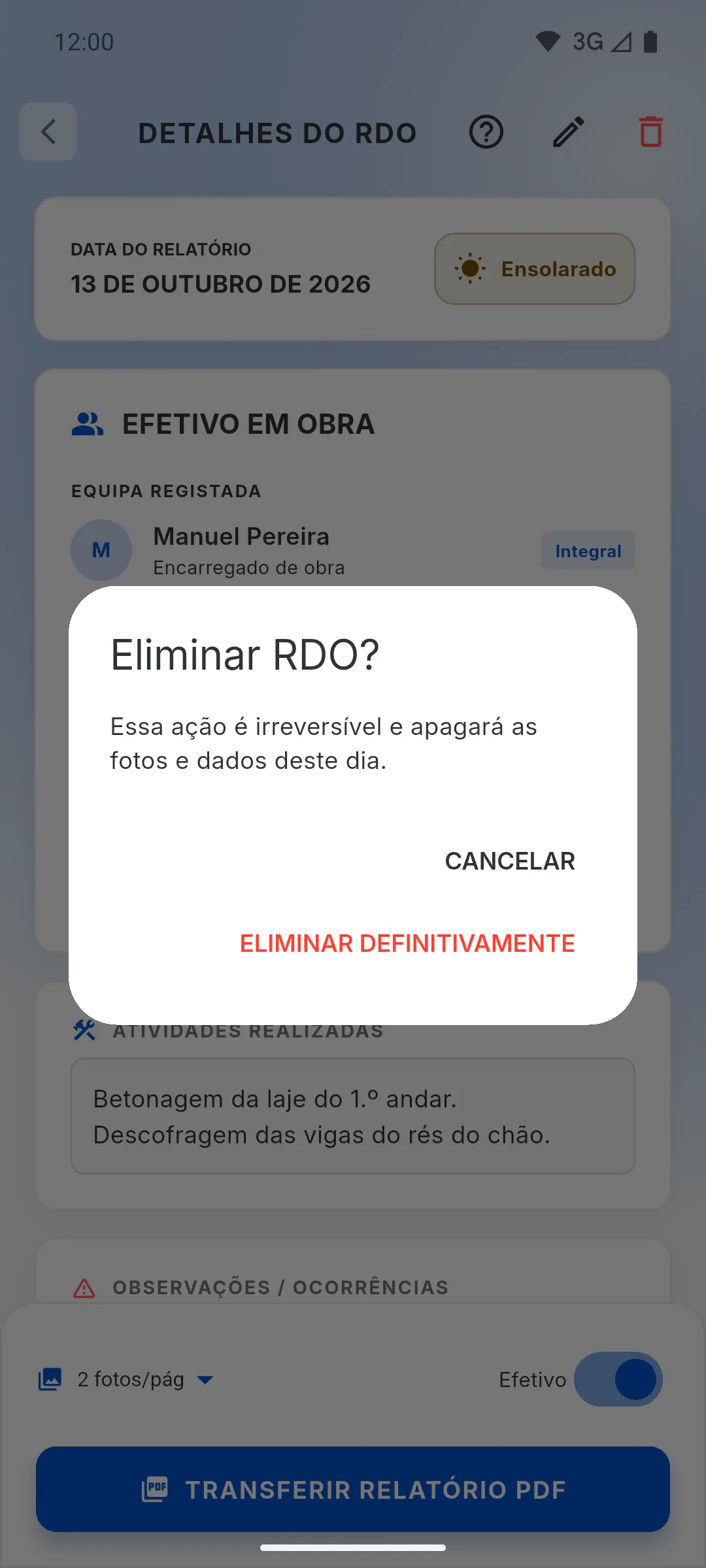
Aparece Eliminar RDO? com o aviso de que a ação é irreversível e apaga as fotografias e os dados do dia. Toque em Eliminar definitivamente para apagar ou em Cancelar para voltar. No fim, aparece RDO Eliminado com sucesso!
Passo 3: O que é apagado
Saem o RDO, as fotografias dele, que também deixam a Galeria da obra, e a imagem da assinatura. As presenças e faltas desse dia deixam de contar na folha de salários. Não é possível desfazer: se precisar do registo, transfira o PDF antes.
Passo 4: Quem pode eliminar
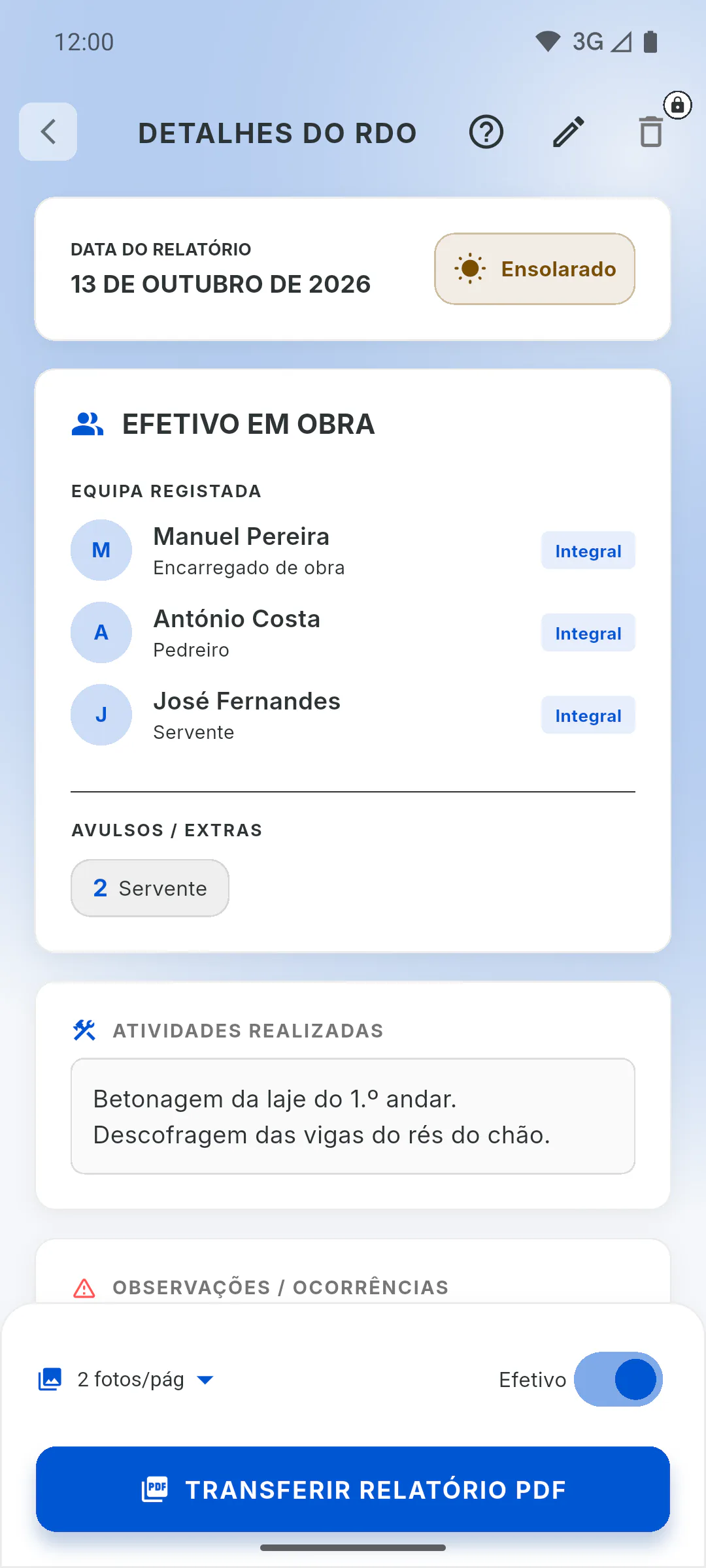
Só o dono da obra. Para o engenheiro e a equipa convidados, o caixote do lixo aparece sem cor e com um cadeado; ao tocar nele, abre-se uma janela que indica o papel dessa pessoa na obra e quem pode eliminar. Se um RDO tiver de sair, peça ao dono.
Passo 5: Sem internet
Sem internet, o RDO sai logo da lista e a eliminação fica guardada no dispositivo. Quando a ligação voltar, ela chega à nuvem e as fotografias e a assinatura do RDO são apagadas automaticamente.
Passo 6: Data ou equipa erradas
A data, as presenças da equipa e a mão de obra avulsa não podem ser editadas. Para corrigir, elimine o RDO e crie outro com os dados certos.
Como eliminar um RDO
Apague um RDO feito por engano ou com a data ou a equipa erradas. A eliminação não tem volta e leva consigo as fotografias do dia.
Para gestor e equipa6 passos
Não encontrou o que procurava?
Fale com o apoio pelo WhatsApp ou abra um pedido diretamente na aplicação.