
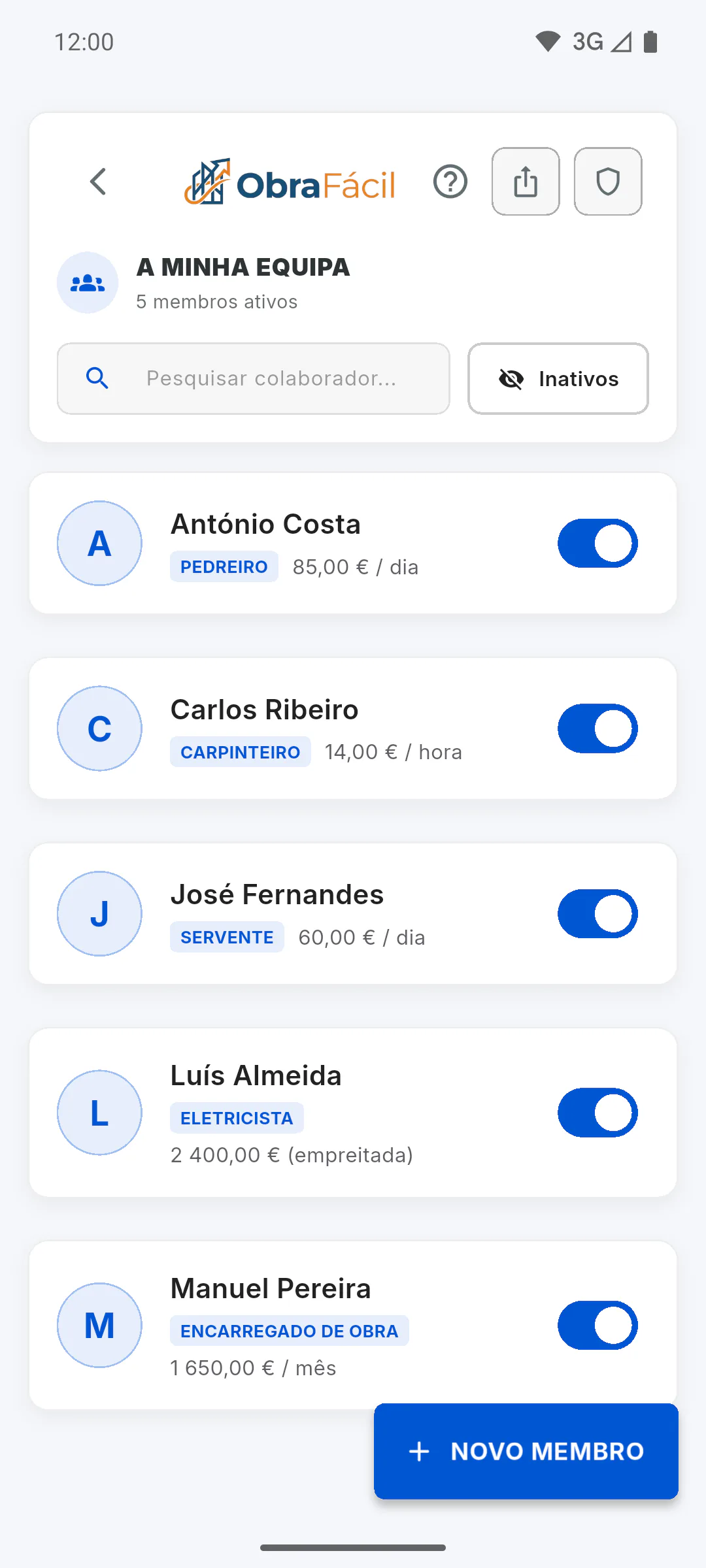
Passo 1: Tenha a equipa registada
A lista do RDO mostra os colaboradores ativos da equipa do dono da obra, registados em A Minha Equipa. Sem nenhum, aparece A equipa ainda não foi registada.
Passo 2: Abra a lista no RDO
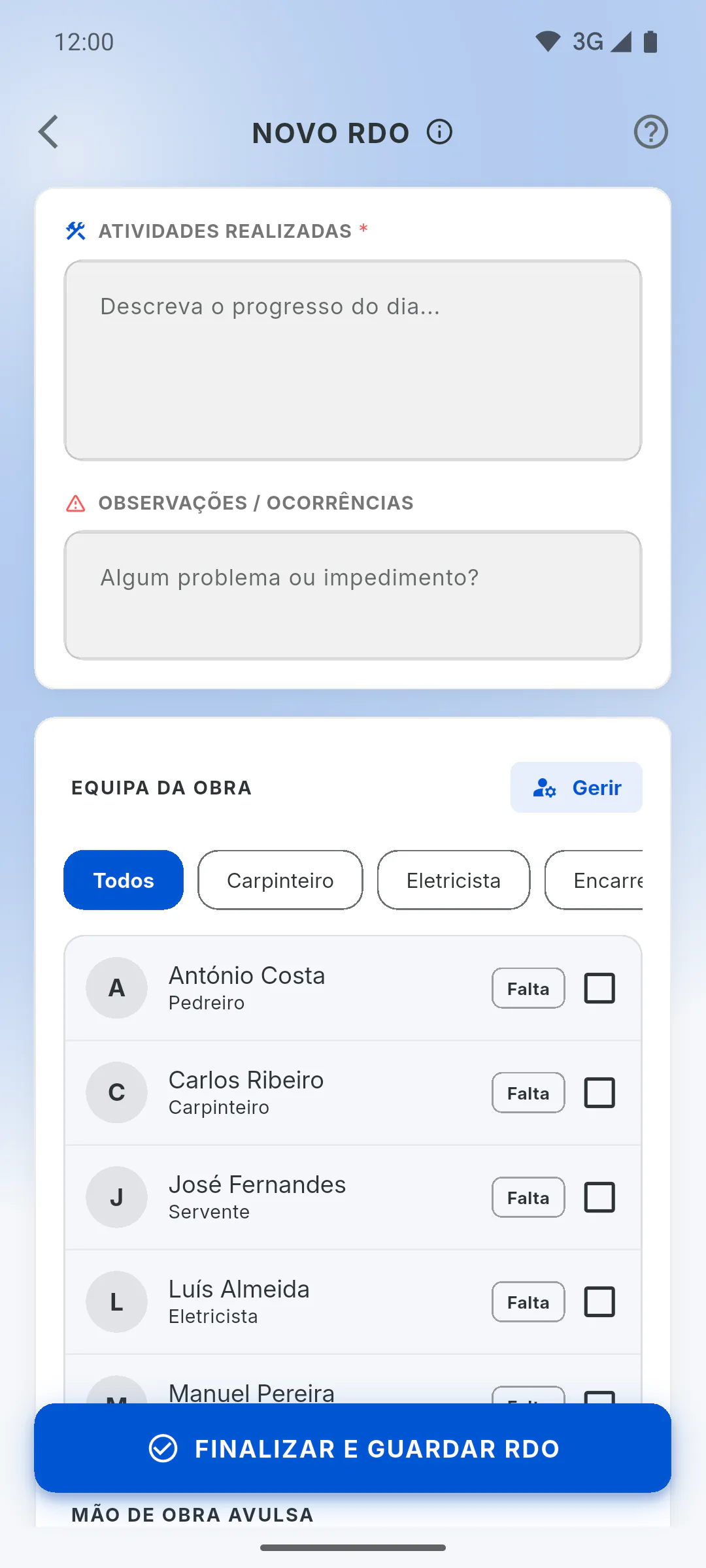
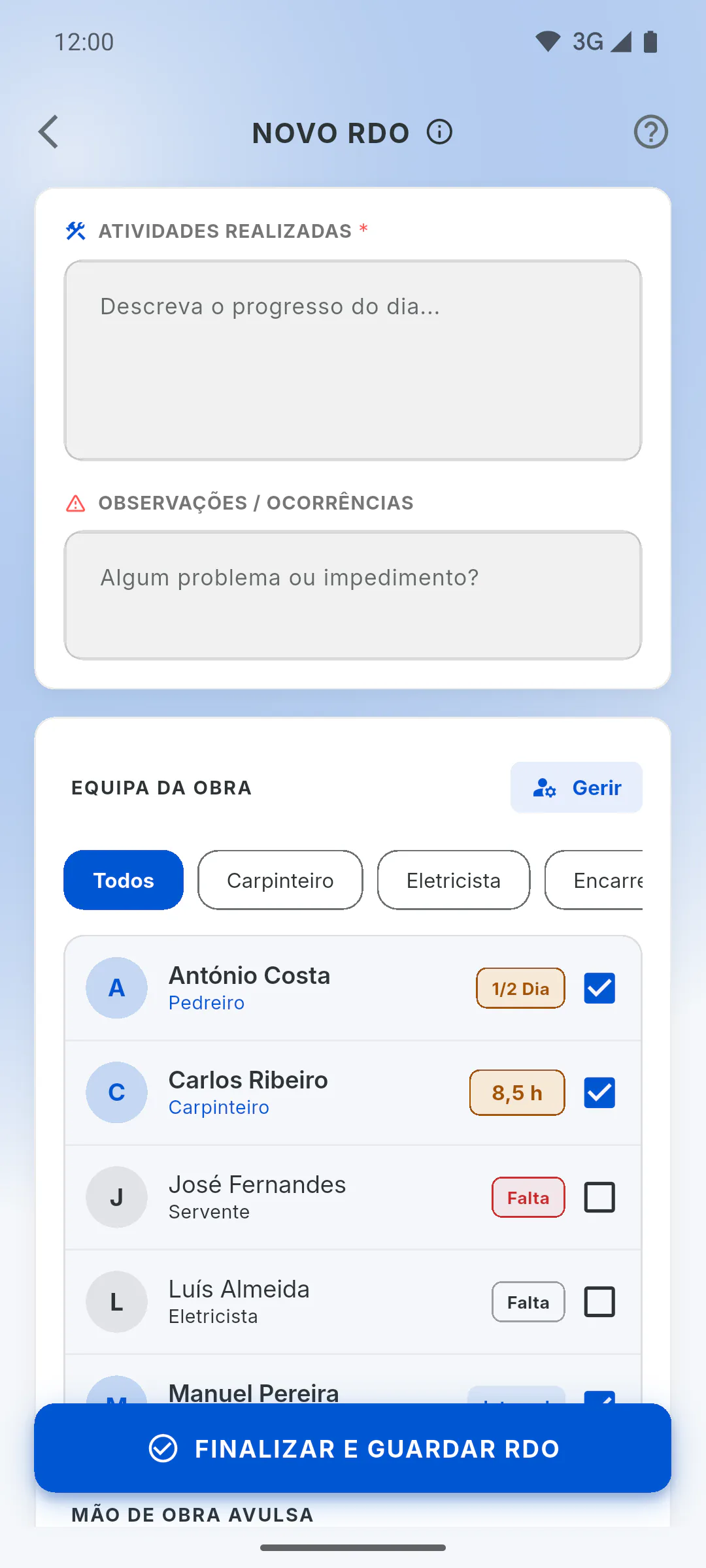
Abra a obra, toque em Diários de Obra e em Novo RDO. Desça até Equipa da obra. Os botões acima da lista, a começar por Todos, filtram por cargo; se nenhum colaborador tiver o cargo escolhido, aparece Nenhum membro com este cargo.
Passo 3: Marque quem trabalhou
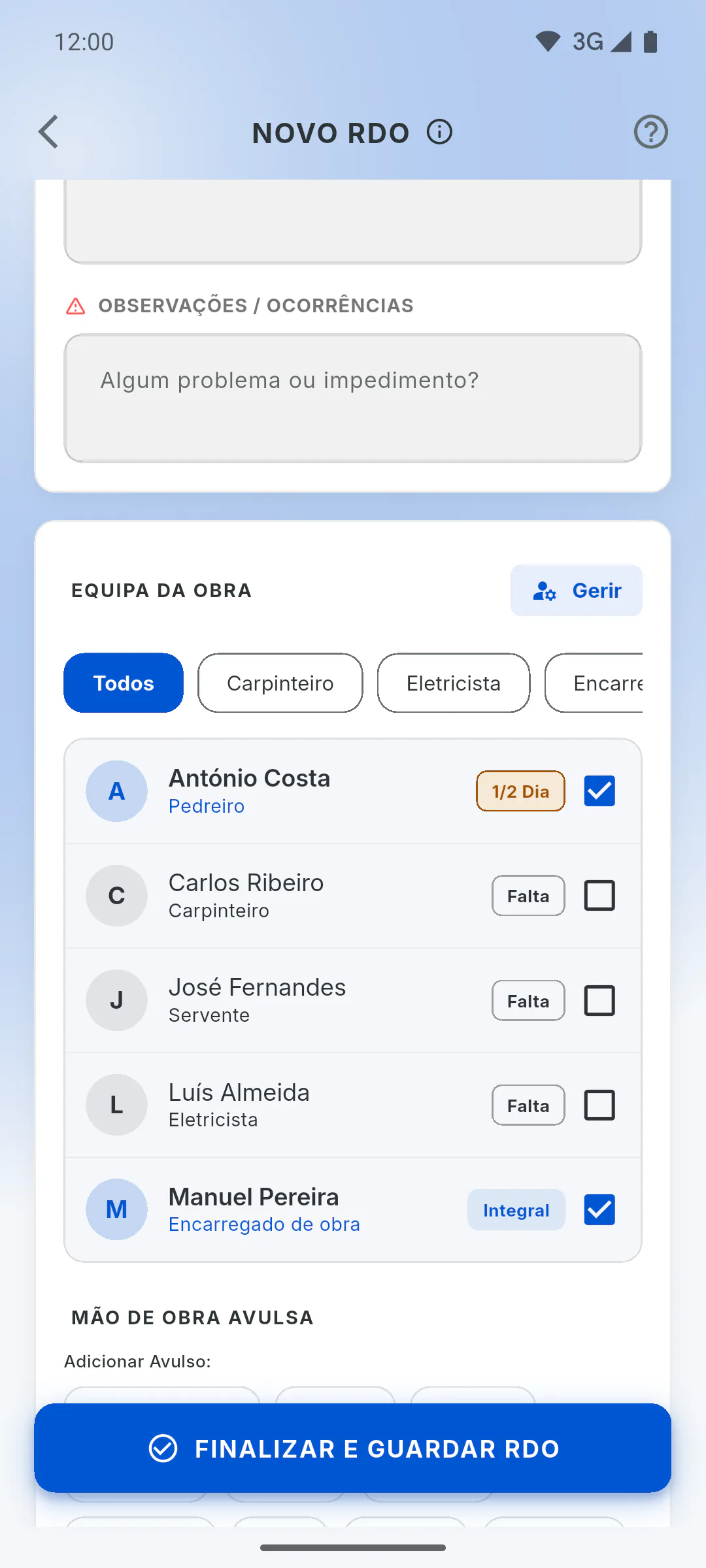
Toque no nome da pessoa: fica marcada e aparece Integral. Toque em Integral para trocar por 1/2 Dia e toque outra vez para voltar. Para desmarcar, toque novamente no nome.
Passo 4: Marque quem faltou
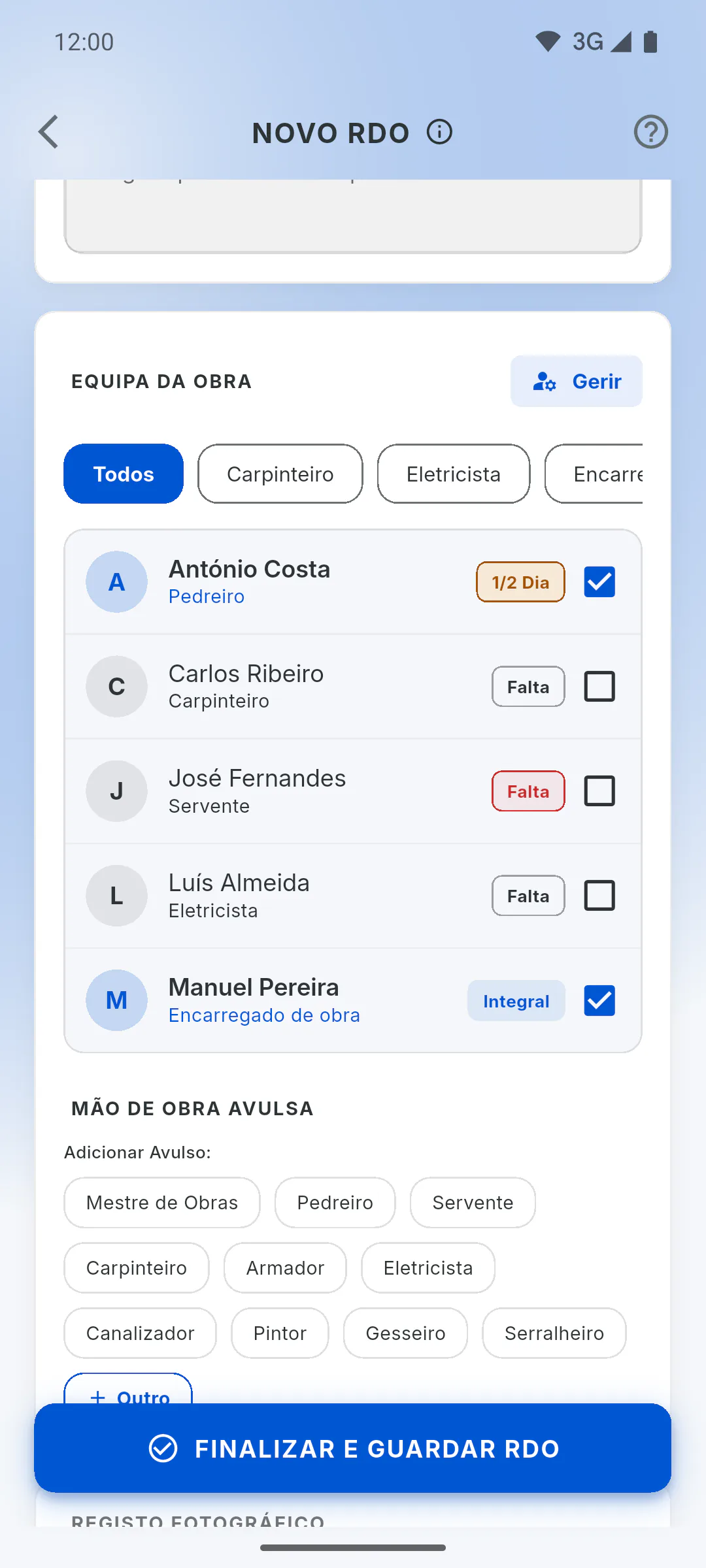
Quem não está marcado tem o botão Falta ao lado do nome: toque nele para registar a falta. Se a pessoa veio, toque no nome e a falta desaparece. Quem fica sem marcação nenhuma não entra no RDO e não conta como falta.
Passo 5: Ajuste as horas de quem recebe à hora
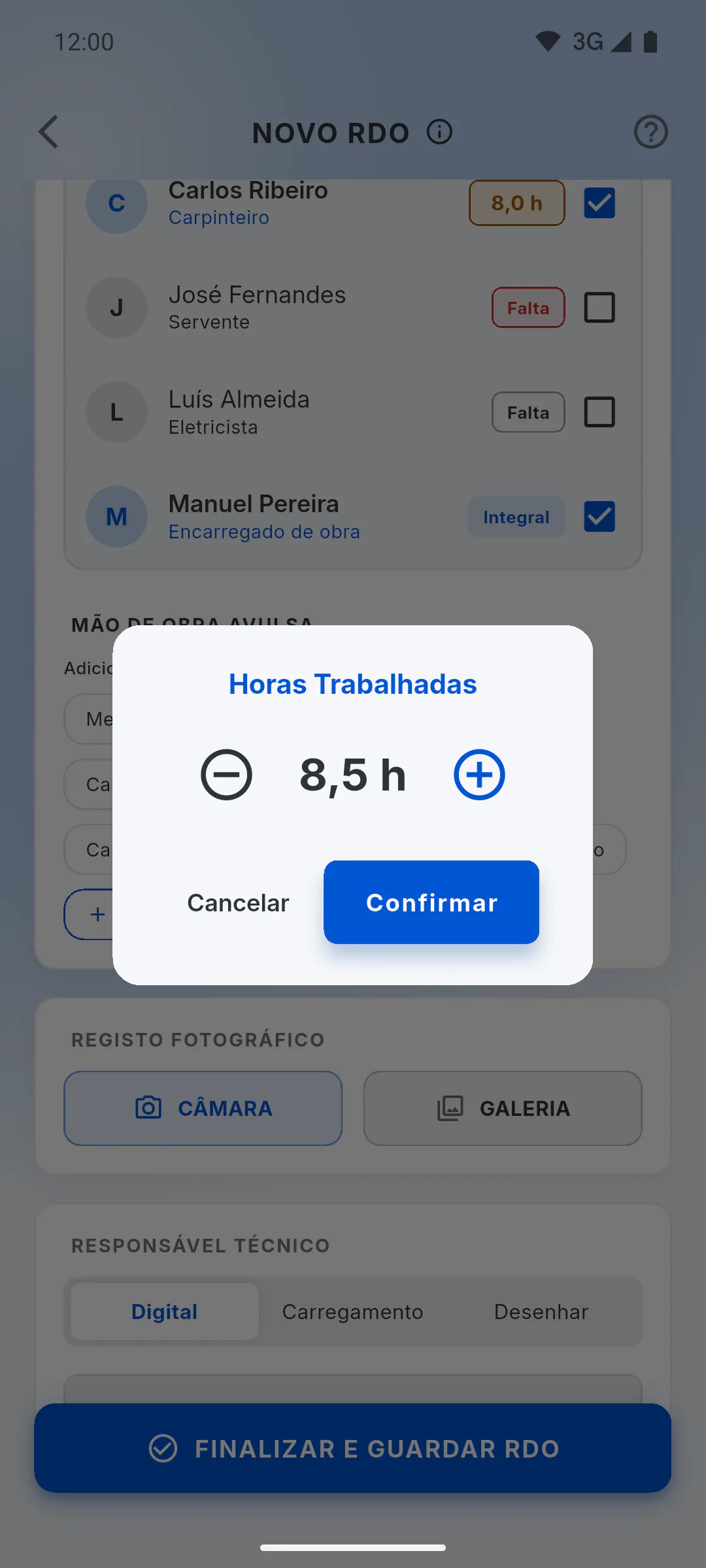
Para o colaborador registado Por Hora, aparecem as horas em vez de Integral: entra com 8 horas. Toque nas horas para abrir Horas Trabalhadas, use o menos e o mais para ajustar de meia em meia hora e toque em Confirmar.
Passo 6: Registe sem sair do RDO
Chegou alguém novo? Toque em Gerir, ao lado de Equipa da obra, registe a pessoa e volte: ela já aparece na lista, e o que preencheu continua lá. Um convidado da obra só regista colaboradores se o dono o permitir.
Passo 7: Confira antes de guardar
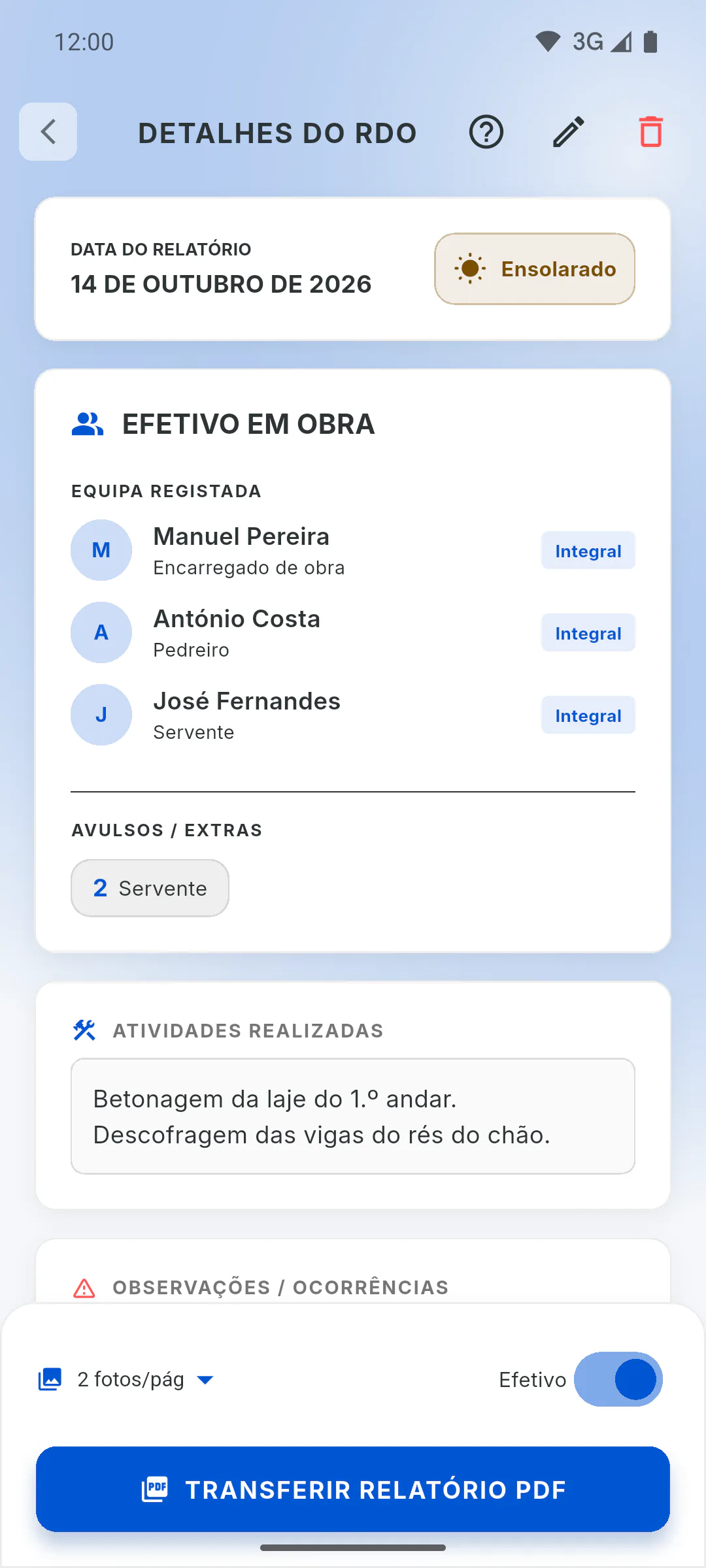
Depois de tocar em Finalizar e guardar RDO, as presenças já não podem ser alteradas: a edição do RDO não mostra a equipa. Se errou, elimine o RDO e faça outro. No RDO guardado, Efetivo em obra mostra Equipa registada e Faltas registadas, e a folha de salários da obra usa estas marcações.
Como registar as presenças da equipa no RDO
Marque no RDO quem trabalhou o dia todo, meio dia ou à hora e quem faltou. Estas marcações vão para a folha de salários.
Para gestor e equipa7 passos
Não encontrou o que procurava?
Fale com o apoio pelo WhatsApp ou abra um pedido diretamente na aplicação.