
Passo 1: Abra a Nova Obra
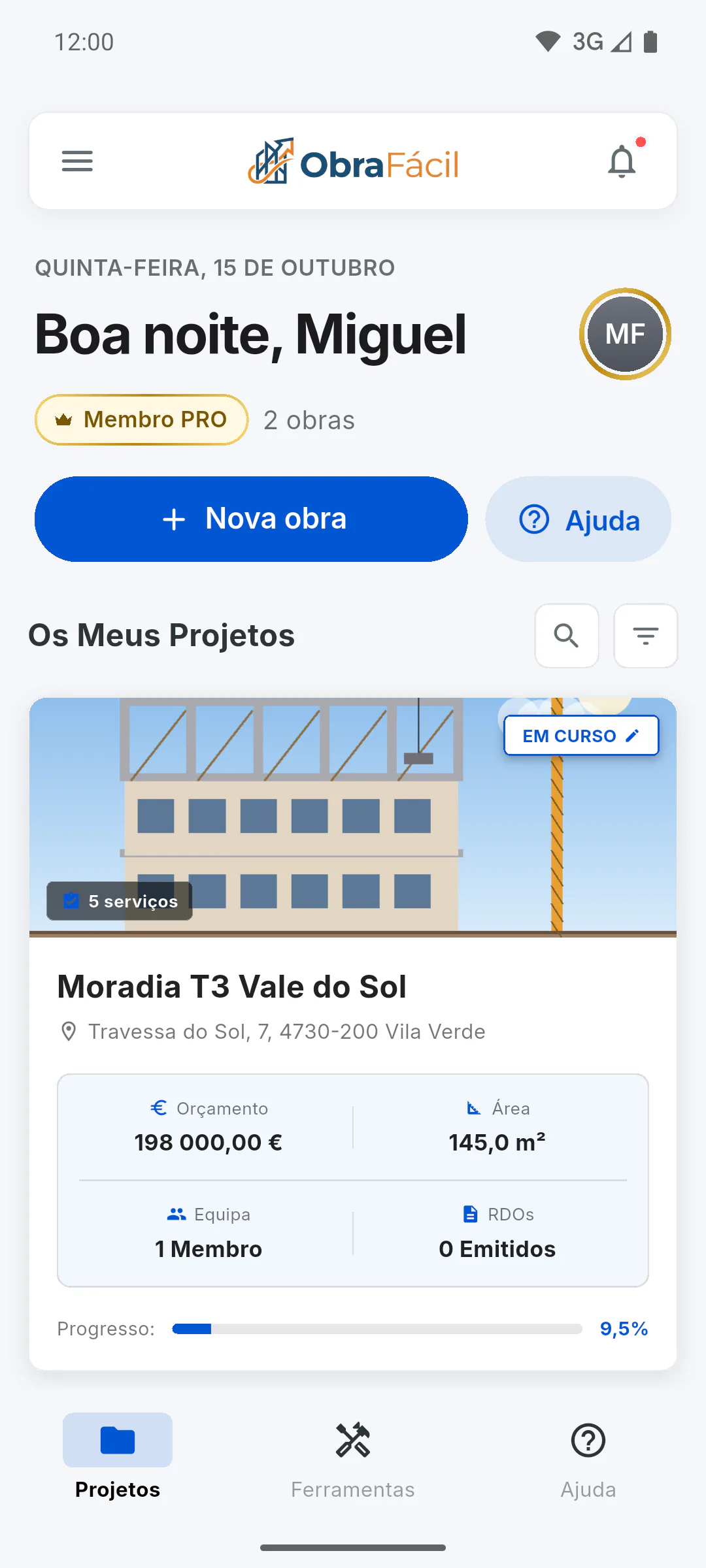
No painel, toque em Nova obra, por baixo da saudação. Abre o ecrã Nova Obra, que preenche de cima para baixo.
- No plano gratuito, se já tem uma obra, aparece Limite de obra atingido: Quantas obras posso ter no plano gratuito
Passo 2: Capa da obra (opcional)
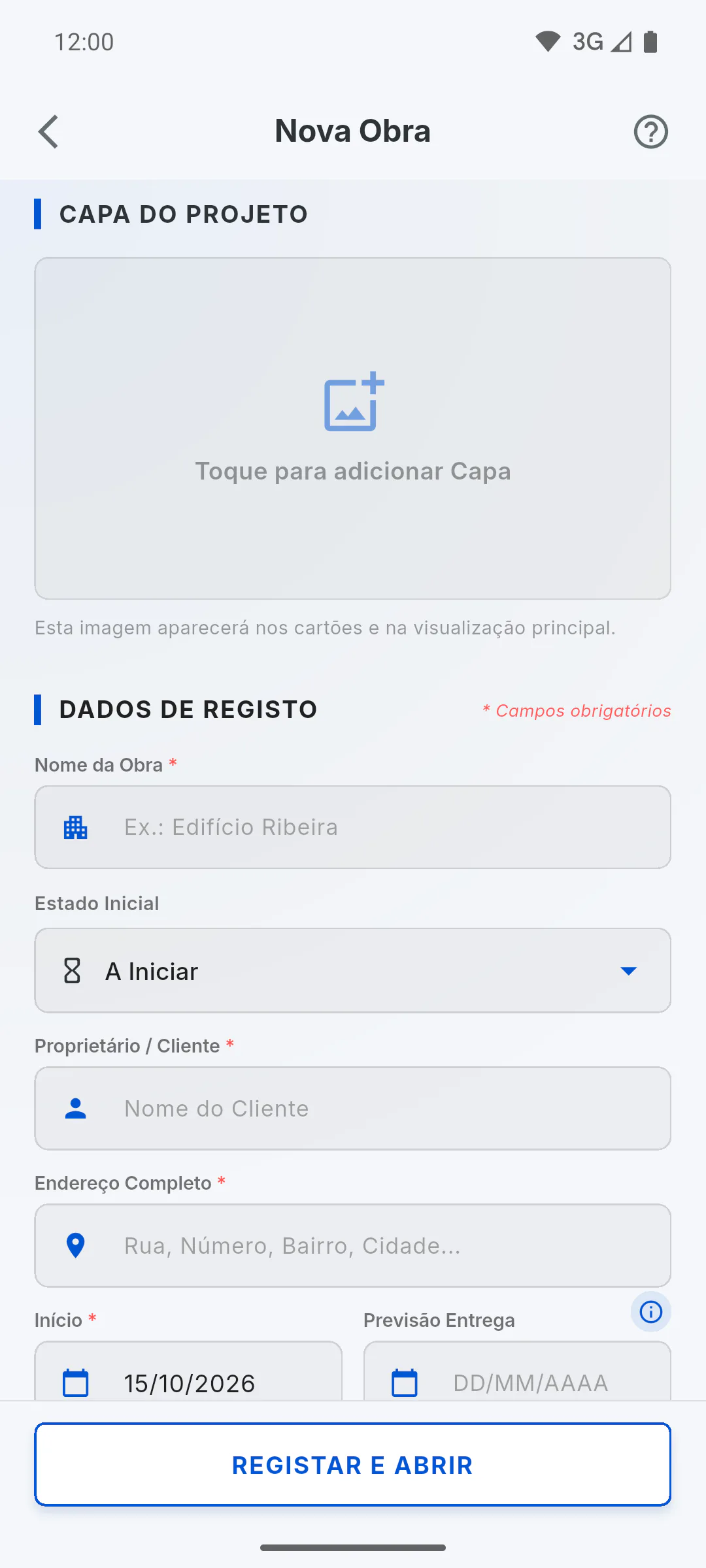
Em Capa do projeto, toque em Toque para adicionar Capa e escolha uma imagem da galeria. Ela aparece no cartão da obra e no topo do ecrã da obra: Como adicionar ou trocar a fotografia de capa
Passo 3: Dados de registo
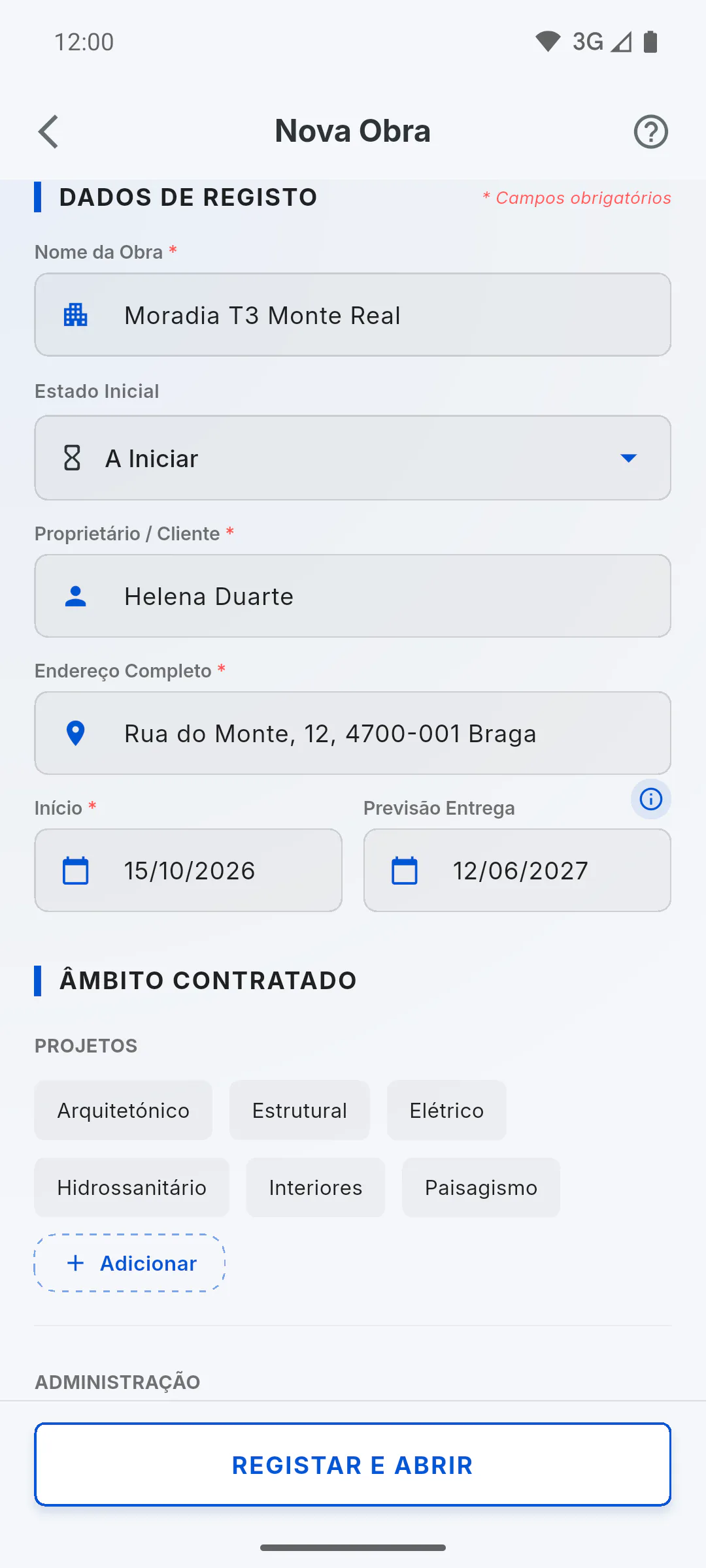
Em Dados de registo, preencha Nome da Obra e Proprietário / Cliente. Início já vem com a data de hoje. Escolha o Estado Inicial e indique Endereço Completo e Previsão Entrega, que o cronograma usa para medir o prazo.
- Para as datas, toque no ícone Selecionar Data, o calendário no início do campo. A data fica no formato dia/mês/ano.
- Só Nome da Obra, Proprietário / Cliente e Início impedem a gravação se ficarem vazios.
Passo 4: Âmbito contratado
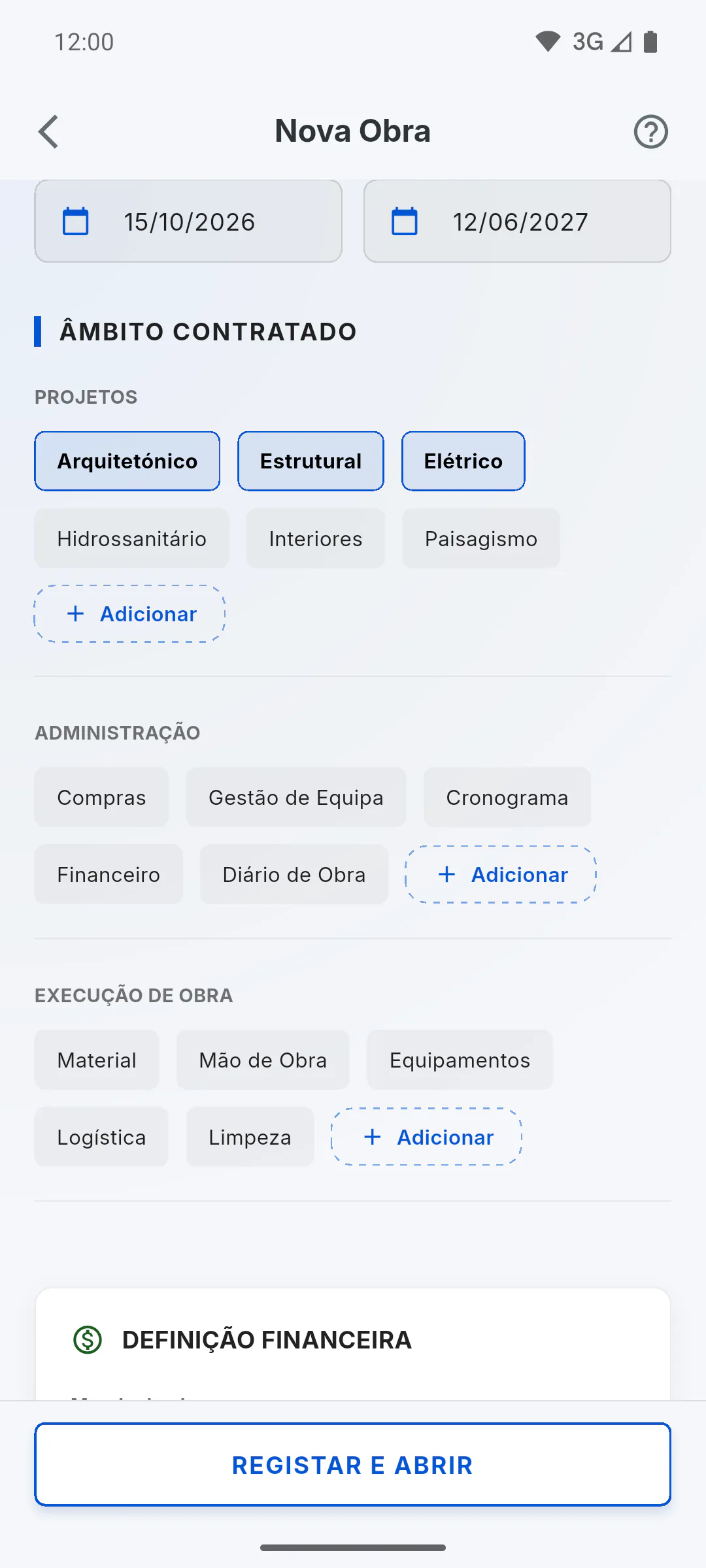
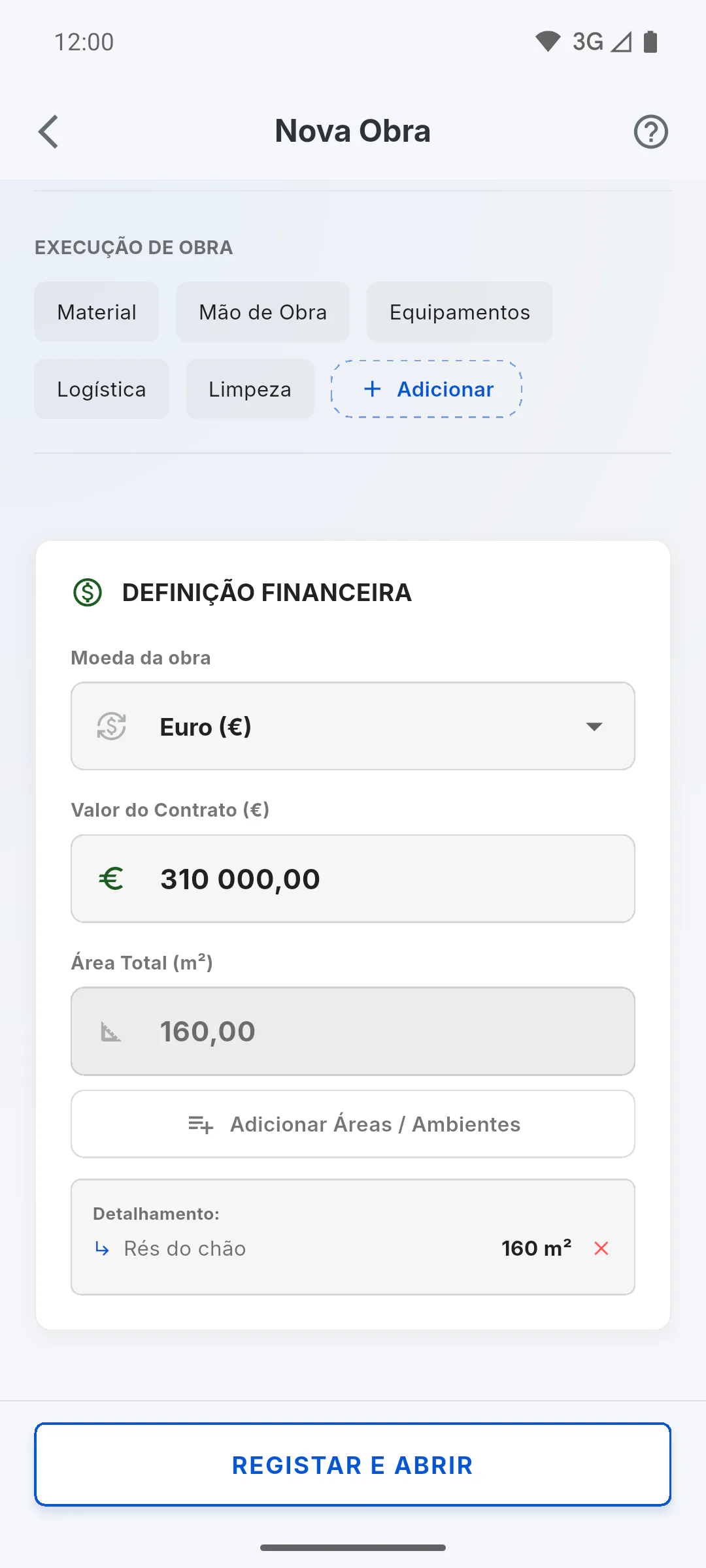
Em Âmbito contratado, toque nos serviços que fazem parte do contrato. Toque outra vez para desmarcar: Como definir o âmbito contratado
Passo 5: Moeda, valor e área
Em Definição financeira, escolha a Moeda da obra e escreva o Valor do Contrato. A Área Total (m²) é a soma das áreas que regista em Adicionar Áreas / Ambientes.
- O valor de cada etapa do cronograma sai do valor do contrato: sem ele, não é possível criar etapas depois.
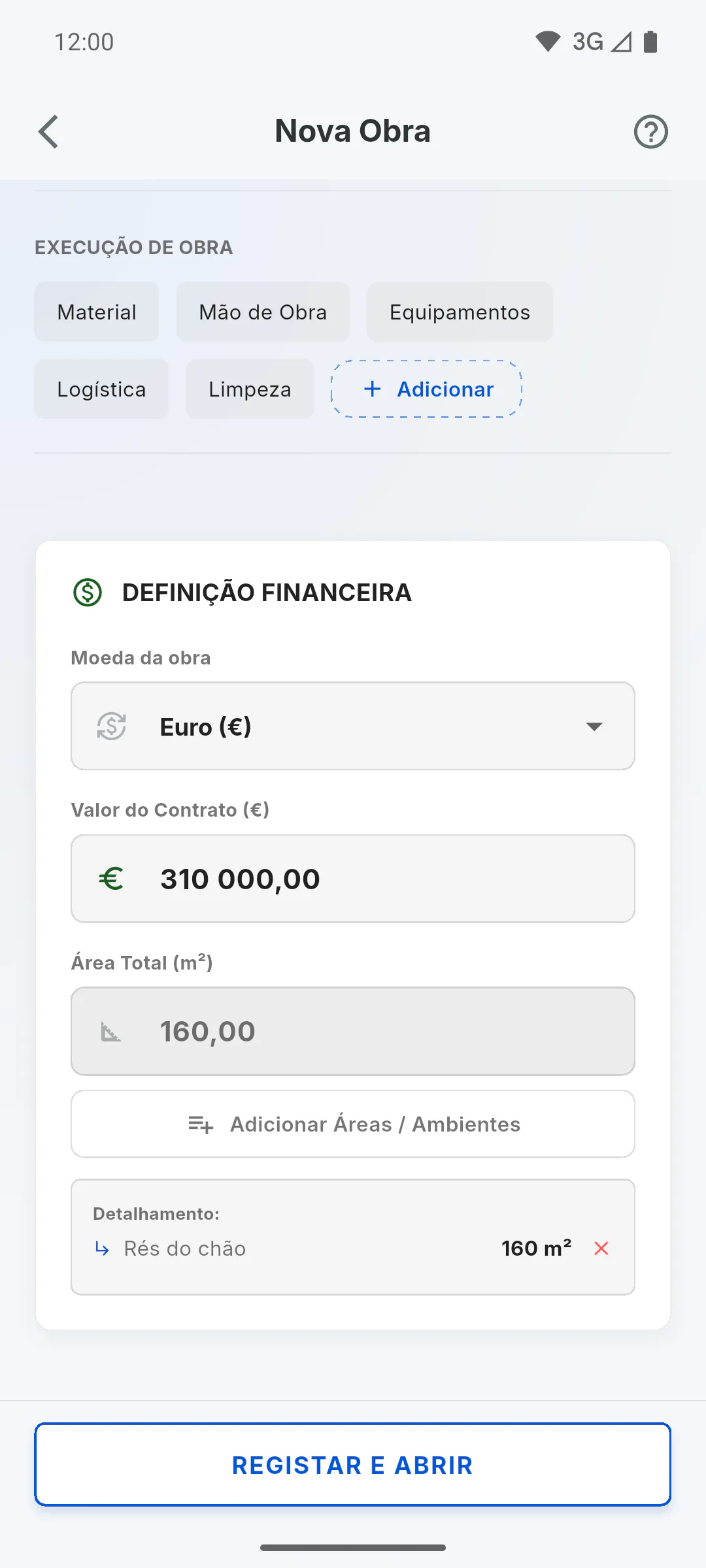
Passo 6: Guarde e abra a obra
Toque em Registar e abrir. Aparece Obra guardada com sucesso! e o Hub da obra abre: Conhecer o Hub da obra. Sem internet, a fotografia de capa não é enviada: escolha a capa outra vez em Editar Obra quando tiver ligação.
Como registar a sua primeira obra
Registe a obra num só ecrã: capa, dados do cliente, datas, âmbito, moeda e valor do contrato. Ao guardar, a obra abre logo pronta a usar.
Para gestor6 passos
Não encontrou o que procurava?
Fale com o apoio pelo WhatsApp ou abra um pedido diretamente na aplicação.