
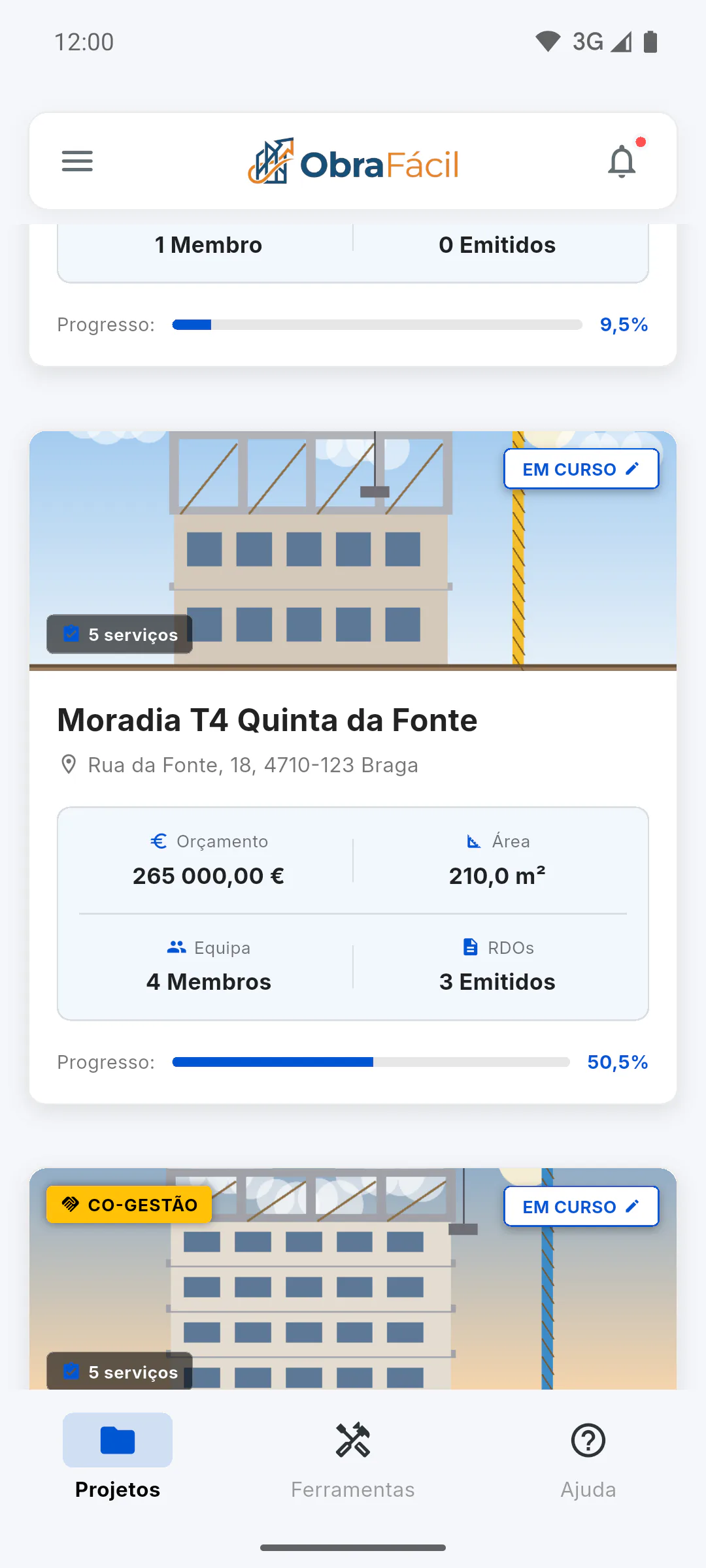
Passo 1: Abra a obra
No painel, toque no cartão da obra. Depois de registar uma obra nova, o Hub abre sozinho. Quem gere a obra começa no Cronograma; quem é da equipa começa em Diários de Obra.
Passo 2: Separadores e menu da obra
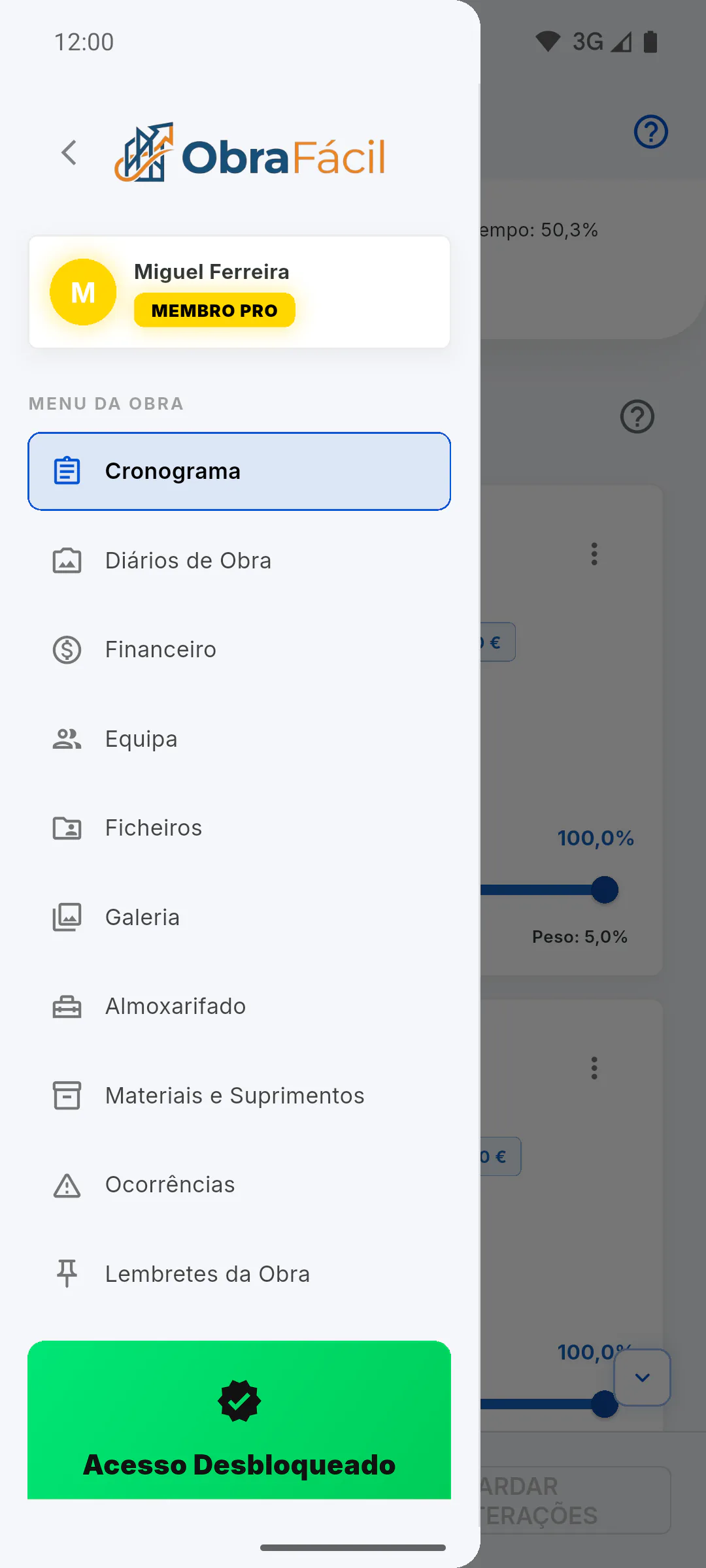
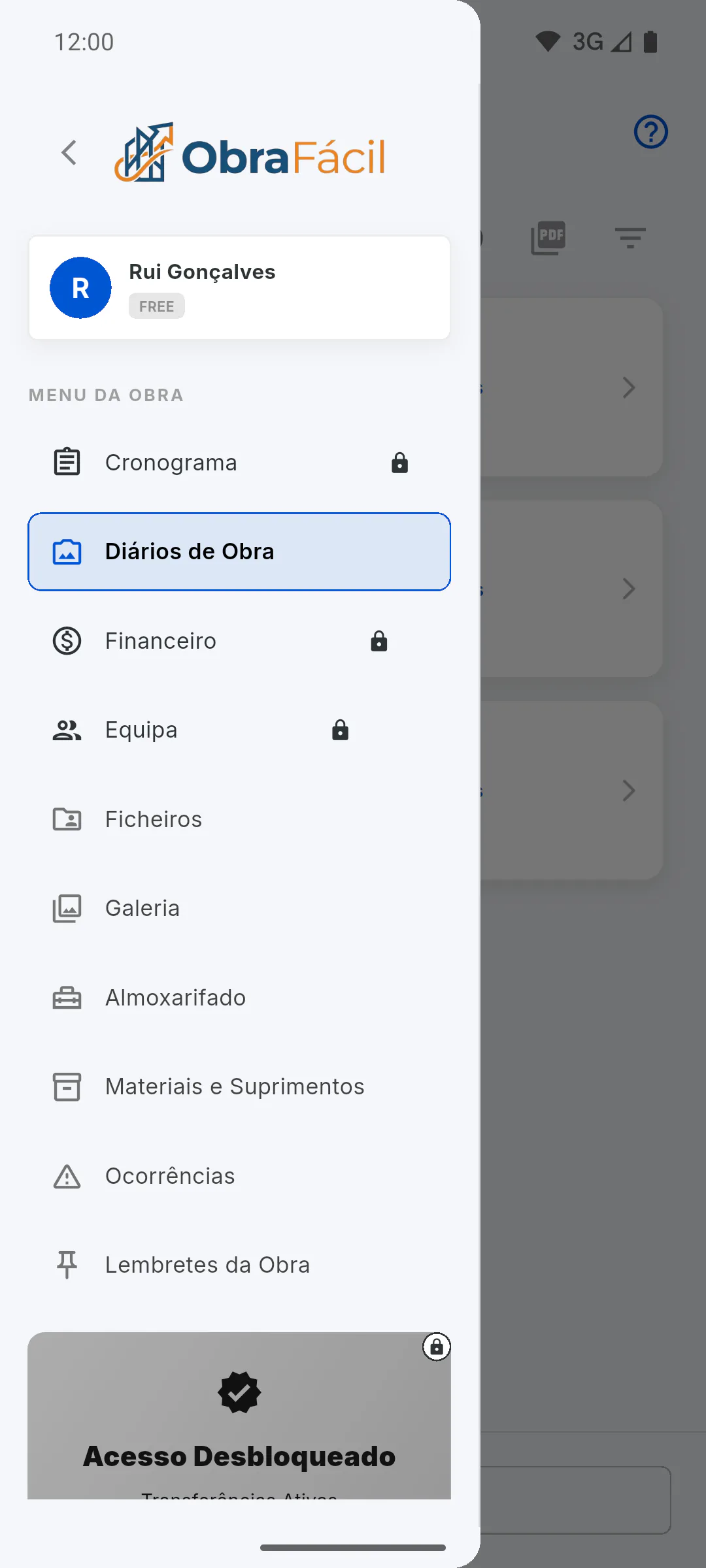
Debaixo da capa estão os separadores da obra: Resumo, Cronograma, Diário, Fotos, Financeiro, Equipa, Ficheiros, Ocorrências, Almoxarifado, Materiais e Suprimentos e Lembretes. Estas mesmas secções estão em Menu da obra (Resumo, Cronograma, Diários de Obra, Galeria, Financeiro, Equipa, Ficheiros, Ocorrências, Almoxarifado, Materiais e Suprimentos e Lembretes da Obra), com o cartão Acesso Cliente no fim.
- No telemóvel, o menu fica escondido: toque no ícone de menu, no canto superior direito da capa.
- A seta no topo da capa (ou Os Meus Projetos, no topo do menu) volta ao painel.
Passo 3: Separador Resumo da obra
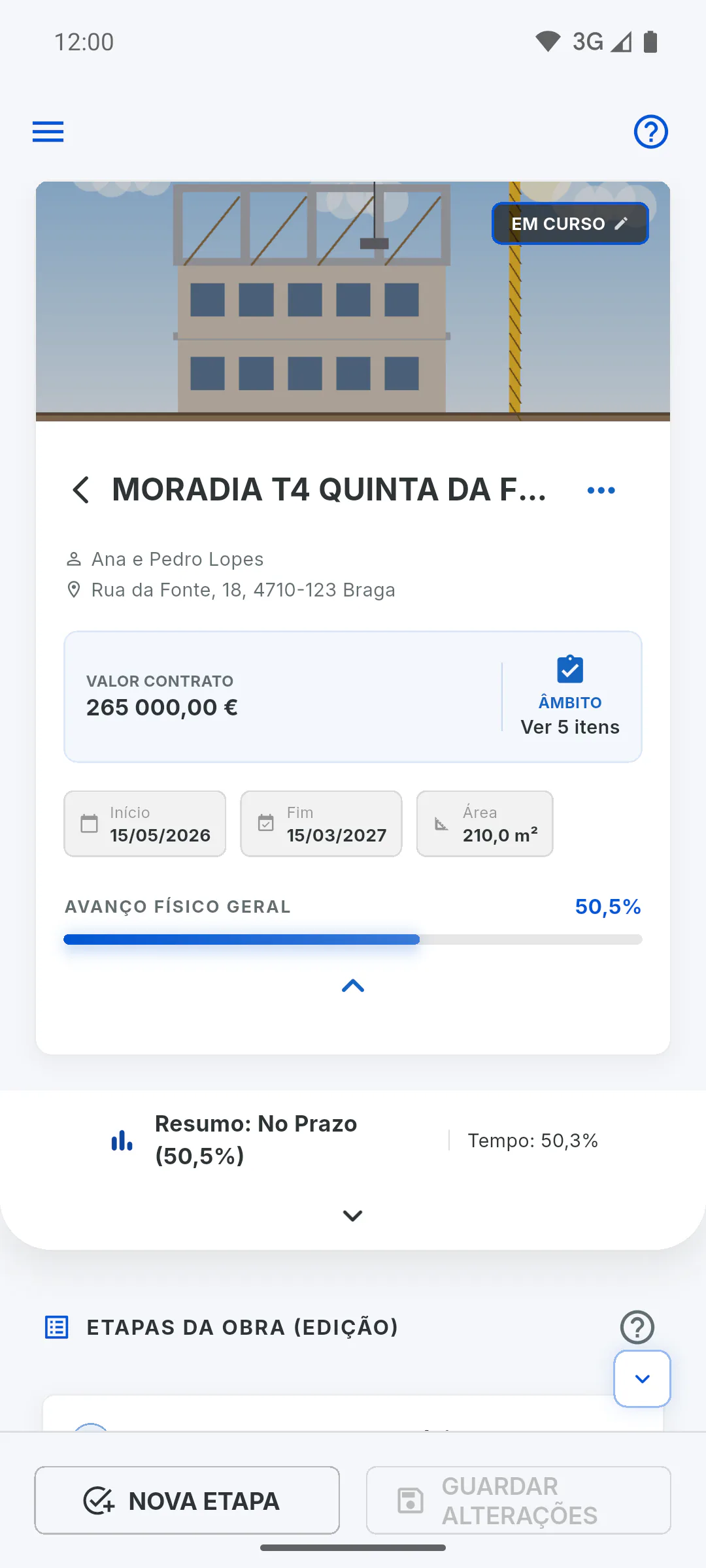
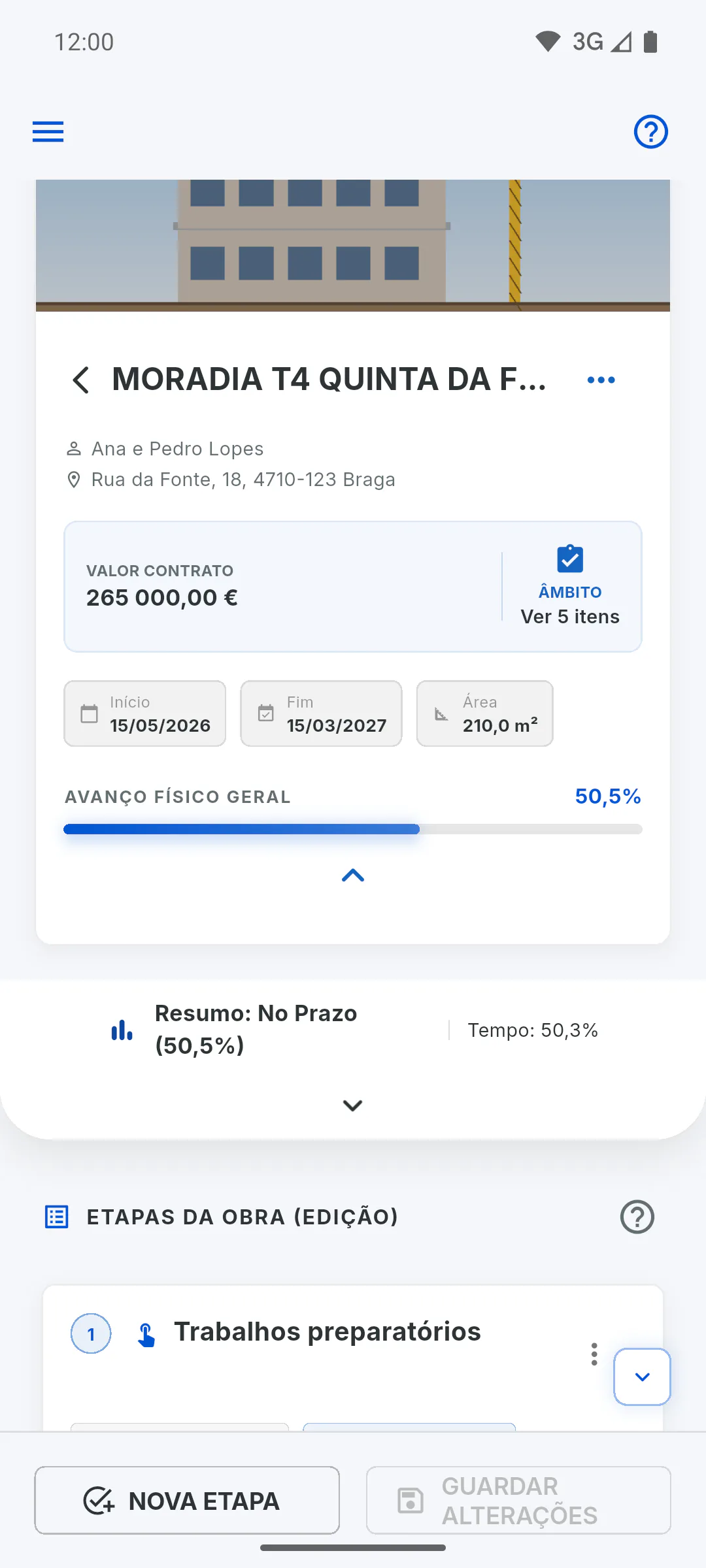
A capa no topo mostra a fotografia, o estado, o nome da obra, o cliente e a morada (e recolhe-se numa pílula ao deslizar o ecrã). No separador Resumo estão:
- No topo, o selo do estado da obra (toque nele para o alterar) e o menu de três pontos.
- O cartão Avanço físico da obra, com o anel da percentagem concluída e o selo do prazo (adiantada, no prazo ou atrasada).
- As caixas Valor do contrato (com o valor disponível quando há parte dele sem etapa, visível para quem gere a obra), Início, Previsão de entrega, Área, Equipa, Diários de obra e Âmbito contratado com Ver N itens.
Passo 4: Menu de três pontos
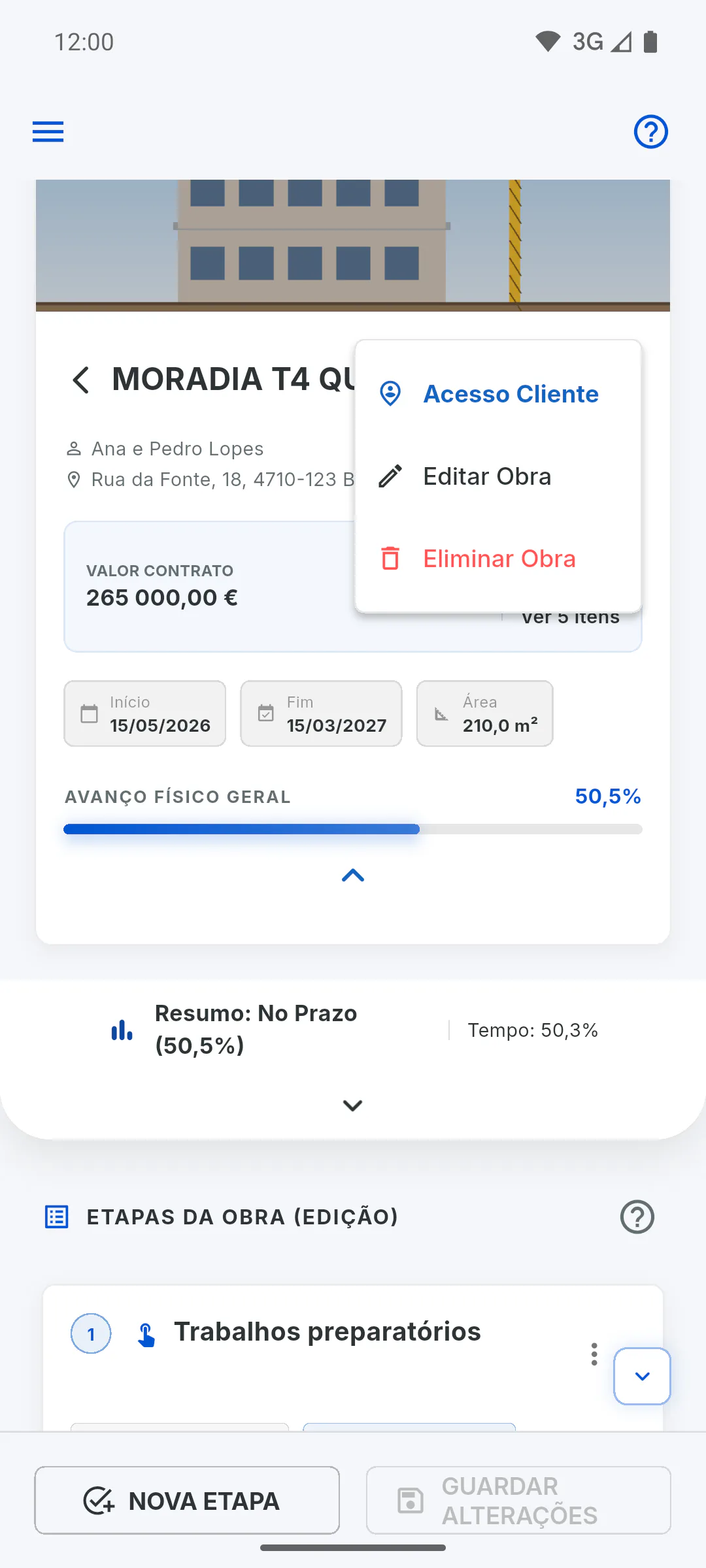
No separador Resumo, ao lado do selo do estado, o menu de três pontos tem Acesso Cliente, Editar Obra e Eliminar Obra. Configurar o cliente, editar os dados e eliminar a obra são ações só do dono: Como editar os dados de uma obra
- Para o engenheiro convidado, Editar Obra dá lugar a Ver dados da obra, sem cadeado, que abre os dados da obra só para consulta; os outros dois itens aparecem com cadeado. Para quem é da equipa, os três aparecem com cadeado.
Passo 5: Botões da parte de baixo
No Cronograma, a barra de baixo tem Nova etapa e Guardar alterações. Em Diários de Obra, tem Novo RDO: Como criar um Diário de Obra (RDO)
- As alterações no cronograma só contam depois de Guardar alterações. Se mudar de área ou sair antes, aparece Alterações pendentes, com Descartar ou Guardar.
Passo 6: Quem vê o quê
Cada pessoa vê o Hub conforme o papel que tem na obra. O que o papel não permite aparece sem cor e com cadeado, como Cronograma, Financeiro e Equipa para quem é da equipa (e a caixa Valor do contrato não aparece no separador Resumo): Engenheiro, Equipa e Cliente: o que cada papel vê
- Ao tocar num item com cadeado, abre uma janela com o seu papel na obra e quem pode usar.
Conhecer o Hub da obra: menu, resumo e ações
O Hub é o ecrã de cada obra: a capa no topo, a barra de separadores, o separador Resumo com o avanço e as caixas da obra, o menu lateral e os botões para criar etapas e RDO.
Para gestor e equipa6 passos
Não encontrou o que procurava?
Fale com o apoio pelo WhatsApp ou abra um pedido diretamente na aplicação.