
Paso 1: Por qué aparece
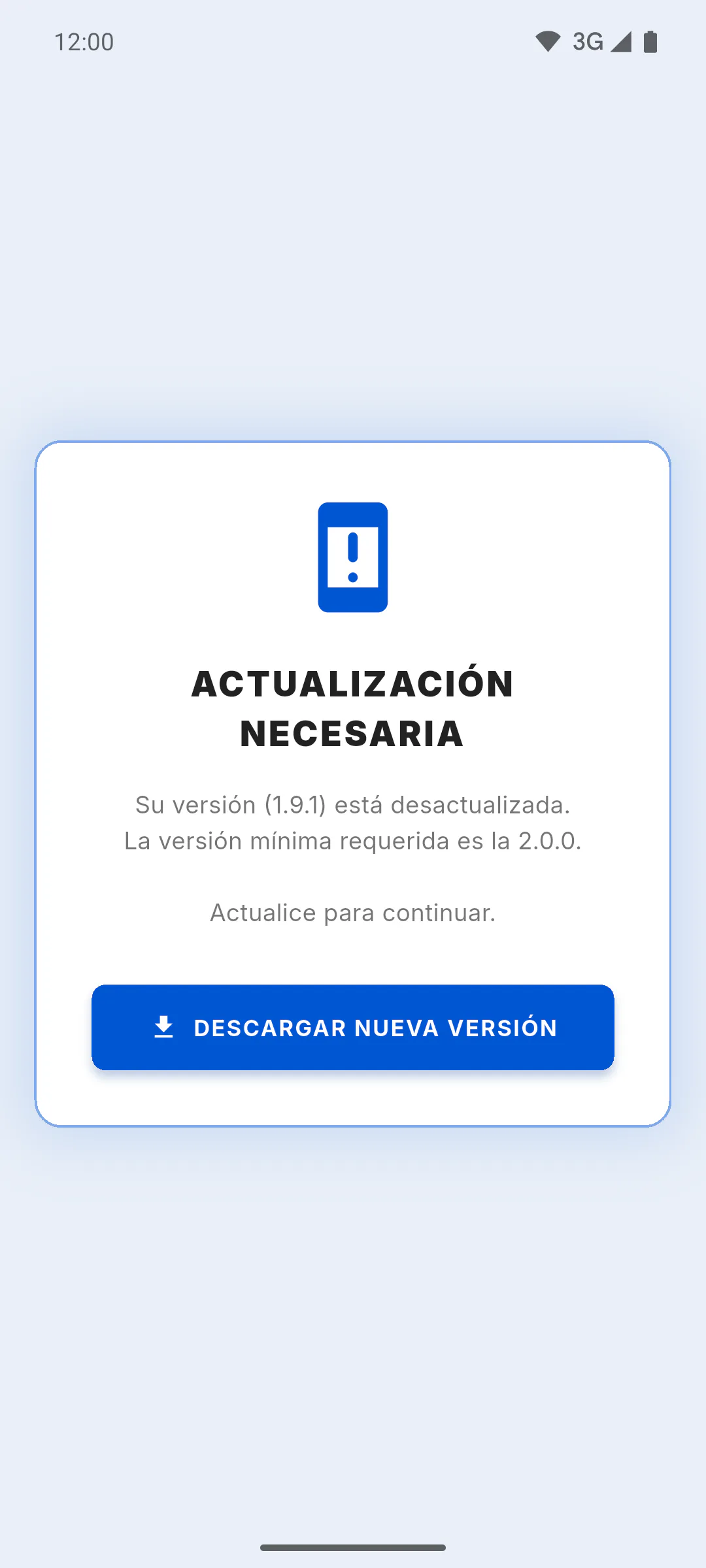
Cuando la versión instalada está por debajo de la versión mínima aceptada, la aplicación muestra Actualización necesaria, con su versión y la versión mínima, y no deja continuar hasta que actualice.
Paso 2: En el móvil
Pulse Descargar nueva versión: se abre el enlace para descargar la nueva versión. Actualice la aplicación y vuelva a abrirla. Si el enlace no se abre, actualice ObraFácil directamente en la tienda de aplicaciones del móvil.
Paso 3: En Windows
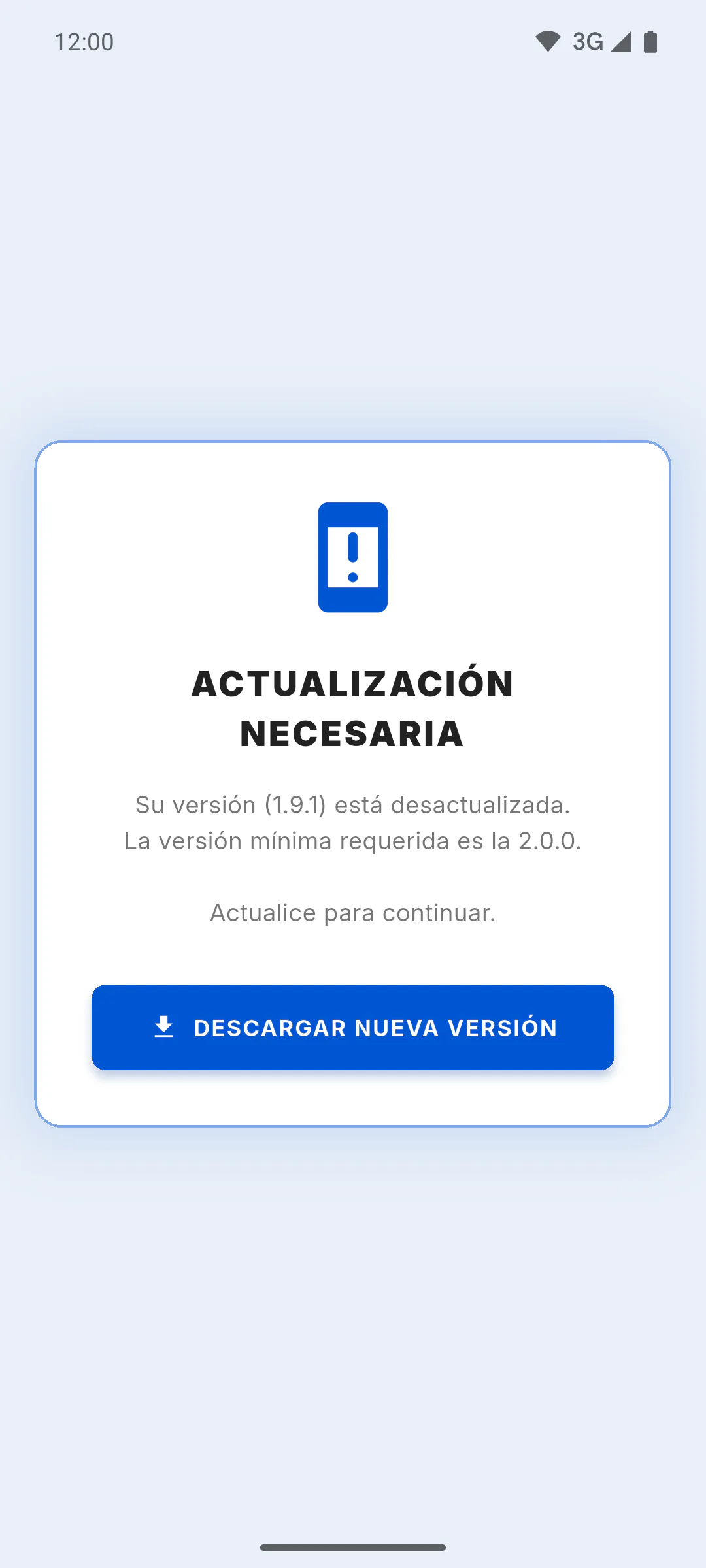
El mismo botón Descargar nueva versión abre el enlace para descargar la nueva versión para Windows. Instálela y vuelva a abrir la aplicación.
Paso 4: En el navegador
Pulse Recargar página: la página se carga de nuevo, ya con la versión nueva.
Paso 5: Idioma de esta pantalla
Esta pantalla aparece en el idioma elegido en la aplicación, igual que las demás pantallas, en cualquiera de los idiomas de la aplicación.
Paso 6: Sin internet
La comprobación solo se hace con internet. Sin conexión, la aplicación se abre como siempre; la próxima vez que la abra con internet, la pantalla vuelve a aparecer hasta que actualice. Para ver la versión instalada: Sobre la App: versión, funciones y contactos
Aparece "Actualización necesaria": cómo actualizar la aplicación
Cuando su versión de la aplicación es más antigua que la mínima aceptada, ObraFácil bloquea la pantalla hasta que usted actualice. Vea qué hacer en el móvil, en Windows y en el navegador.
Para gestor, equipo y cliente6 pasos
¿No has encontrado lo que buscabas?
Habla con soporte por WhatsApp o abre una solicitud desde la aplicación.