
Passo 1: Porque aparece
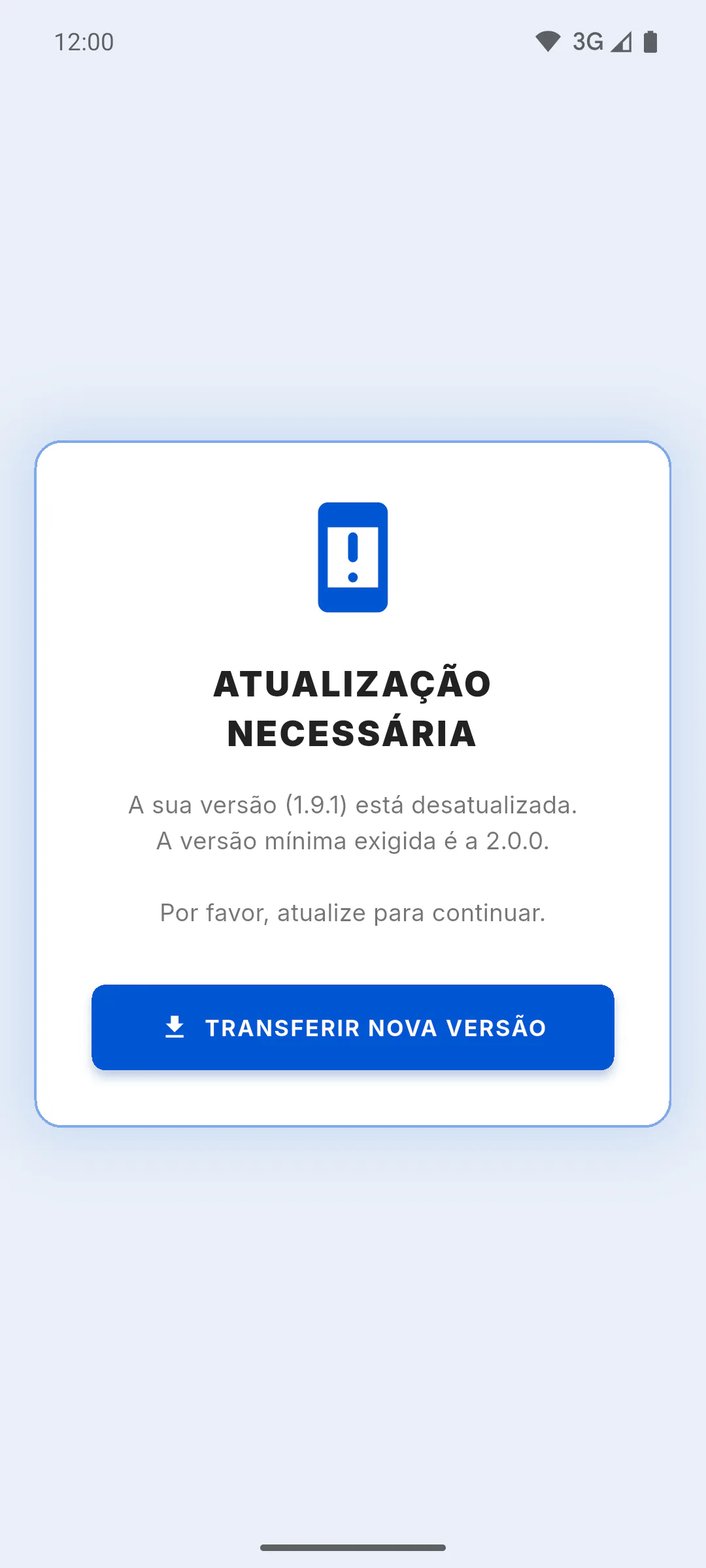
Quando a versão instalada fica abaixo da versão mínima aceite, a aplicação mostra Atualização necessária, com a sua versão e a versão mínima, e não deixa continuar até atualizar.
Passo 2: No telemóvel
Toque em Transferir nova versão: abre o link para transferir a nova versão. Atualize a aplicação e volte a abri-la. Se o link não abrir, atualize o ObraFácil diretamente na loja de aplicações do telemóvel.
Passo 3: No Windows
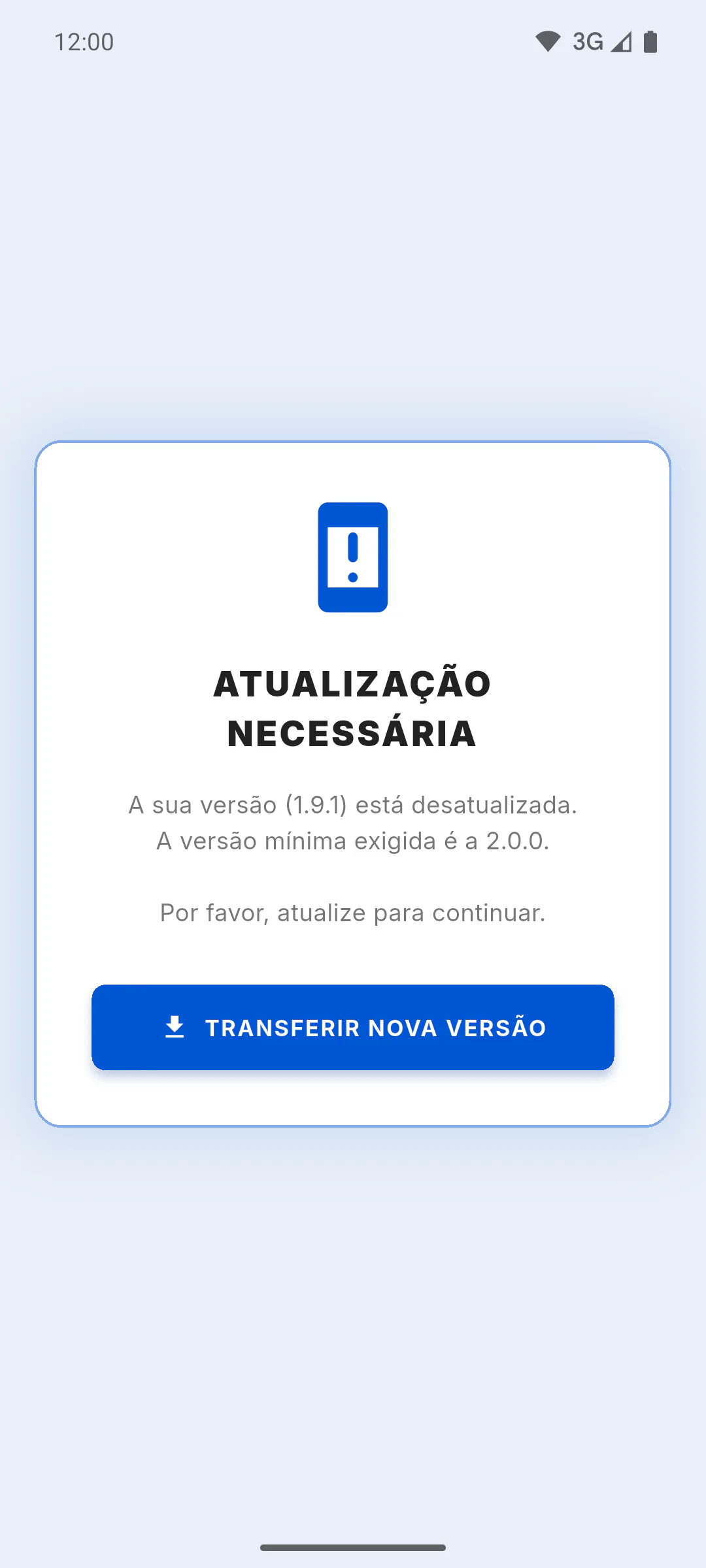
O mesmo botão Transferir nova versão abre o link para transferir a nova versão para Windows. Instale-a e volte a abrir a aplicação.
Passo 4: No navegador
Toque em Recarregar página: a página volta a carregar, já na versão nova.
Passo 5: Idioma deste ecrã
Este ecrã aparece no idioma escolhido na aplicação, tal como os outros ecrãs, em qualquer um dos idiomas da aplicação.
Passo 6: Sem internet
A verificação só acontece com internet. Sem ligação, a aplicação abre normalmente; da próxima vez que a abrir com internet, o ecrã volta a aparecer até atualizar. Para ver a versão instalada: Sobre a Aplicação: versão, recursos e contactos
Apareceu "Atualização necessária": como atualizar a aplicação
Quando a sua versão da aplicação é mais antiga do que a mínima aceite, o ObraFácil bloqueia o ecrã até atualizar. Veja o que fazer no telemóvel, no Windows e no navegador.
Para gestor, equipa e cliente6 passos
Não encontrou o que procurava?
Fale com o apoio pelo WhatsApp ou abra um pedido diretamente na aplicação.